

T0 快速創作
不想拉節點、接連線,只想打一段文字就得到一支影片?用「快速創作」。從左側「+」選單點「影片 → 快速創作」,會打開「快速創作」頁面:左邊寫提示詞、選模型,右邊看結果。這章用模板做出「蜜桃烏龍」的 8 秒廣告鏡頭。
這章你會學到
- 快速創作頁面的三個區塊:參考素材、提示詞、輸出設定
- 用「帶入提示詞」和「模板」快速寫出好的提示詞
- 改寫模板內容、調整時長,看懂費用估算
- 生成影片,在「生成紀錄」找回結果
操作步驟
1. 打開快速創作
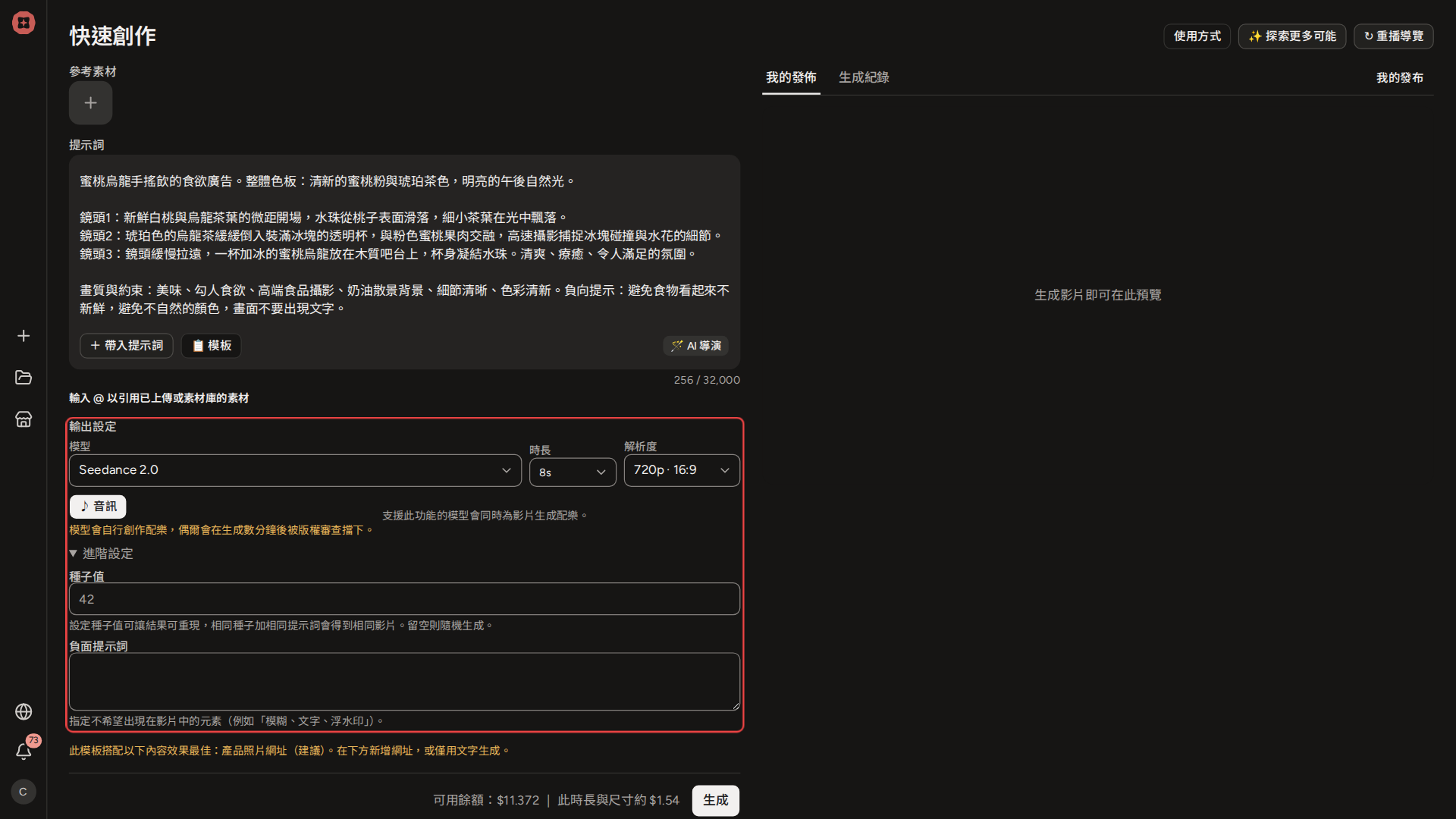
點左側的「+」,選「影片 → 快速創作」。頁面左邊由上到下是:
- 參考素材:讓影片參考的圖片、音訊或影片。
- 提示詞:用文字描述影片內容。
- 輸出設定:模型、時長、解析度。
右邊是預覽區,生成好的影片會出現在這裡。
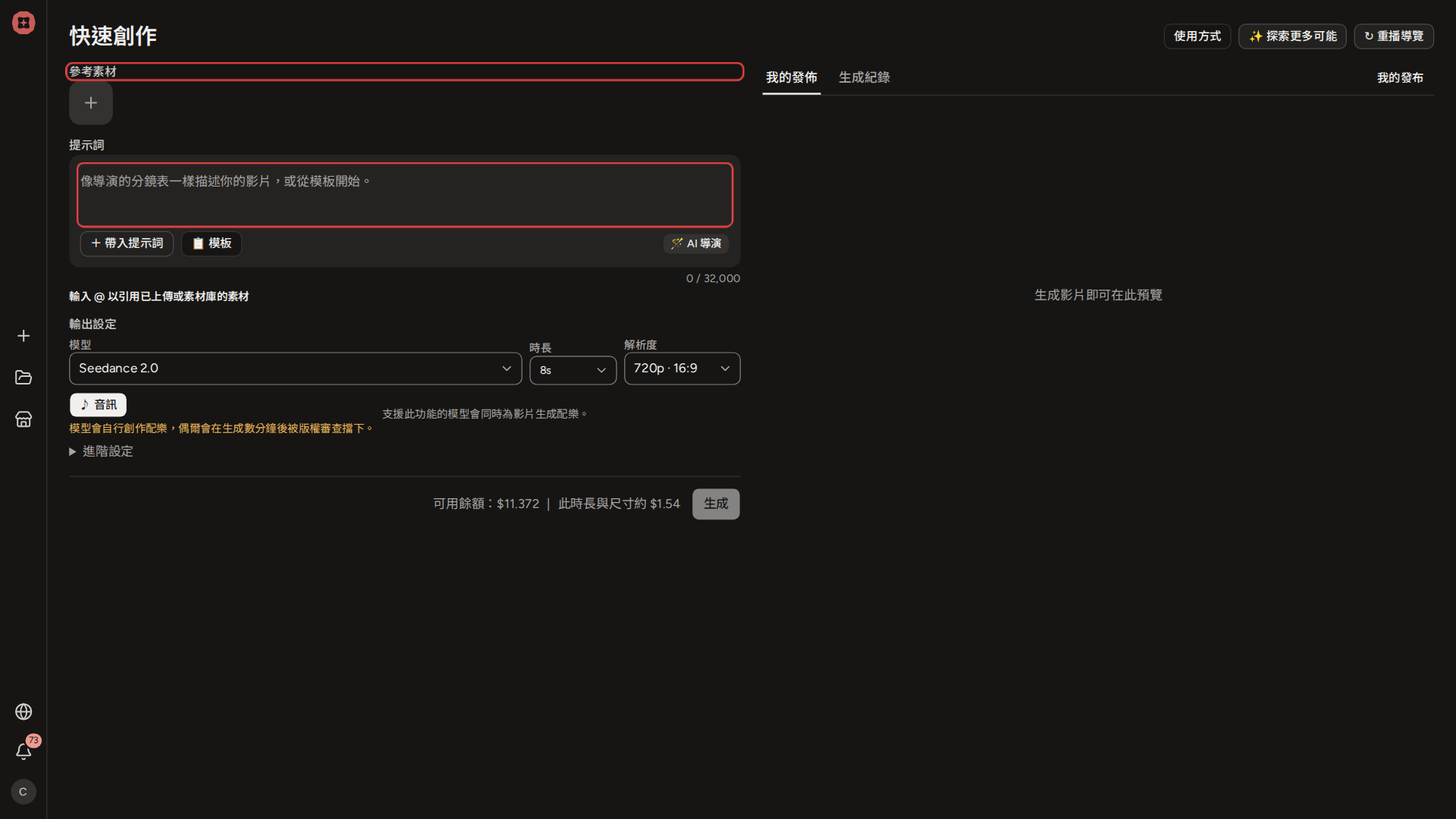
2. 參考素材(選填)
點「參考素材」下的「+」,右側會打開參考素材面板。「首幀圖片網址」可以貼上一張圖當影片的第一個畫面,旁邊四個按鈕分別是:
- ✨ 以 AI 產生圖片
- 🏪 素材市集
- 👤 我的人物
- 📁 從裝置上傳
每加入一個參考都會自動編號([Image 1]、[Image 2]…),最多 8 個。在提示詞裡寫「圖片1」或「[Image 1]」,模型就知道你指的是哪一張。
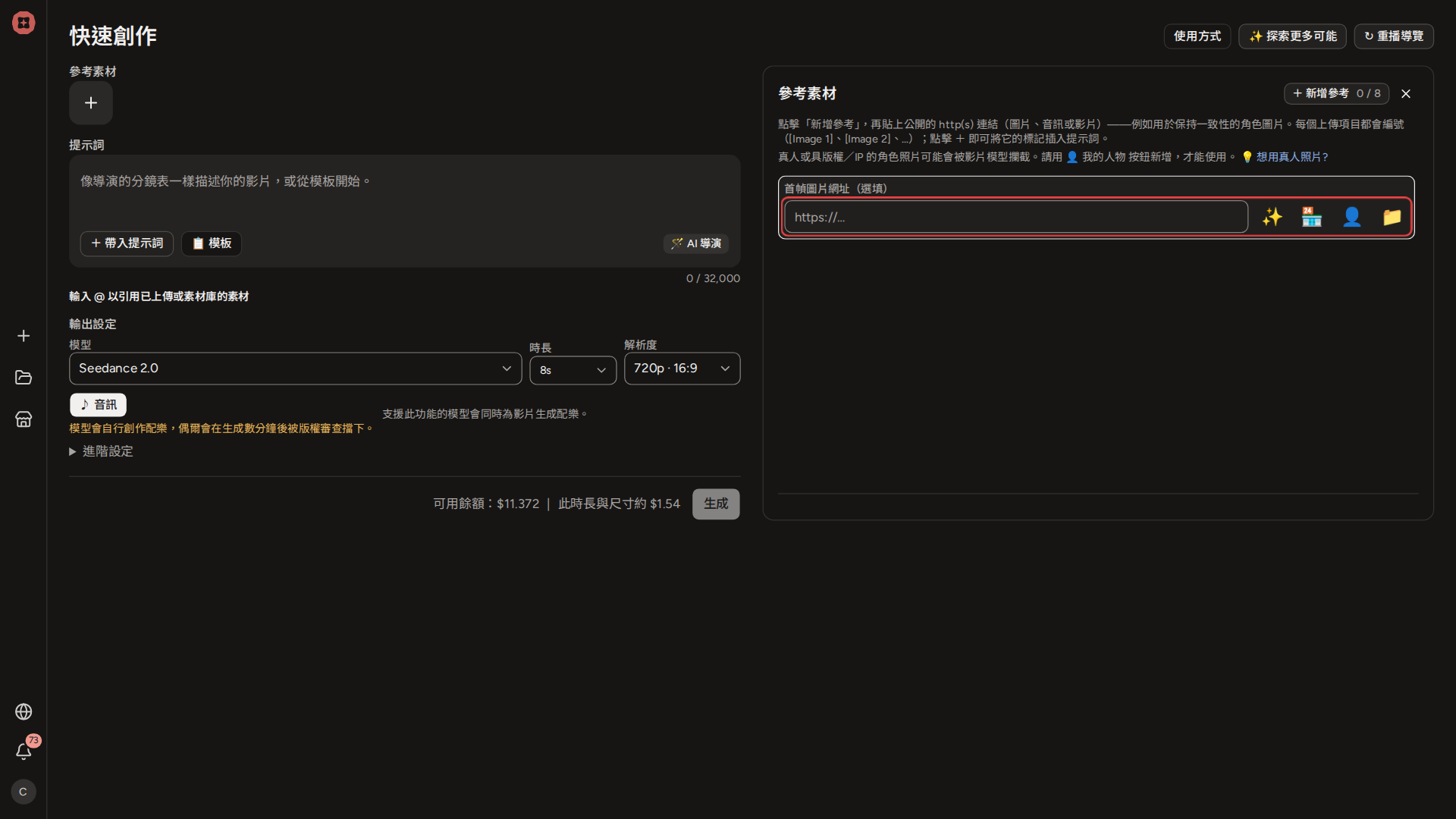
這次只用文字生成,不加參考素材。按右上角的「×」關閉面板。
3. 帶入提示詞
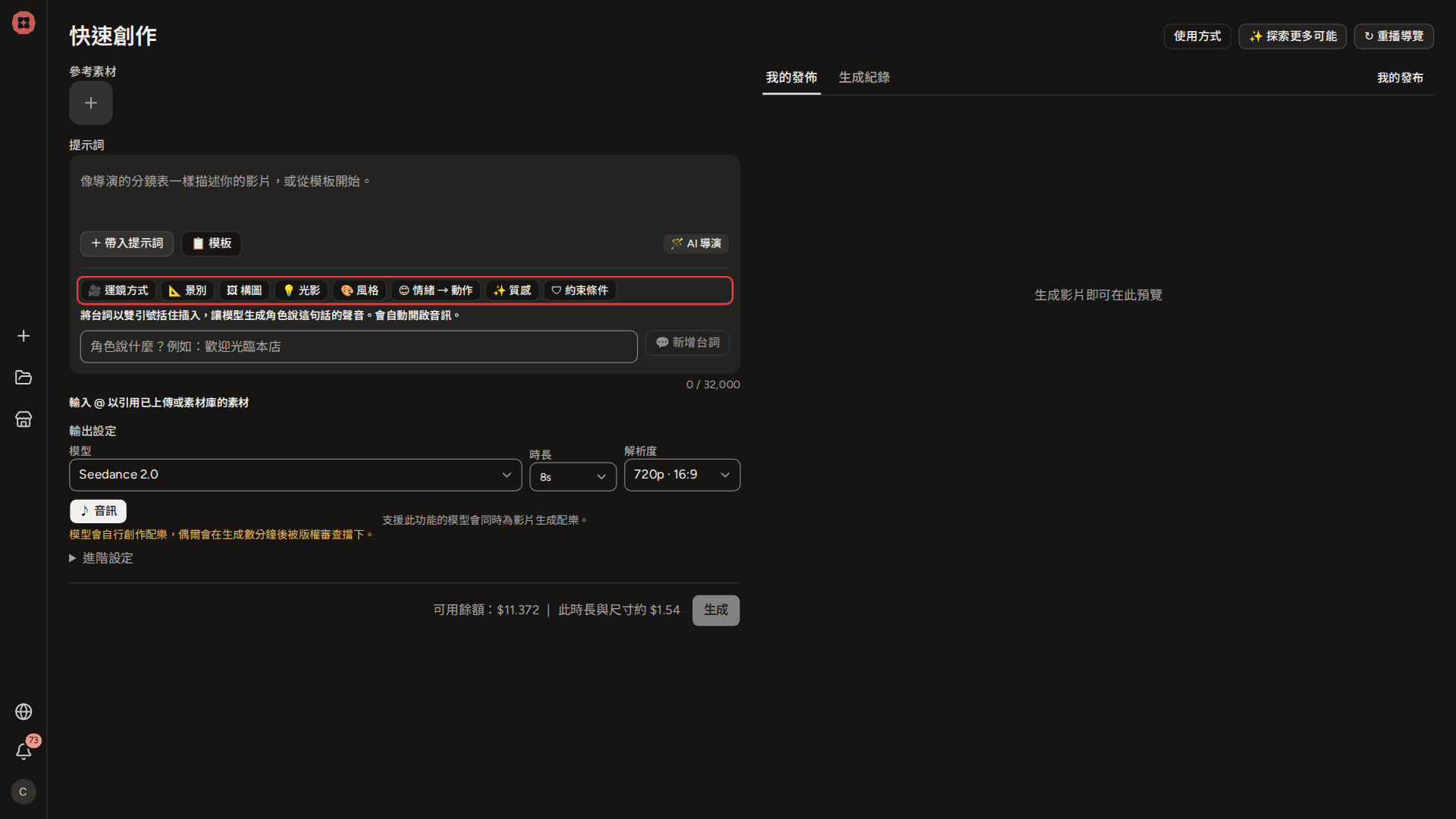
不知道提示詞怎麼寫,可以點提示詞下方的「+ 帶入提示詞」,會出現一排常用的鏡頭語言:運鏡方式、景別、構圖、光影、風格、情緒 → 動作、質感、約束條件。點一下就會把對應的描述加進提示詞。
下面的「角色說什麼?」欄位可以寫台詞,按「新增台詞」後,台詞會用雙引號加進提示詞,模型會生成角色說話的聲音(會自動開啟音訊)。
4. 用 @ 引用素材
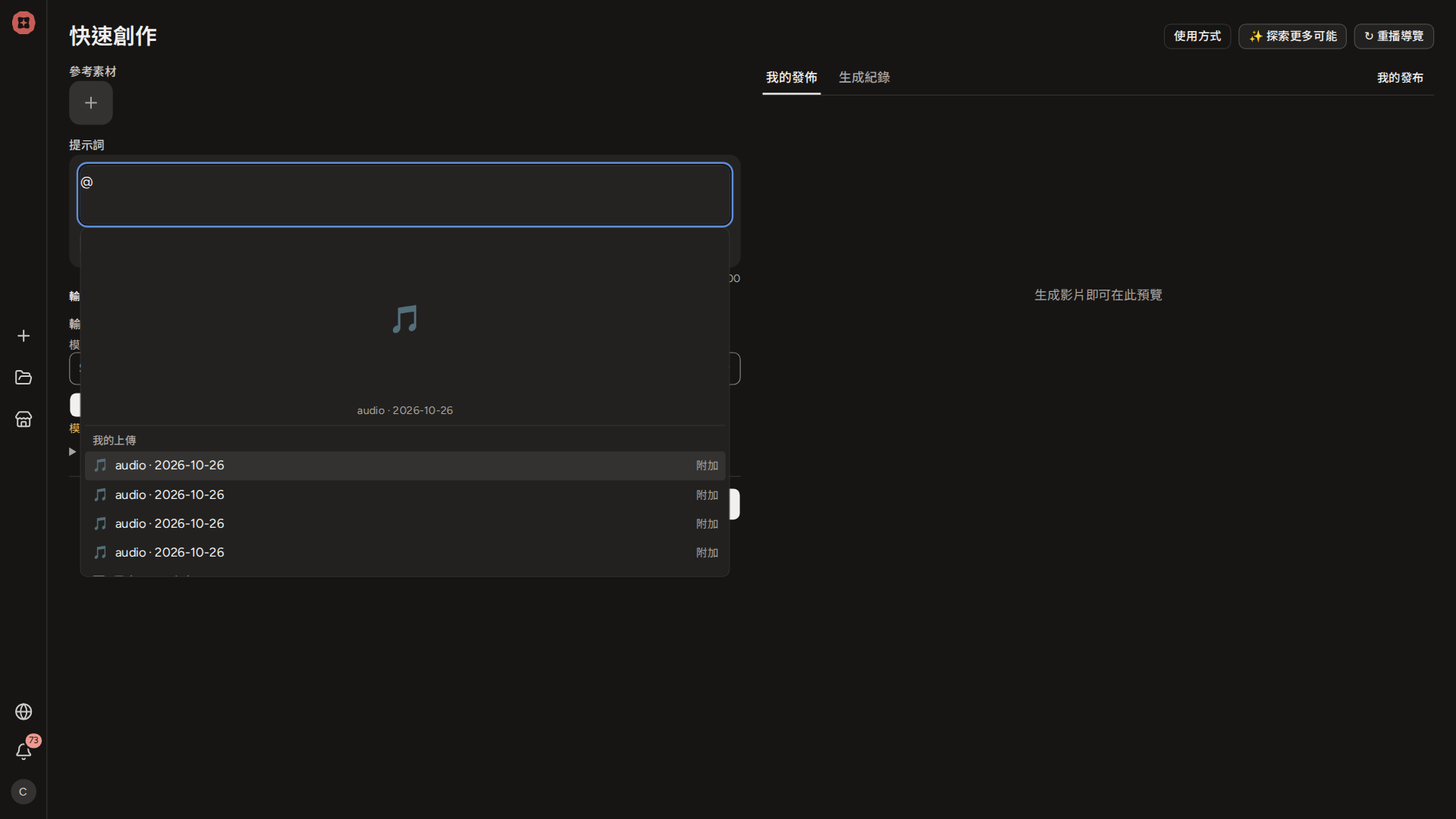
在提示詞裡輸入「@」,會列出「我的上傳」和「素材庫」裡的素材,接著打字可以篩選。點「附加」後,那個素材會加進參考素材(例如編號 Image 1),提示詞裡也會插入 [Image 1],不用再上傳一次。
5. 從模板開始
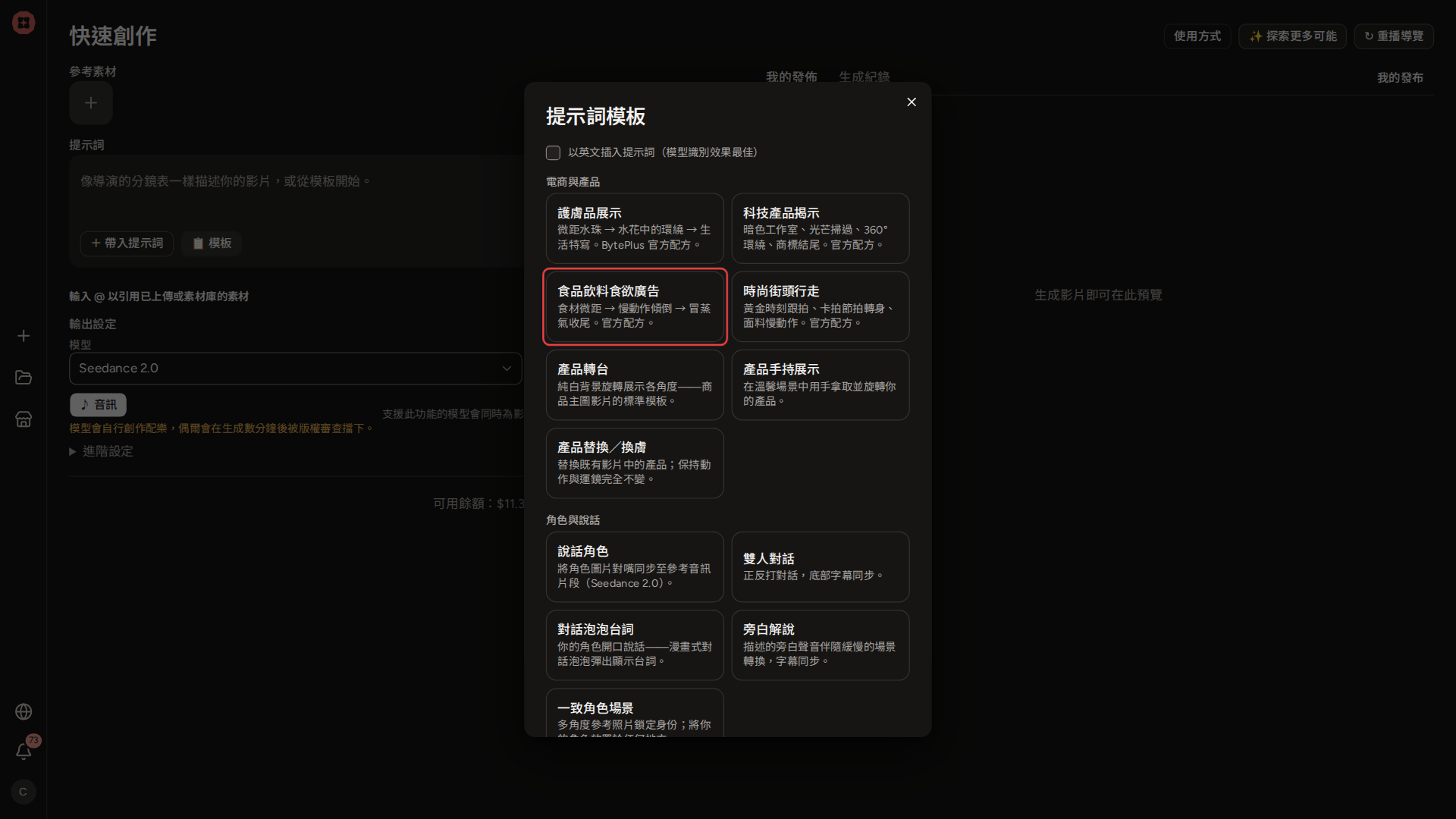
點「模板」會打開「提示詞模板」,依用途分成「電商與產品」「角色與說話」等類別。蜜桃烏龍是飲料,選「食品飲料食欲廣告」。
6. 填寫模板欄位
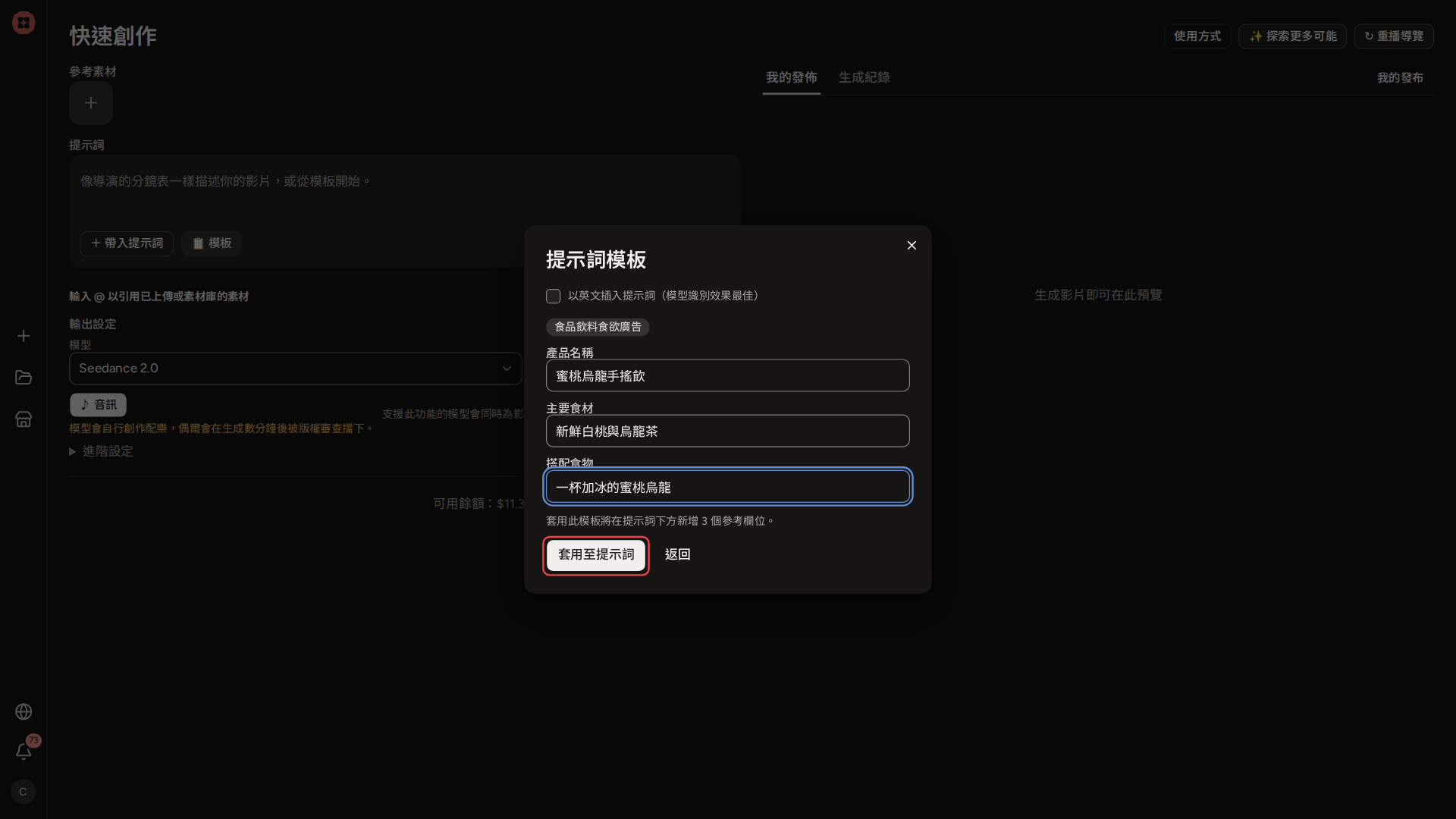
這個模板有三個欄位,示範填入:
- 產品名稱:
蜜桃烏龍手搖飲 - 主要食材:
新鮮白桃與烏龍茶 - 搭配食物:
一杯加冰的蜜桃烏龍
上方的「以英文插入提示詞」打勾後,模板會用英文寫入(模型對英文的理解最好)。這次保留中文,按「套用至提示詞」。
7. 檢查套用後的提示詞
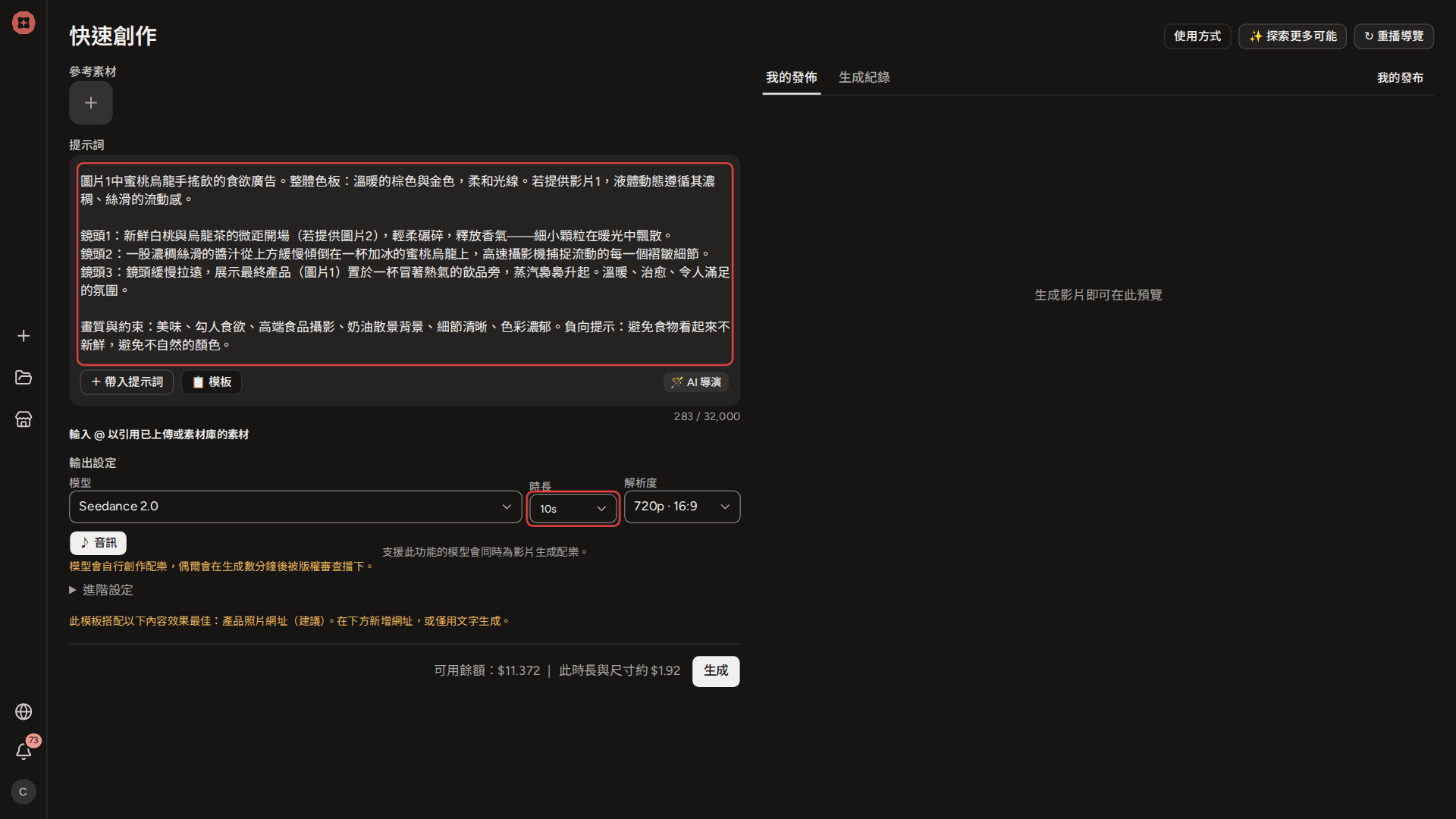
模板會依欄位寫好一段分鏡式的提示詞:整體色板、鏡頭1~3、畫質與約束。同時注意兩件事:
- 模板是通用的寫法,有些句子不一定適合你的產品。這裡的鏡頭2寫「濃稠的醬汁倒下」、鏡頭3寫「冒著熱氣的飲品」,都不適合冰飲。
- 套用模板後,時長變成模板建議的 10 秒,右下角的費用也跟著變成約 $1.92。
8. 改寫提示詞、調整時長
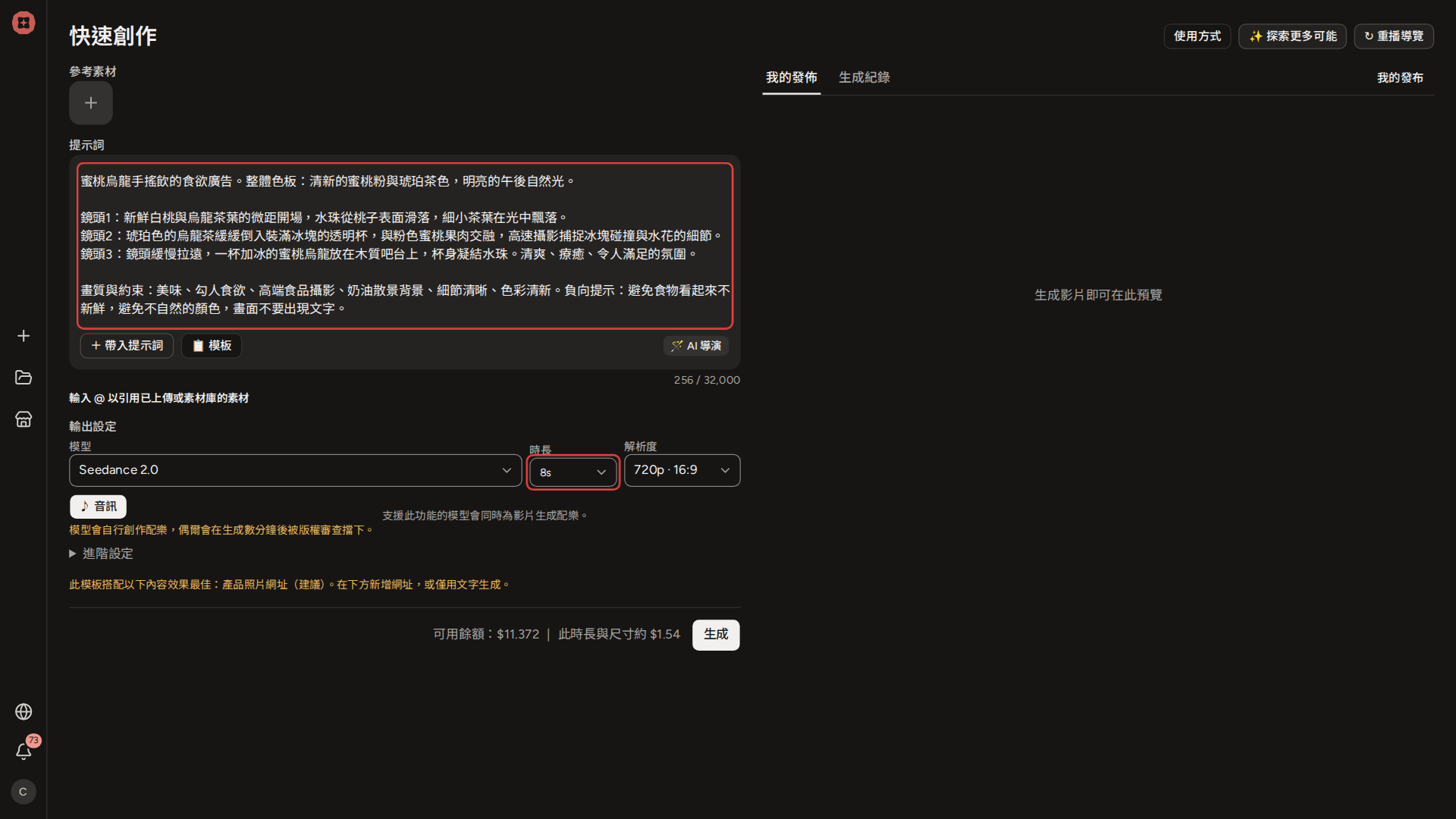
把不合適的句子改掉。這次只用文字生成,也拿掉「圖片1」的字樣:
蜜桃烏龍手搖飲的食欲廣告。整體色板:清新的蜜桃粉與琥珀茶色,明亮的午後自然光。

鏡頭1:新鮮白桃與烏龍茶葉的微距開場,水珠從桃子表面滑落,細小茶葉在光中飄落。
鏡頭2:琥珀色的烏龍茶緩緩倒入裝滿冰塊的透明杯,與粉色蜜桃果肉交融,高速攝影捕捉冰塊碰撞與水花的細節。
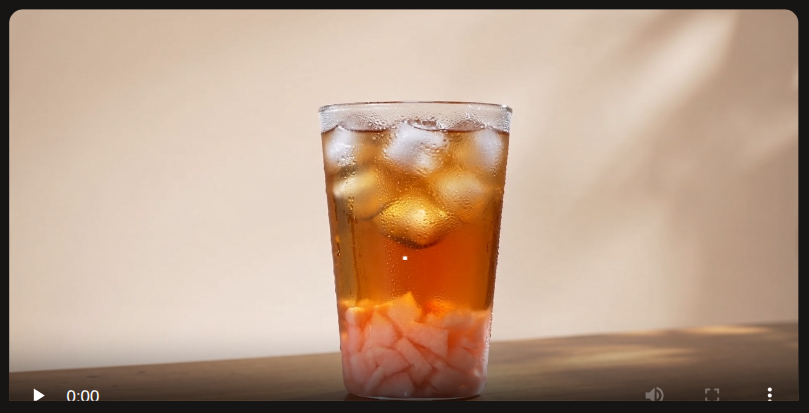
鏡頭3:鏡頭緩慢拉遠,一杯加冰的蜜桃烏龍放在木質吧台上,杯身凝結水珠。清爽、療癒、令人滿足的氛圍。

畫質與約束:美味、勾人食欲、高端食品攝影、奶油散景背景、細節清晰、色彩清新。負向提示:避免食物看起來不新鮮,避免不自然的顏色,畫面不要出現文字。
再把「時長」改回 8 秒,費用變回約 $1.54。
9. 輸出設定與進階設定
- 模型:示範用 Seedance 2.0。選單裡還有 Seedance 2.5(畫質更好)、Fast/Mini(較快較便宜)、Veo 3.1,以及讓照片開口說話的 OmniHuman 2.0(見 G0)。
- 時長、解析度:秒數越長、解析度越高,費用越高。
- 音訊:亮起時,支援的模型會同時生成配樂與音效。
- 進階設定:「種子值」固定後,相同的提示詞會得到相同的影片;「負面提示詞」寫不想出現的東西,例如「模糊、文字、浮水印」。
10. 生成
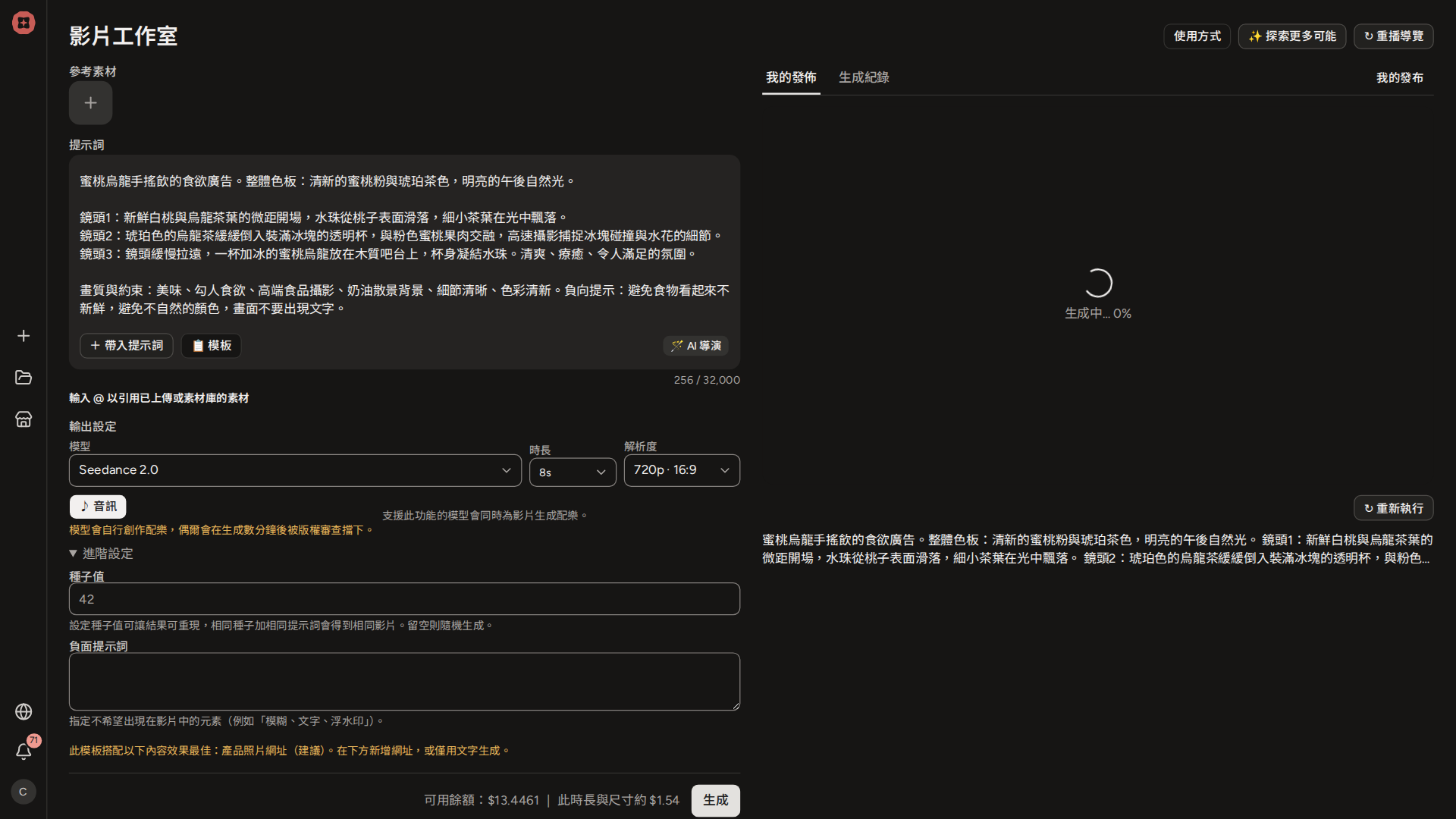
確認右下角的費用(約 $1.54),按「生成」。右側預覽區會顯示生成進度,通常 1~3 分鐘完成。
11. 完成的影片
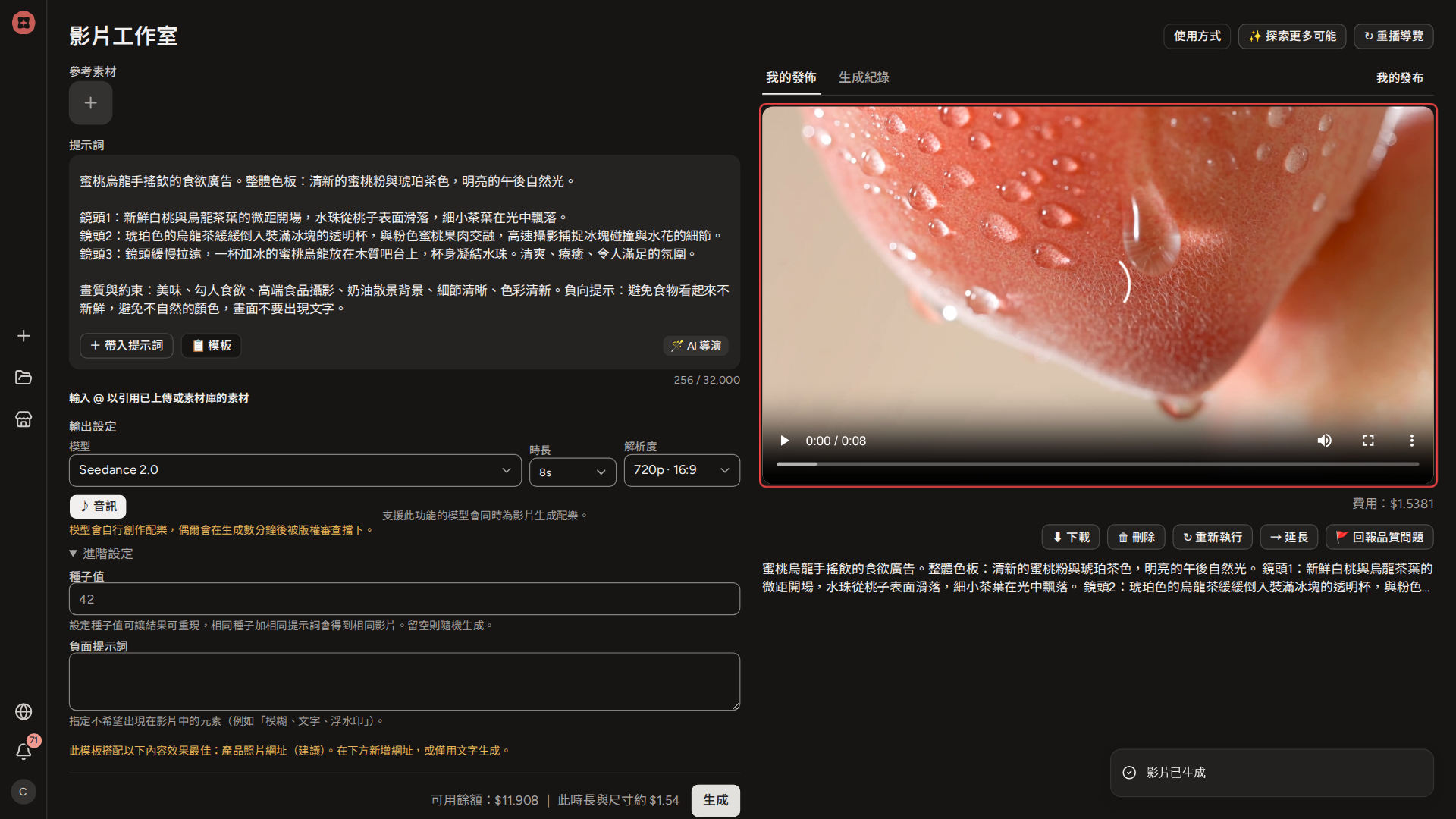
生成完成後,影片會出現在右側預覽區,下方顯示實際費用(這次 $1.5381)。示範的結果是:白桃上的水珠特寫,接到一杯加冰的蜜桃烏龍。
12. 在生成紀錄找回結果
點右上方的「生成紀錄」分頁,會列出你所有的生成,最新的在最上面。每一筆下方有這些按鈕:
- 下載、刪除
- 📌 永久保存:保存後就不會過期,但會佔用組織的儲存空間。顯示「已保存」表示已經保存(有些方案會自動保存)。
- 重新執行:用同樣的設定再生成一次。
- 延長:接著這支影片往下拍。
- 發布:分享到展示牆。
- 回報品質問題:結果有明顯瑕疵時回報給我們。
之後想把這支影片配成其他語言(見 T4),也是從這裡找到它。
小技巧
- 模板是起點:套用後一定要讀一遍,把不適合你產品的句子改掉,也要確認時長和費用。
- 想要畫面和品牌一致,先把產品照加進參考素材,在提示詞裡寫「圖片1中的產品」。
- 真人照片或有版權的角色可能會被影片模型拒絕;真人請改用「👤 我的人物」先註冊(見 F4)。
- 先用 Fast 模型、短秒數試動作,滿意了再換高畫質模型出正式版。
在畫布裡怎麼用
快速創作一次做一支影片。要做多個鏡頭、讓同一個角色在每個鏡頭都長得一樣,或把多段影片剪成一支成片,改用畫布:影片節點的用法見 A3,剪接成片見 A7。