

畫布基礎
A3 影片節點
影片節點把圖片變成會動的影片。最常見的做法是:先做好一張分鏡圖,把它接到影片節點當首幀(影片的第一個畫面),再用提示詞描述鏡頭怎麼動。
這章你會學到
- 影片節點的設定框:首幀、提示詞、模型、尺寸與秒數
- 擷取尾幀,接續拍下一個鏡頭
- 片段重拍、再執行一次換一個版本
操作步驟
1. 影片節點的設定框
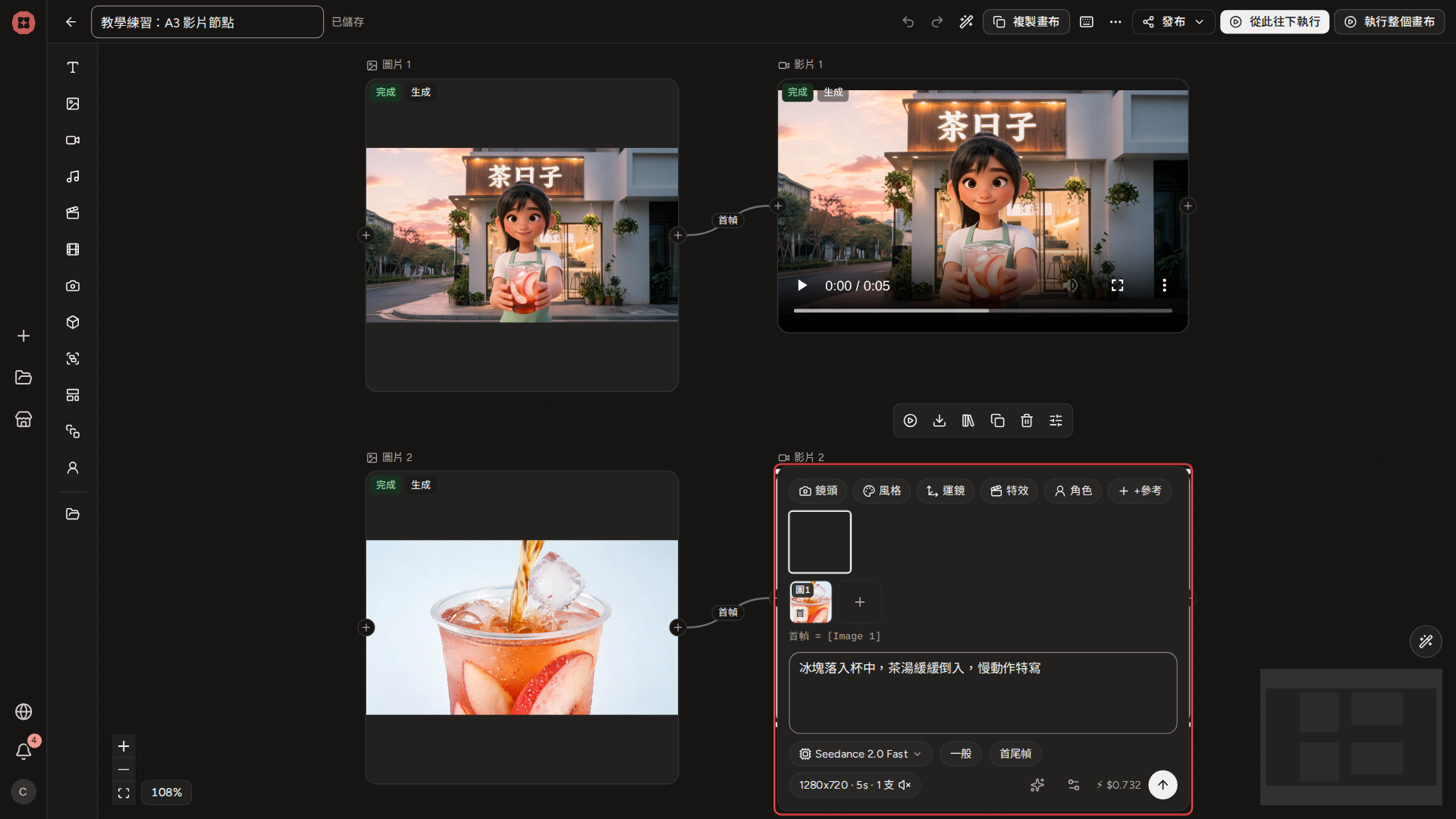
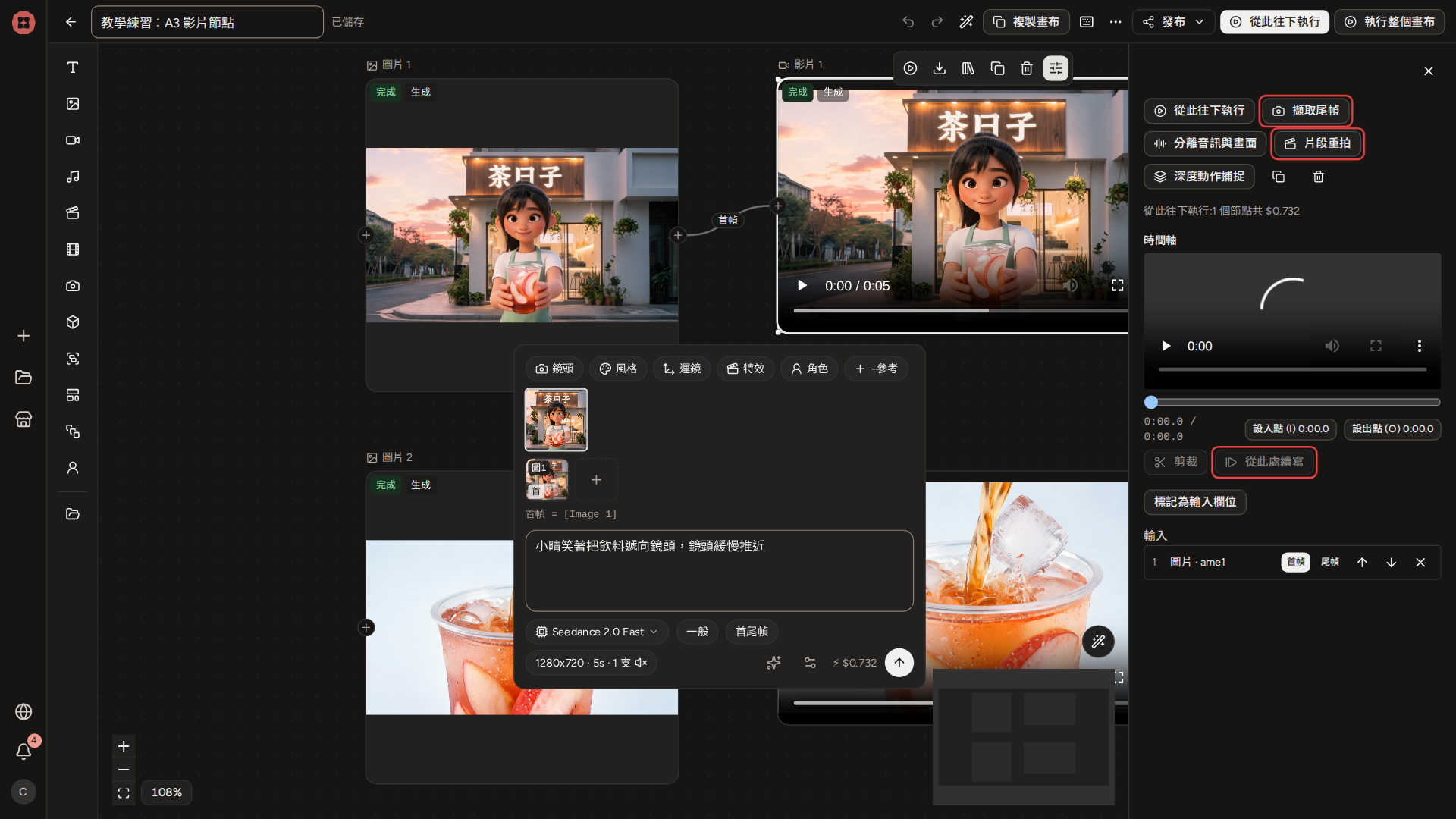
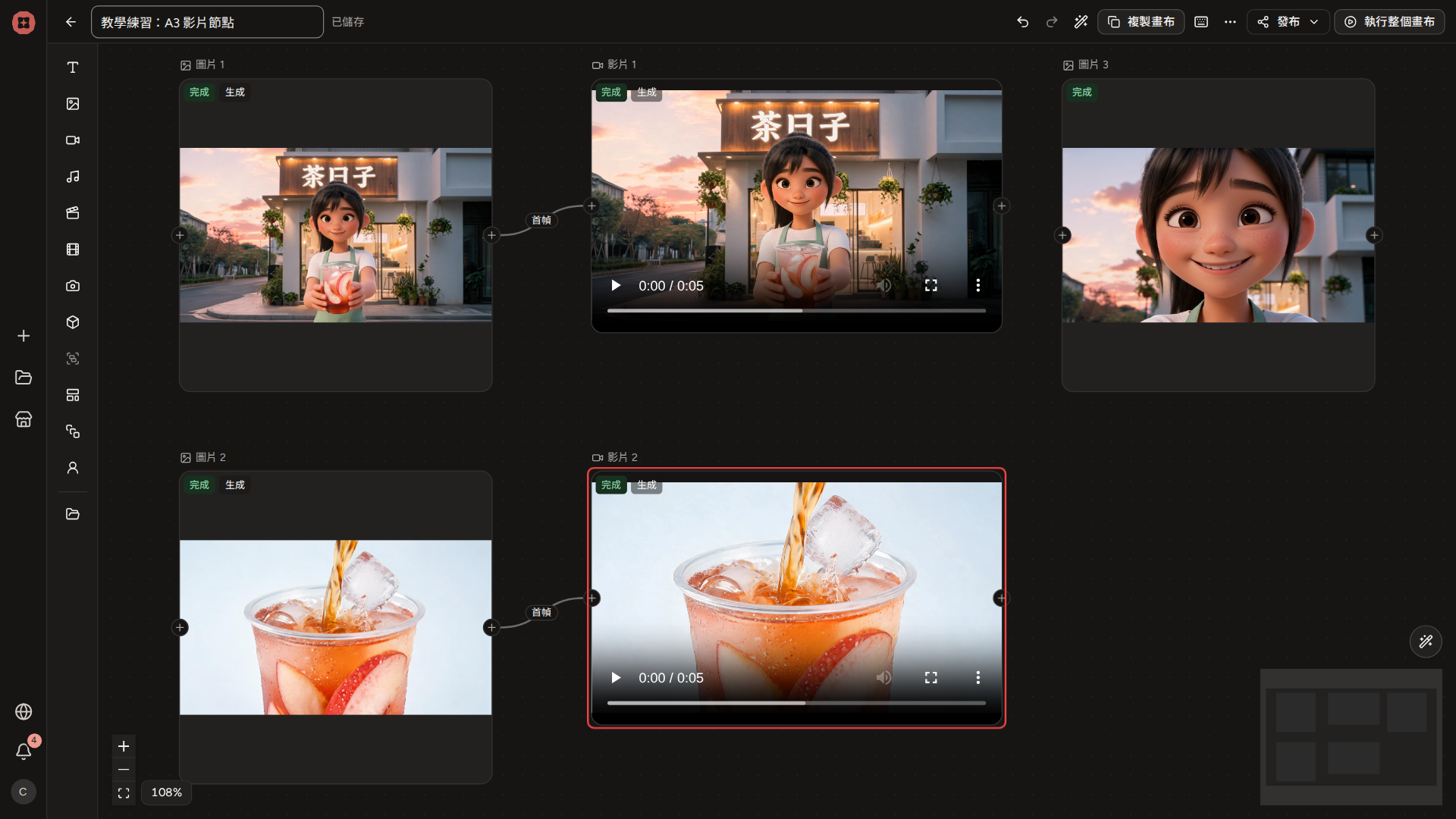
把分鏡圖接到影片節點,連線上會標示「首幀」。選取影片節點,下方設定框會顯示:
- 上排的「鏡頭」「風格」「運鏡」「特效」「角色」「+參考」:快速加入常用的鏡頭語言與效果。
- 首幀縮圖:接進來的圖(標示為「首」)。
- 提示詞:描述動作和鏡頭就好,畫面內容已經由首幀決定。例如:
冰塊落入杯中,茶湯緩緩倒入,慢動作特寫。
2. 選影片模型
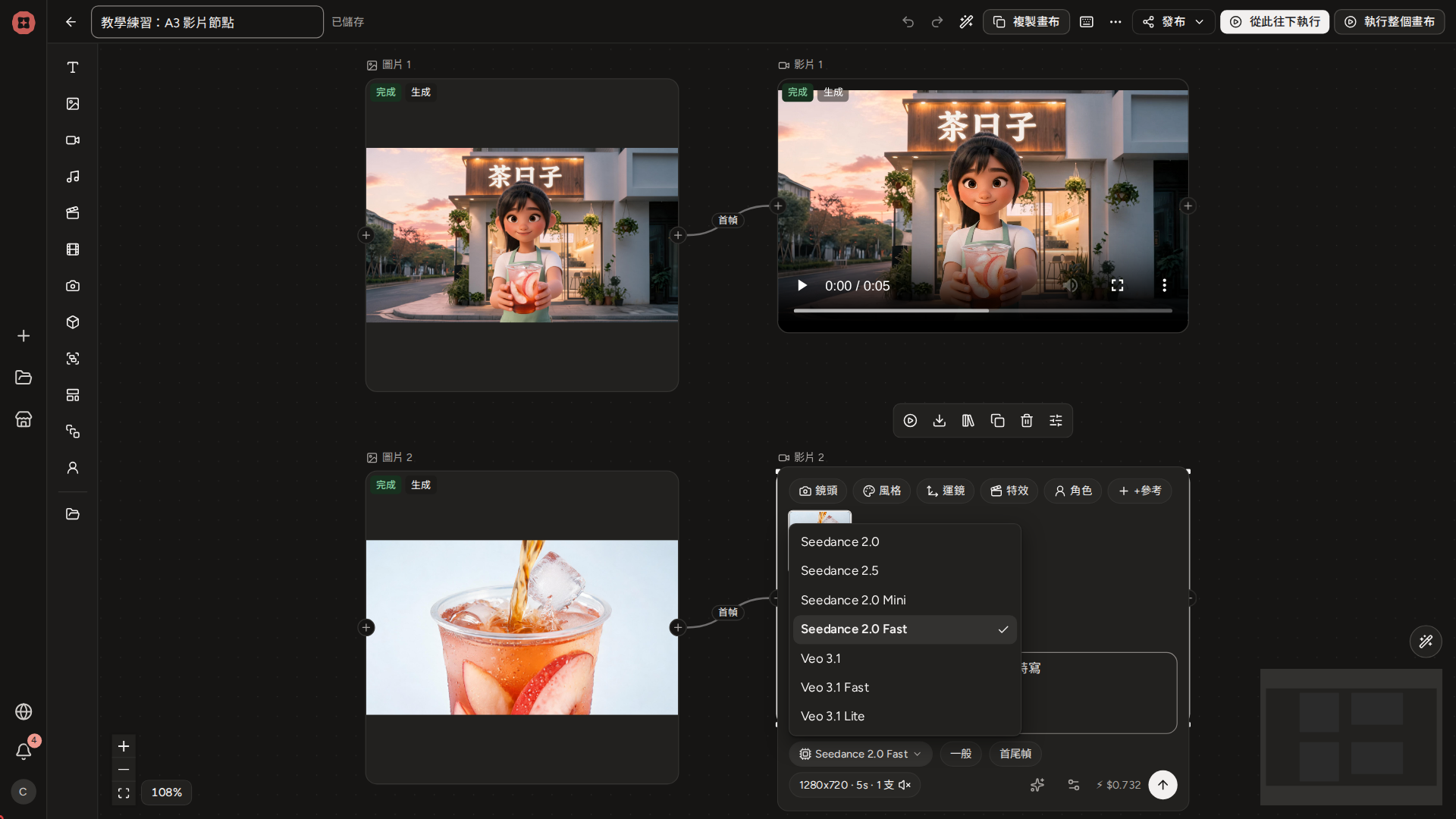
點左下角的模型名稱切換。示範使用 Seedance 2.0 Fast(快、便宜);需要更高畫質可以選 Seedance 2.5。
3. 一般/首尾幀
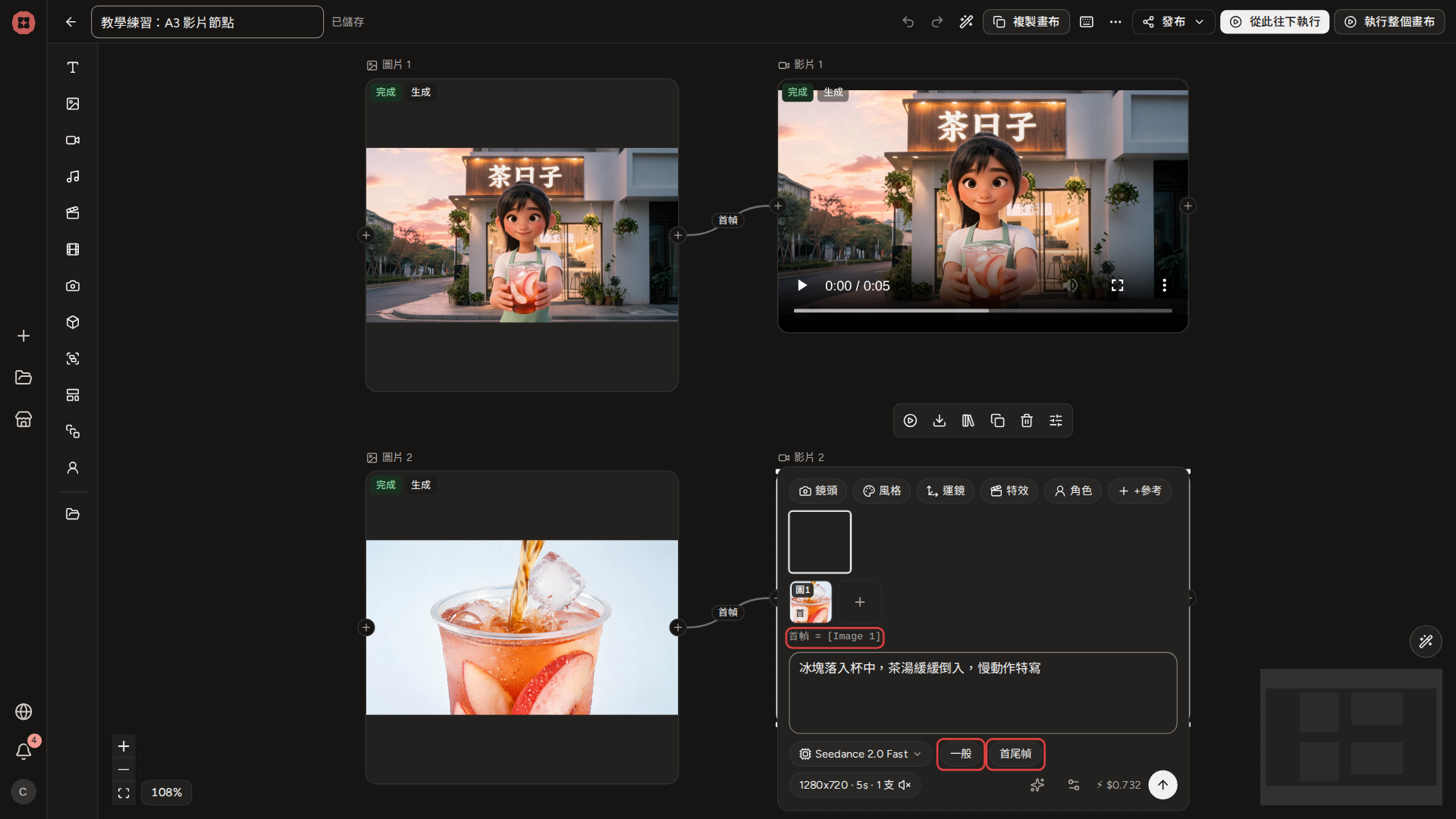
- 「一般」:只用首幀(或參考圖),讓模型自由發揮後面的畫面。
- 「首尾幀」:再接一張圖當尾幀,影片會從首幀走到尾幀,適合精準控制結尾畫面。
4. 尺寸、秒數、支數
點尺寸按鈕可以設定:
- 尺寸:16:9 橫式或 9:16 直式。
- 秒數:拖曳或直接輸入(示範用 5 秒)。
- 支數:一次生成幾個版本,方便挑選(每多一支就多一份費用)。
- 聲音:要不要讓模型一起生成音效。
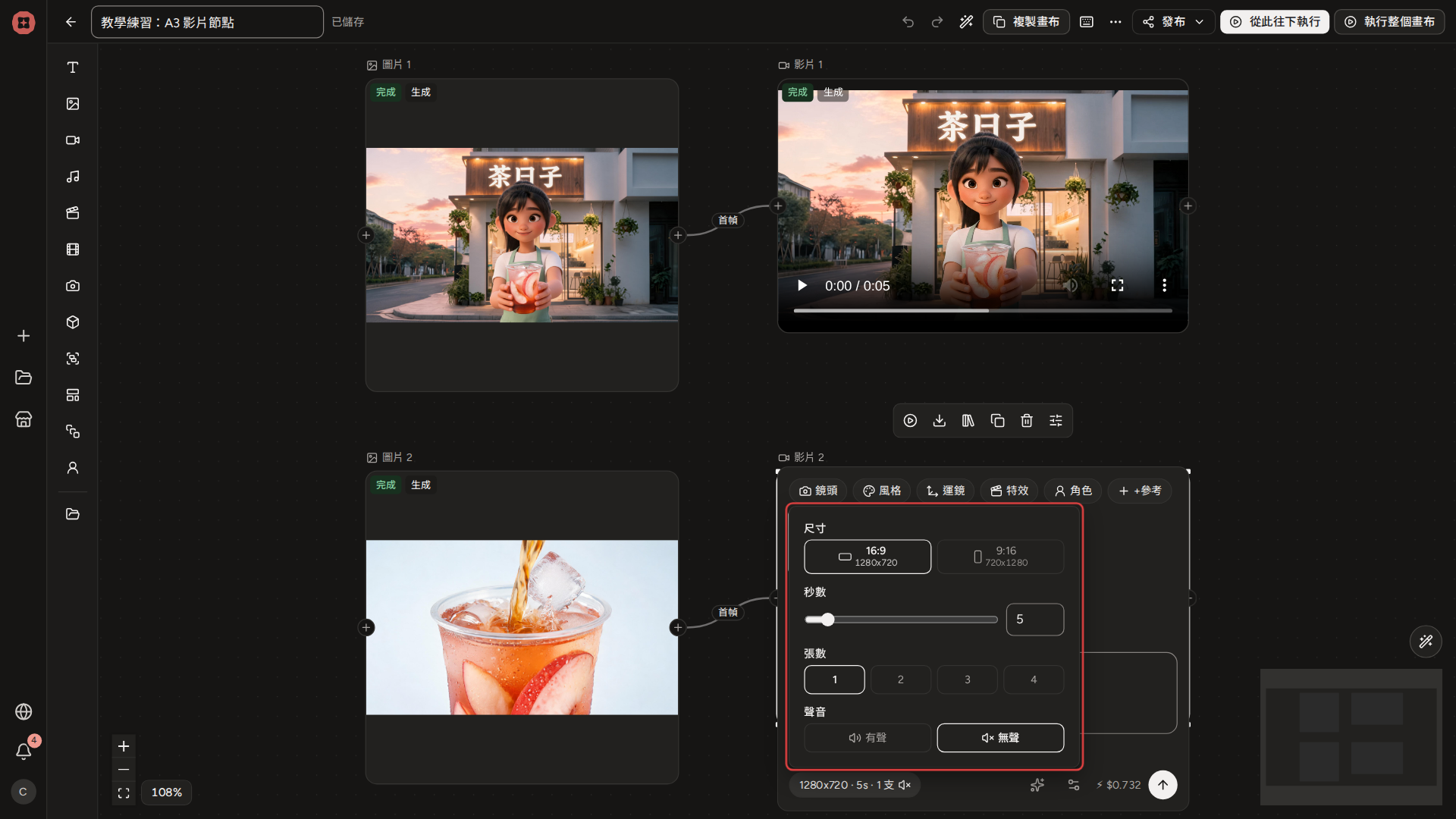
右下角會顯示預估費用(示範的 5 秒 720p 約 $0.73),按箭頭開始生成,通常需要 1~3 分鐘。
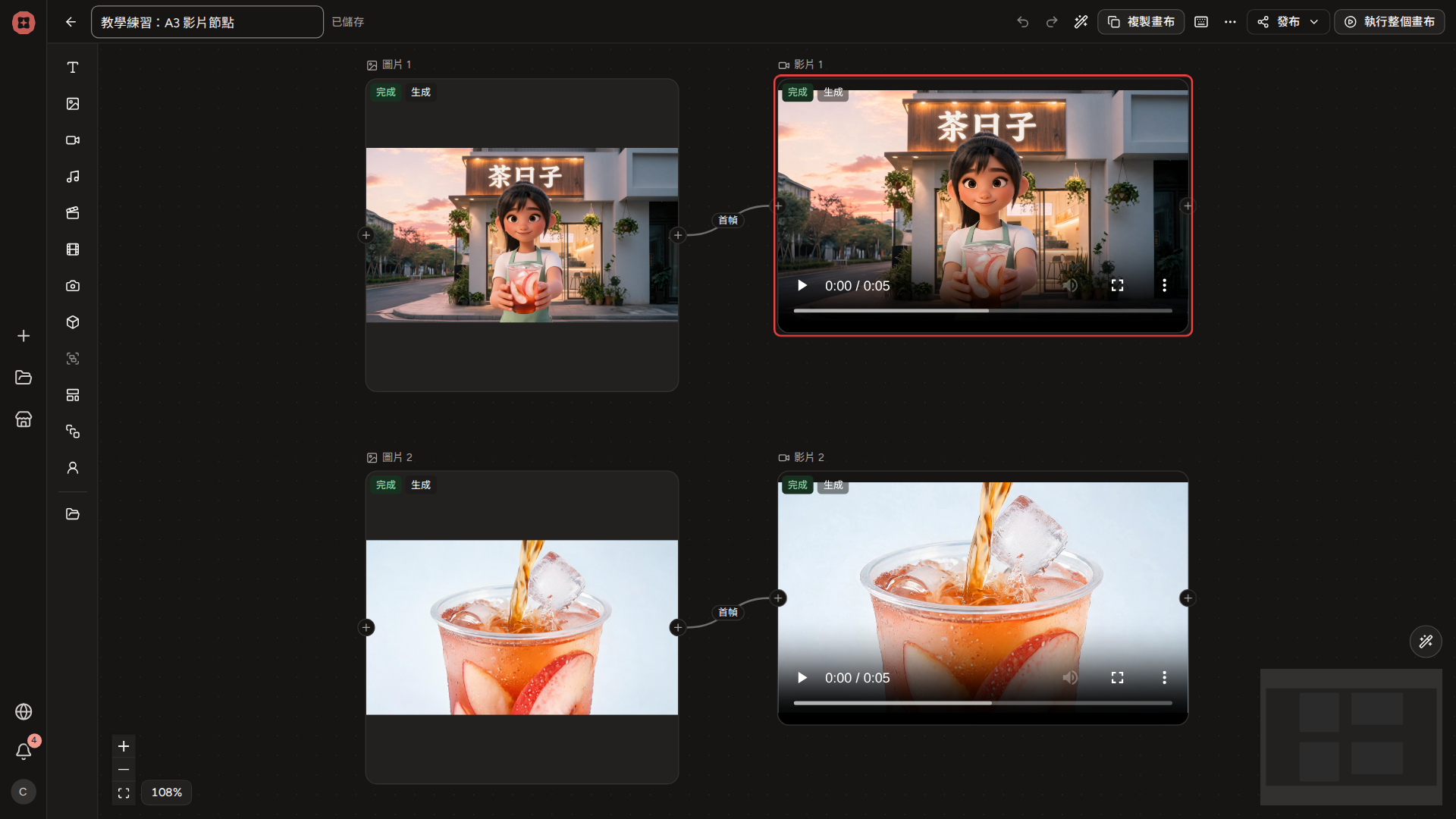
5. 完成的影片
生成完成後,節點上可以直接播放。
6. 影片的更多功能
選取影片節點,點工具列最右邊的「設定」,右側會打開面板:
- 「擷取尾幀」:把影片最後一格存成新的圖片節點。
- 「片段重拍」:只重拍影片中的某一段。
- 「從此處續寫」:從時間軸的某個點接著往下拍。
- 時間軸:設入點、出點後可以「剪裁」影片。
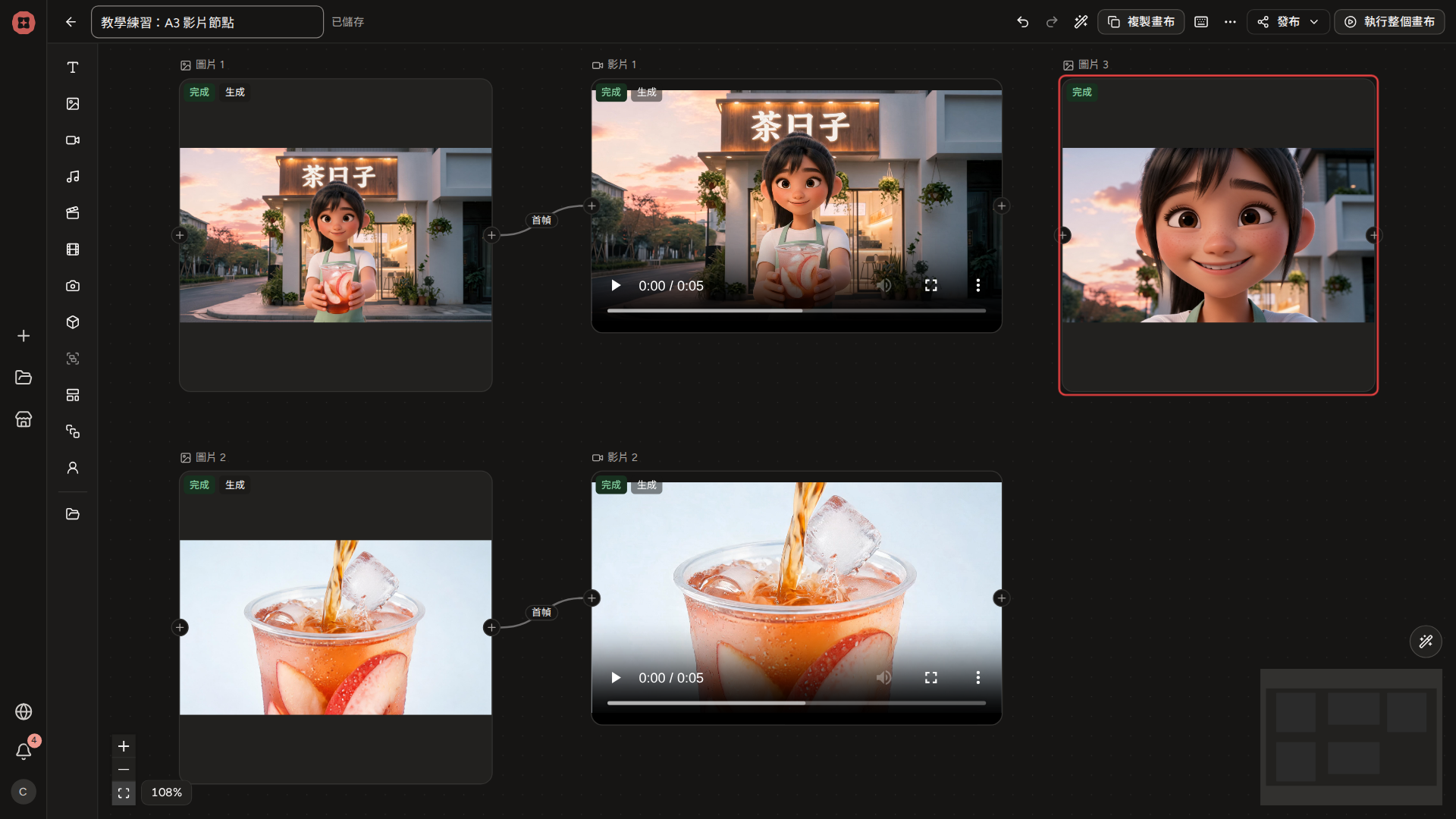
7. 擷取尾幀,接續下一個鏡頭
點「擷取尾幀」,影片的最後一格(這裡是小晴的特寫)會變成一個新的圖片節點。把它接到下一個影片節點當首幀,兩個鏡頭就能無縫接起來。
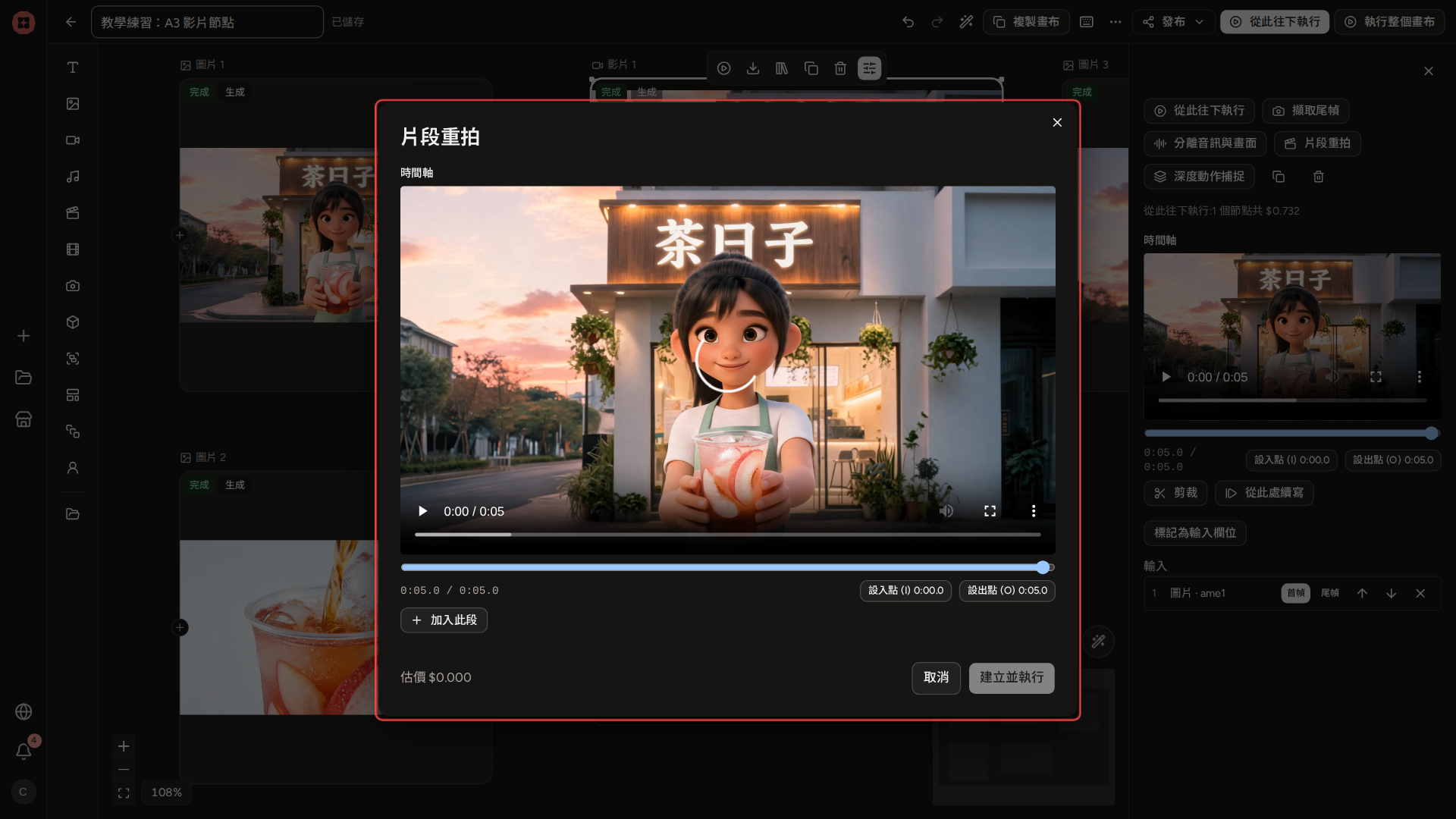
8. 片段重拍
不滿意影片中的某一段?點「片段重拍」,在時間軸上按 設入點、設出點,按「加入此段」,再按「建立並執行」,就只會重拍那一段,比整支重做省錢。
9. 再執行一次,換一個版本
對結果不滿意,可以直接在設定框再按一次執行。新的影片會取代節點上的結果;舊的版本不會消失,可以在「創作紀錄」裡找到。
小技巧
- 首幀決定畫面,提示詞決定動作:提示詞不用重複描述人物長相,專心寫誰做什麼、鏡頭怎麼動。
- 想一次比較多個版本,把 支數 設成 2~4,比一支一支重跑方便。
- 寫實人像可能被影片模型判定為真人而拒絕;人物用插畫或 3D 動畫風格最穩。
- 影片比較花時間也比較貴,建議先用 Fast 模型確認動作,再換高畫質模型出正式版。