

創作工具
T2 圖片編輯工作區
圖片大致滿意,只想改一小部分?用「編輯工作區」:在圖上框出要改的地方,各自寫一句要怎麼改,再加一段整體指示。沒框到的地方會盡量保持原樣。這章把 T1 的蜜桃烏龍產品照,吸管換成粉紅色的紙吸管、背景換成夏日海邊。
這章你會學到
- 從「我的圖片」把一張圖送進編輯工作區
- 用框選工具標出要改的區域,並寫下每個區域的修改
- 整體指示、融合參考圖、尺寸與張數
- 套用編輯,在圖庫找到修改後的圖
操作步驟
1. 打開要編輯的圖
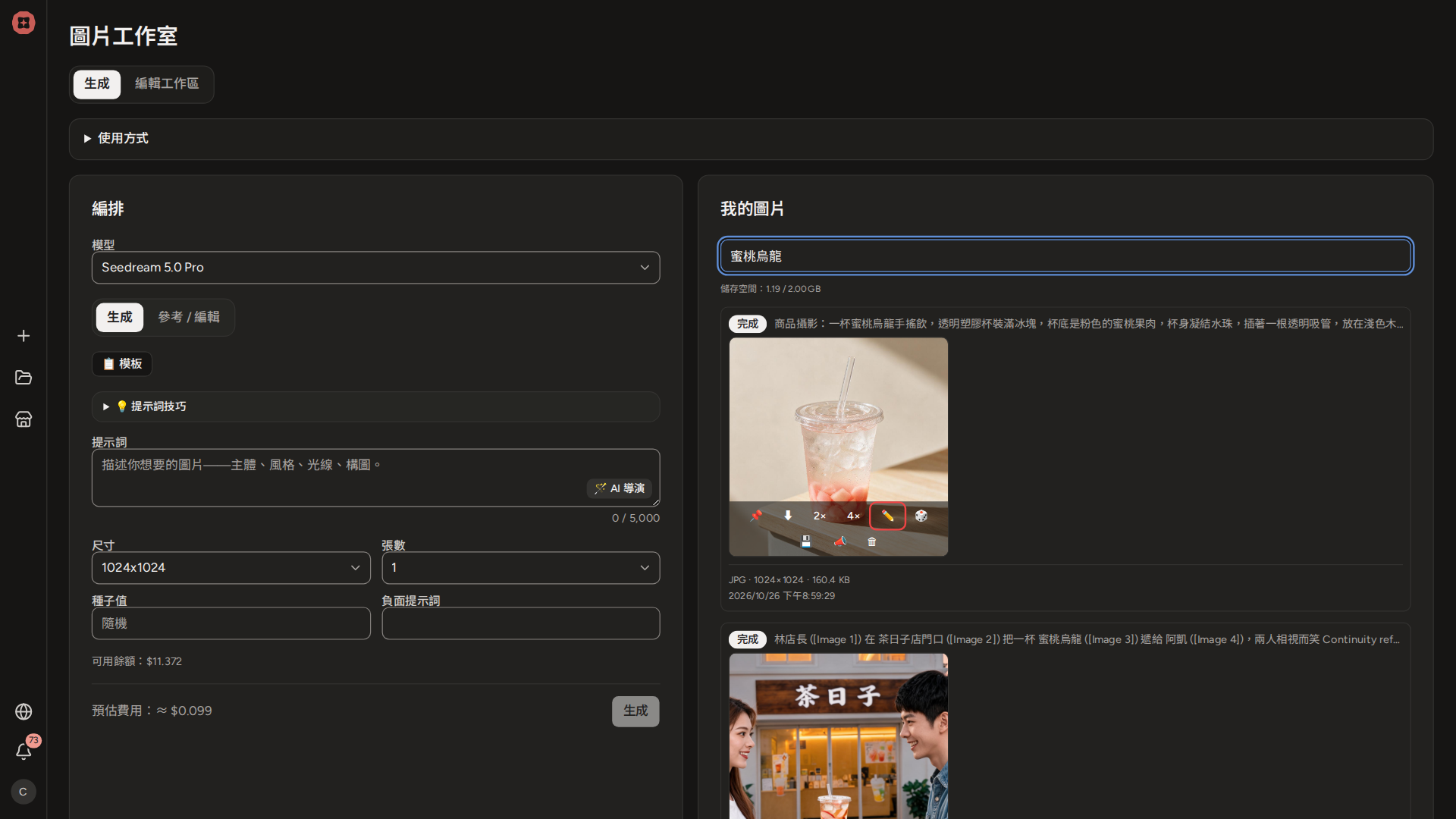
在圖片工作室的「我的圖片」,滑鼠移到要編輯的圖上,點 ✏️「編輯此圖片」。
也可以直接點上方的「編輯工作區」分頁,再用 📁 上傳、🛍 素材市集或 👤 我的人物選一張圖。
2. 編輯工作區
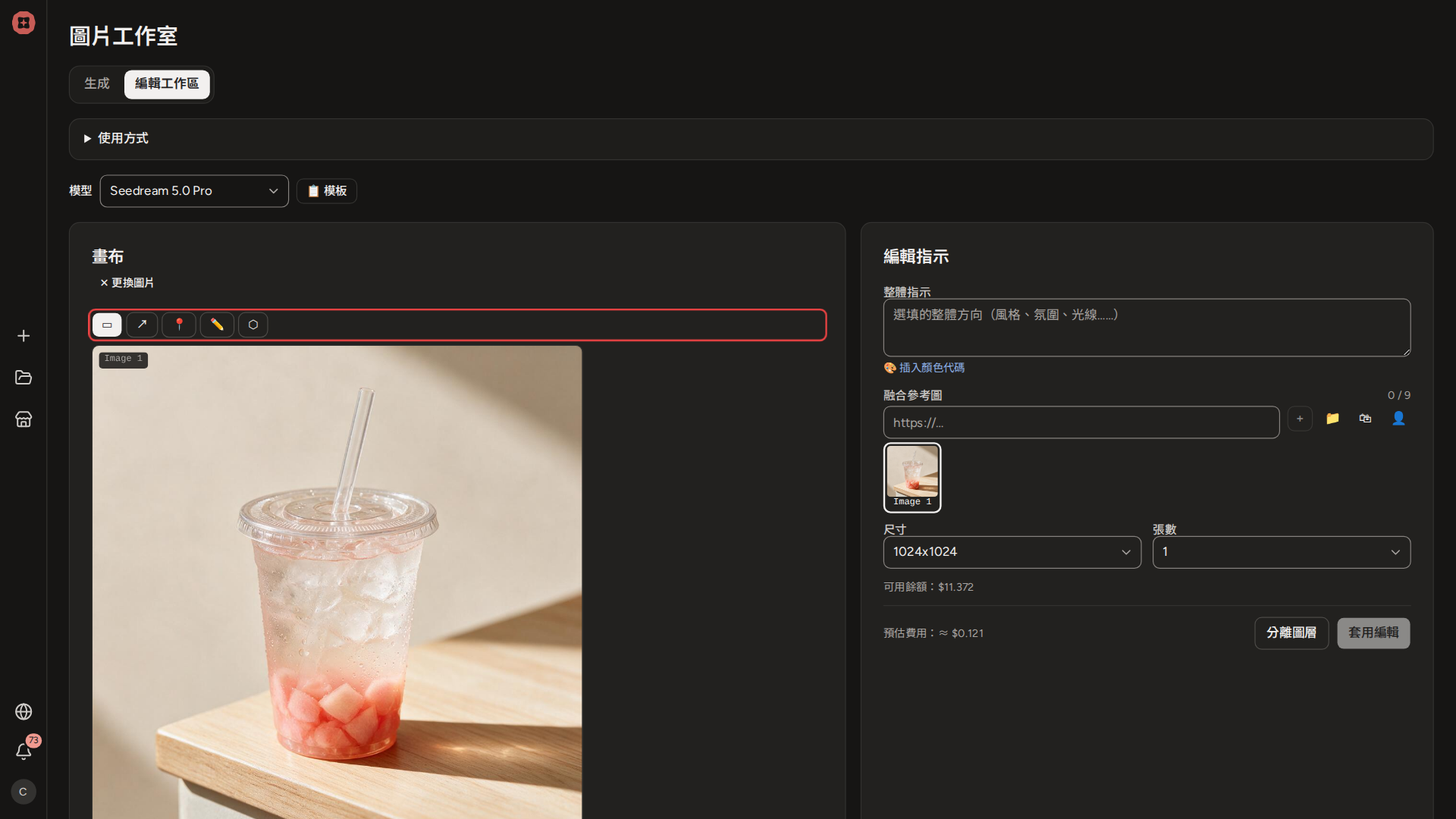
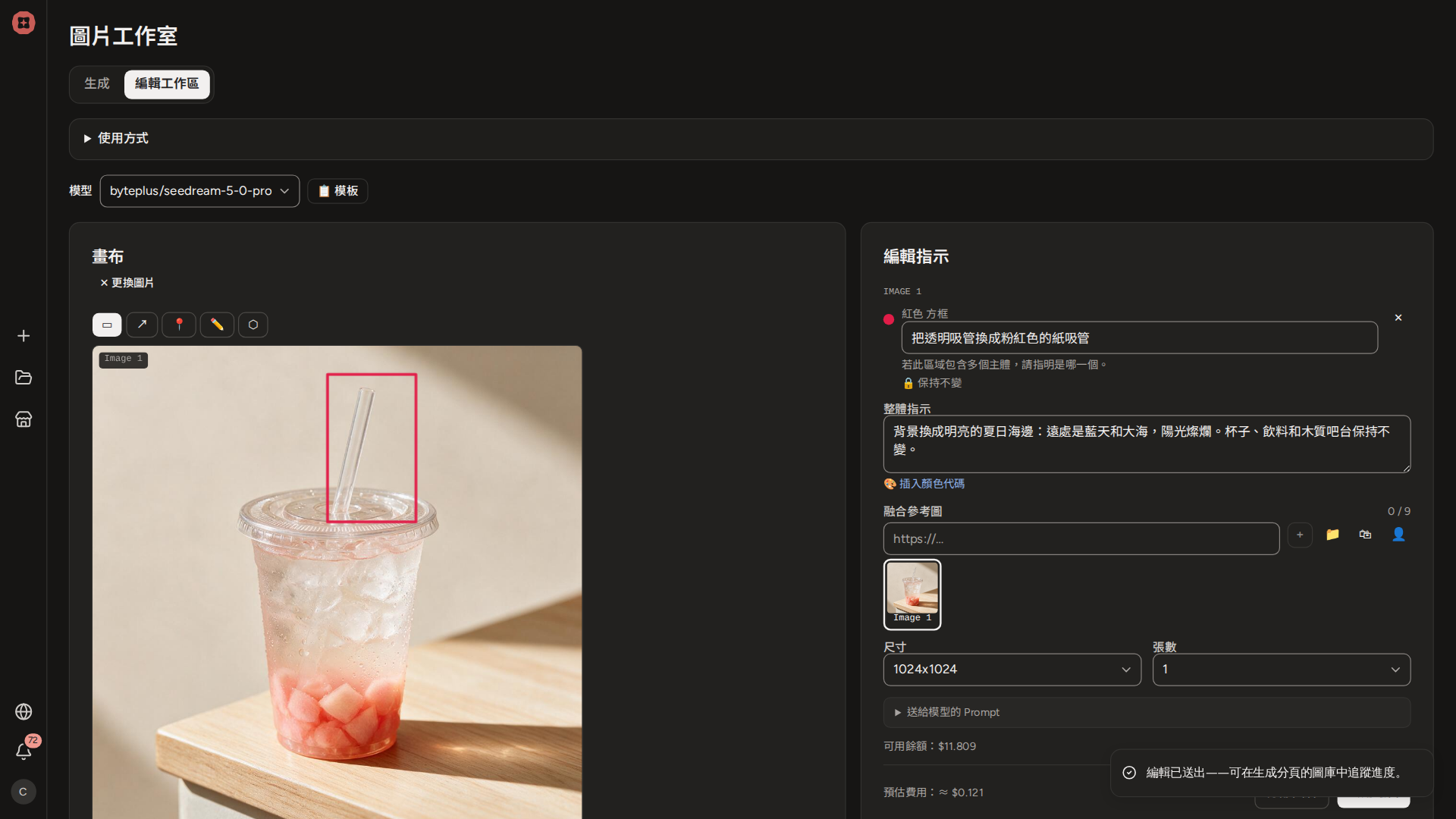
左邊的「畫布」顯示要編輯的圖(標示為 Image 1),上方有 5 個標註工具:
- ▭ 方框:框出一塊區域。
- ↗ 箭頭:指出要移動的方向。
- 📍 錨點:點一個位置。
- ✏️ 塗鴉:自由塗畫範圍。
- ⬡ 多邊形:一點一點圈出不規則的形狀。
右邊的「編輯指示」寫要怎麼改。想換一張圖,點「× 更換圖片」。
3. 框出要改的區域
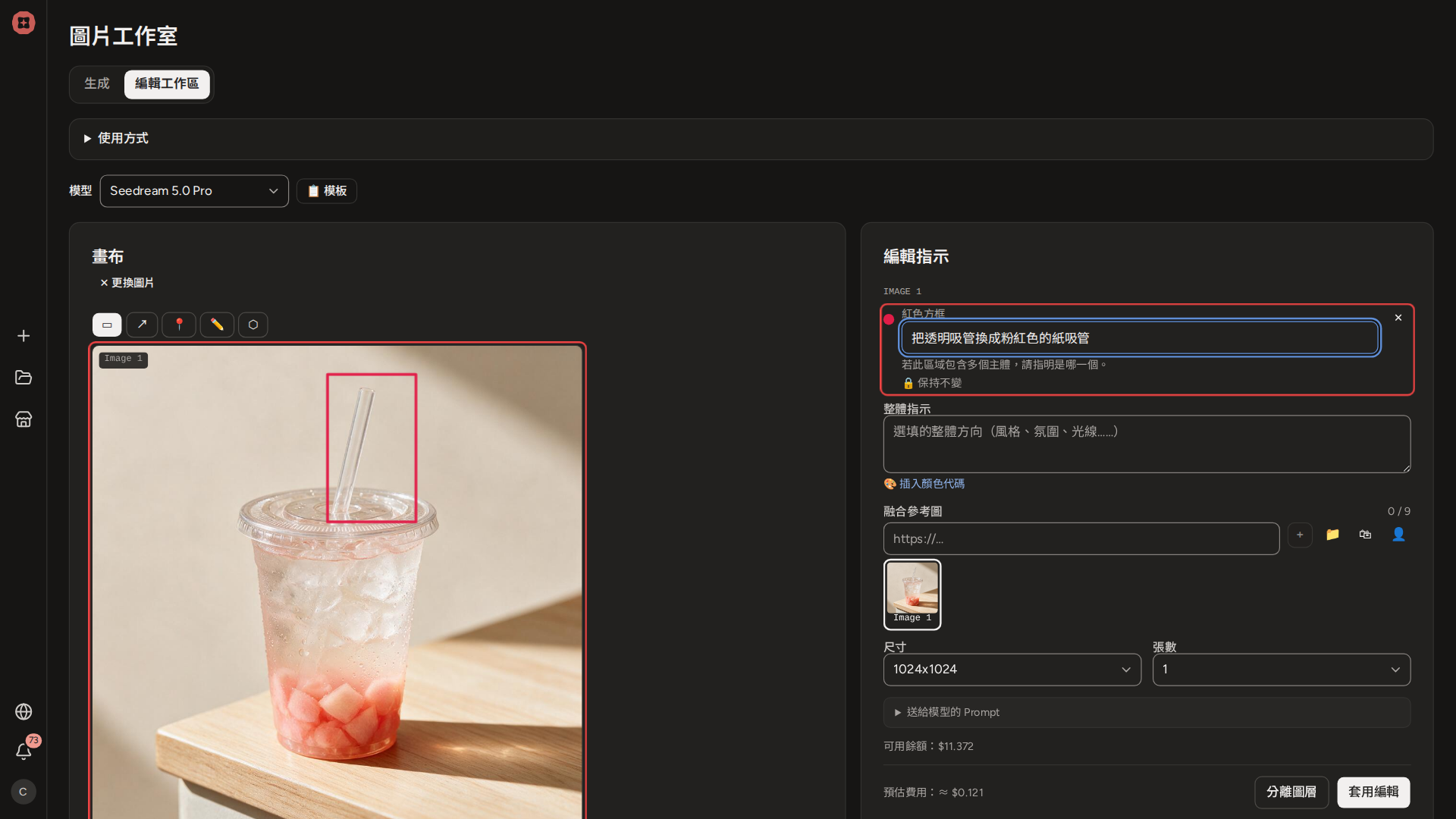
方框工具預設已經選好,在圖上拖曳,框住吸管。右邊會多一列「紅色方框」,在「這個區域應該有什麼改變?」輸入:
把透明吸管換成粉紅色的紙吸管每多畫一個框就多一種顏色、多一列指示。不想被改到的區域,可以框起來勾「🔒 保持不變」。
4. 整體指示
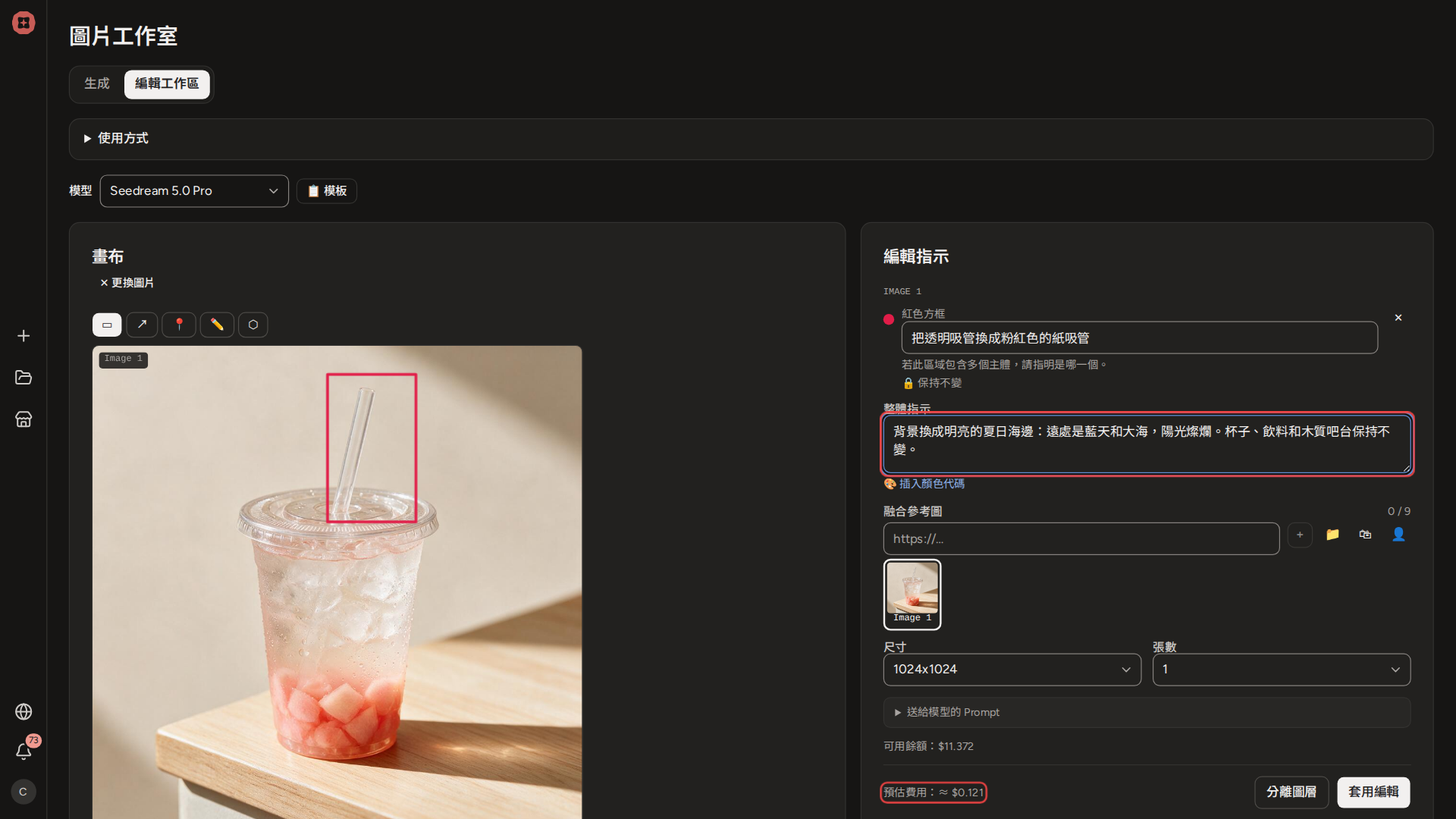
「整體指示」寫整張圖的方向,例如風格、氛圍、光線或背景:
背景換成明亮的夏日海邊:遠處是藍天和大海,陽光燦爛。杯子、飲料和木質吧台保持不變。下方的選項:
- 🎨 插入顏色代碼:用精確的色號指定顏色。
- 融合參考圖:最多再加 9 張圖,讓模型把它們的東西融進來。
- 尺寸、張數:和生成時一樣。
- 送給模型的 Prompt:展開可以看到實際送出的完整指示。
右下角顯示預估費用(約 $0.121),按「套用編輯」。
5. 送出編輯
右下角會出現「編輯已送出——可在生成分頁的圖庫中追蹤進度。」
6. 修改後的圖
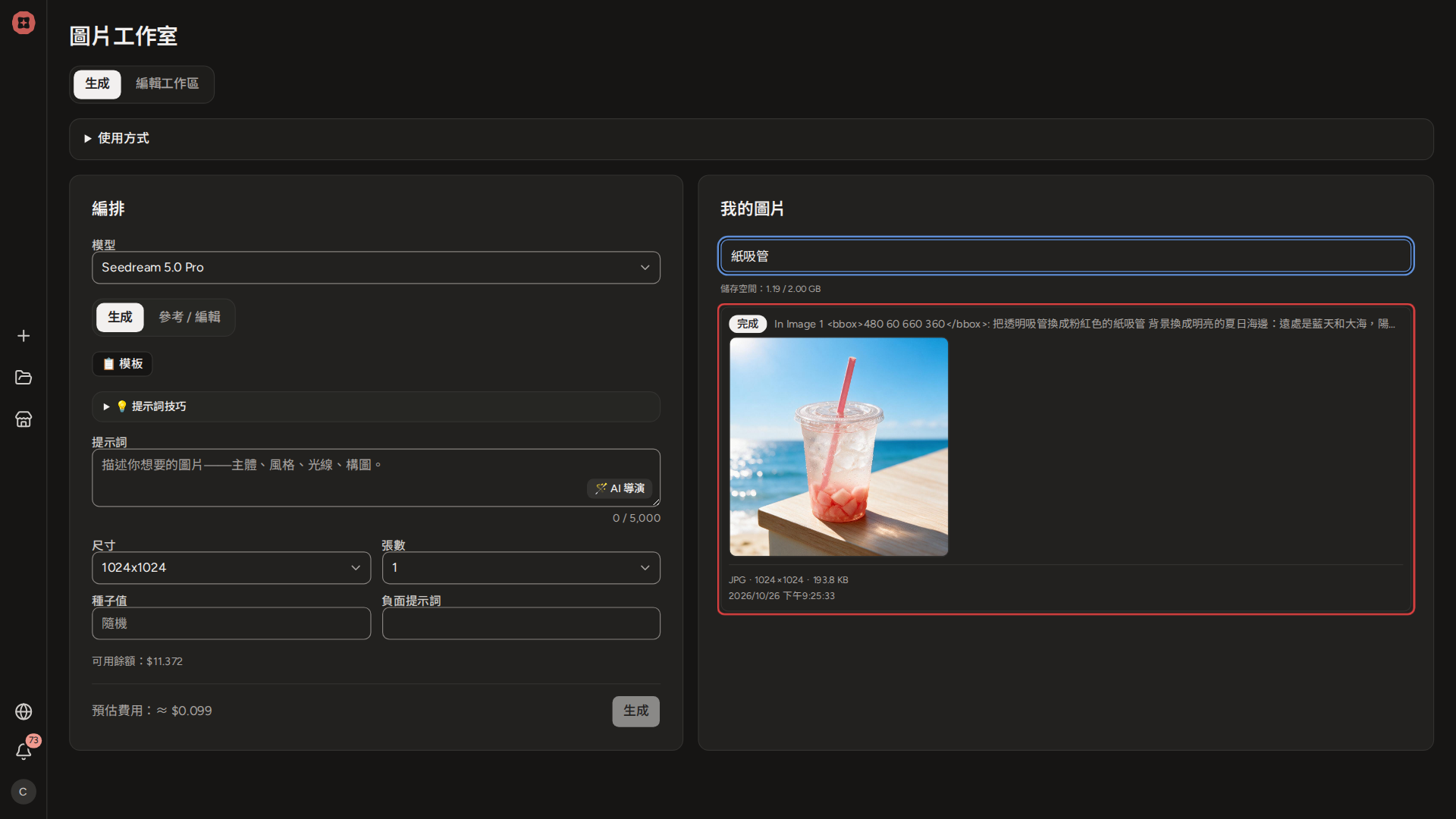
回到「生成」分頁,修改後的圖會出現在「我的圖片」最上面。吸管變成粉紅色、背景換成海邊,杯子和吧台都保留下來。原本的圖不會被覆蓋,兩張都在。
小技巧
- 一個框只改一件事:要改好幾處,就畫好幾個框,每個框寫一句。
- 在整體指示裡寫清楚「哪些保持不變」,模型比較不會順手改到其他地方。
- 模板裡的「多區域編輯(框選)」「產品配色」「廣告場景重用」都是編輯工作區常用的寫法,可以從「📋 模板」套用。
- 「分離圖層」會把圖拆成 2~20 張圖層,每張圖層都另外計費;按下後會先跳出確認。拆好後可以個別顯示/隱藏、匯出合成圖,或把某一層當成新的來源圖片。
在畫布裡怎麼用
畫布的圖片節點也能修改局部:選取圖片節點,用「修改局部」框選要改的地方。做法見 A2。