

畫布基礎
A7 成片
前面做好的每一段影片都只有 5 秒。成片節點把多段影片依序接起來,再配上背景音樂和旁白,匯出成一支完整的成片。示範中把三個鏡頭接成 15 秒的「茶日子」廣告。
這章你會學到
- 新增成片節點,把影片和音訊接進來
- 用時間軸調整順序、音樂與旁白
- 匯出成片(不收費)
操作步驟
1. 新增成片節點
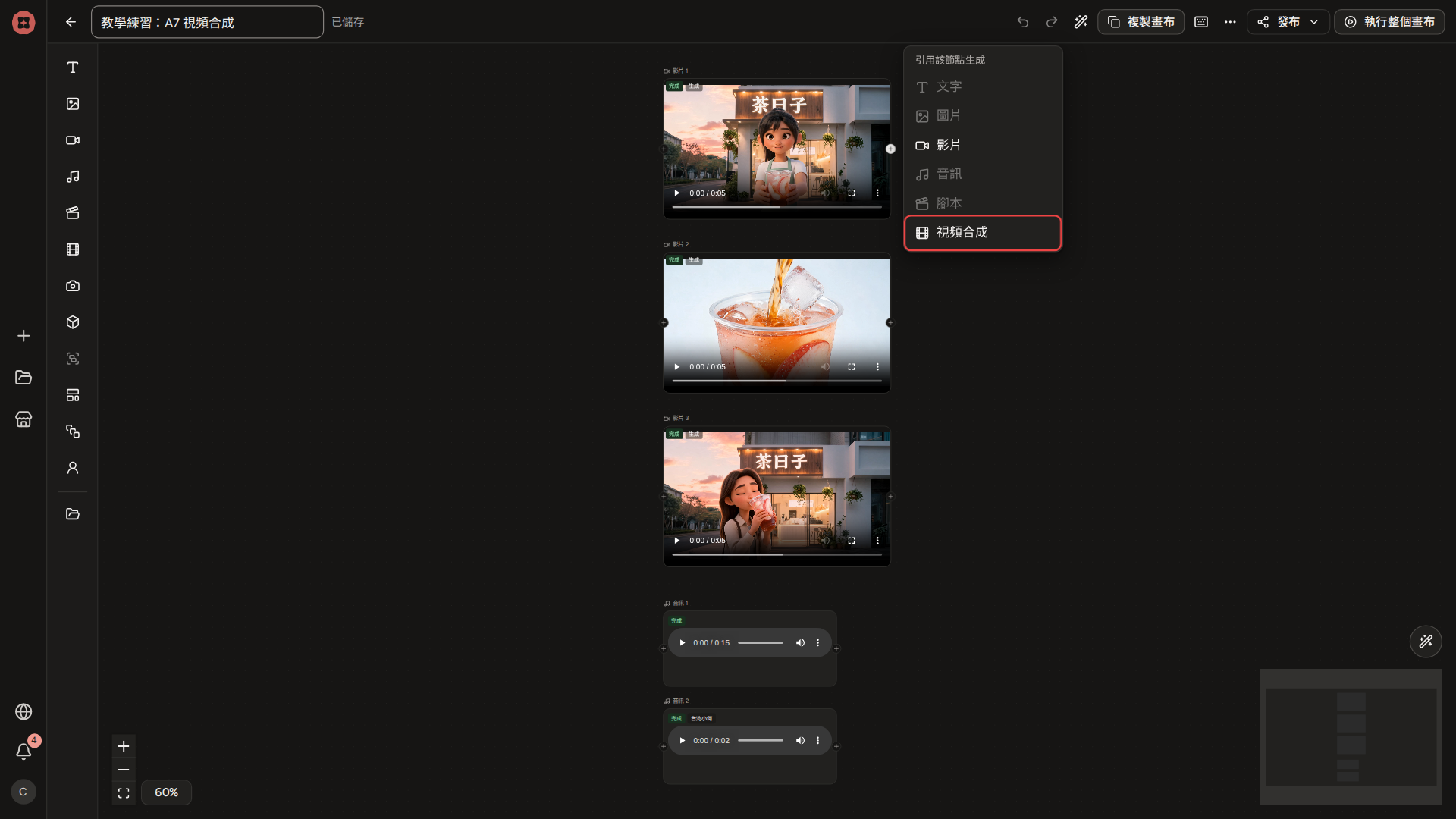
點第一段影片右側的 +,選「成片」。也可以從左側工具列的「成片」新增。
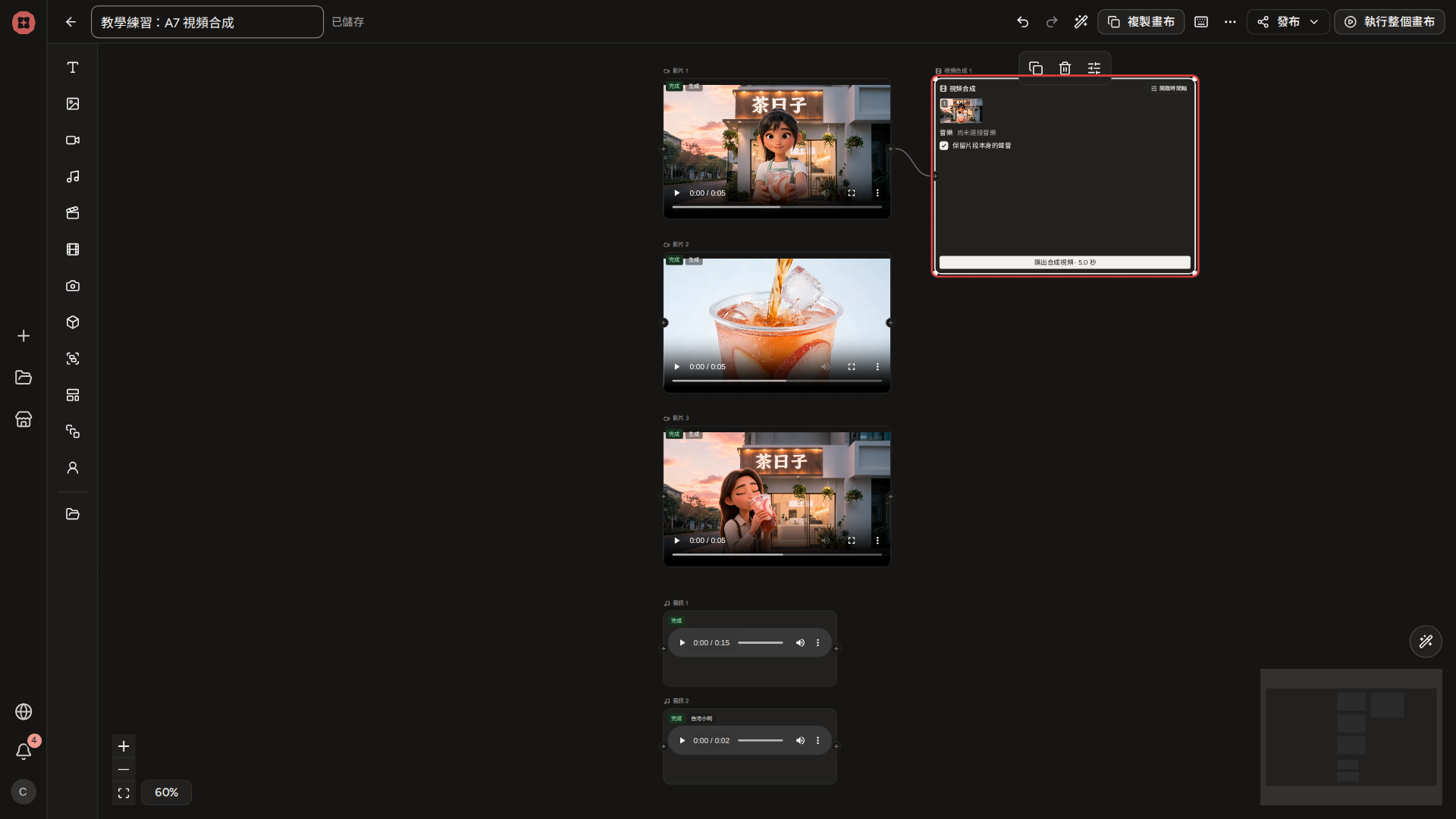
新的合成節點會自動接上這段影片,裡面顯示片段縮圖、音樂狀態,以及「保留片段本身的聲音」選項。
2. 把其他影片和音訊接進來
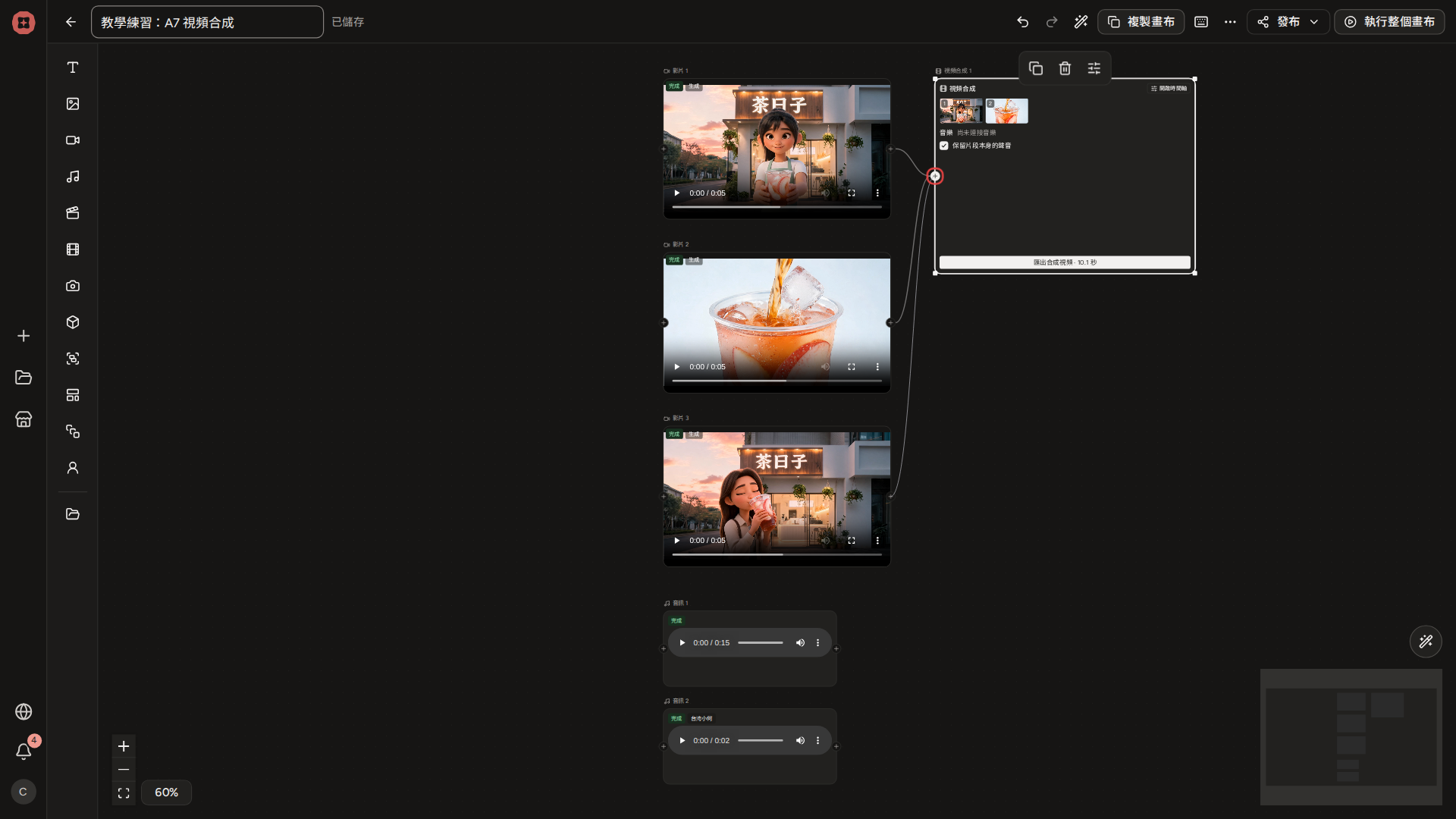
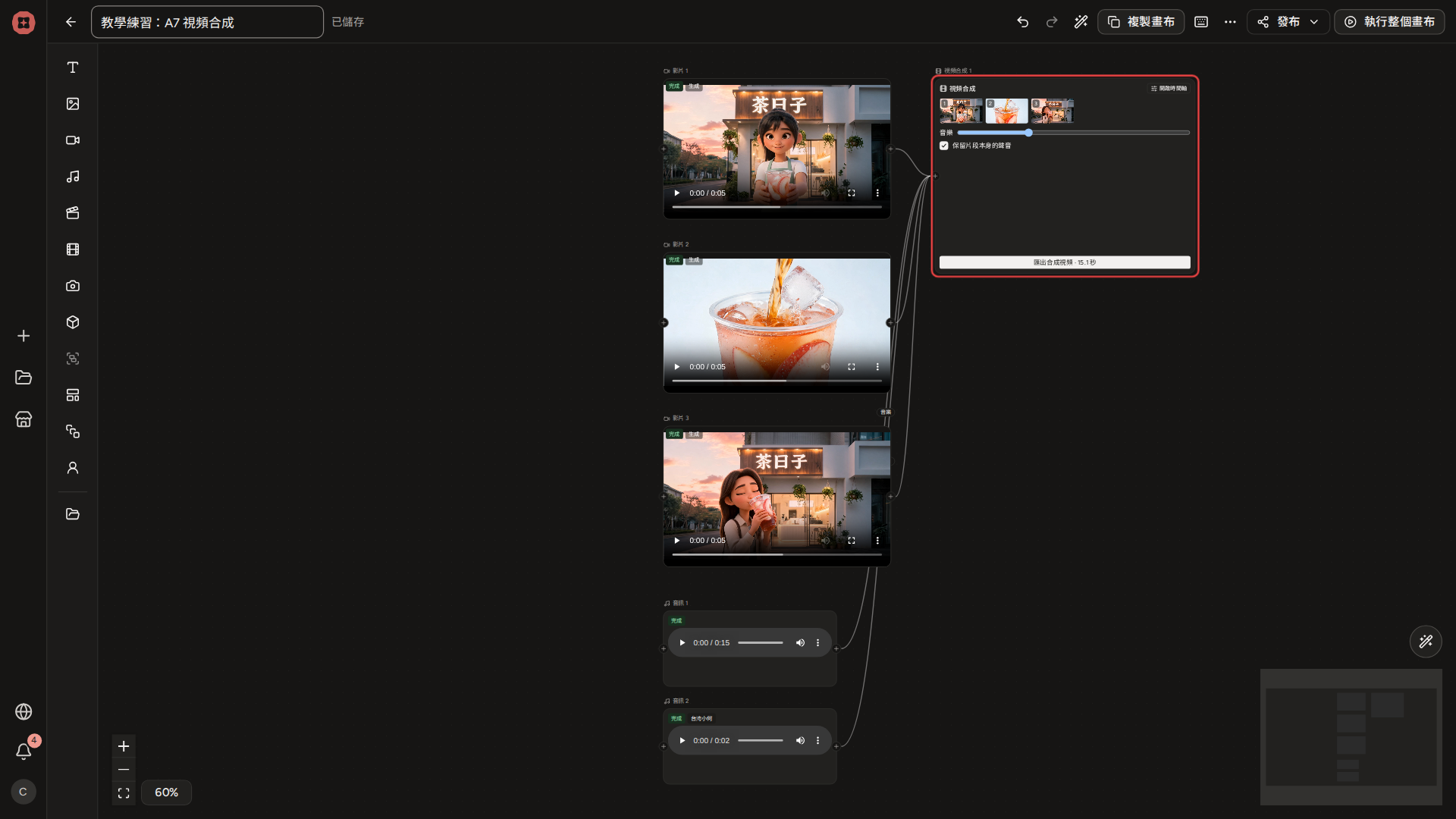
從其他影片節點右側的接點,拖一條線到合成節點左側的接點,放開就接上了。依序接上鏡頭 2、鏡頭 3。 音訊節點也用同樣的方式接進來:第一個接進來的音訊會成為背景音樂,再接一個配音就會成為旁白(一個合成節點最多接兩段音訊)。
接好後,合成節點會顯示 3 段片段,底部的按鈕也會顯示總長度(約 15 秒)。
3. 開啟時間軸
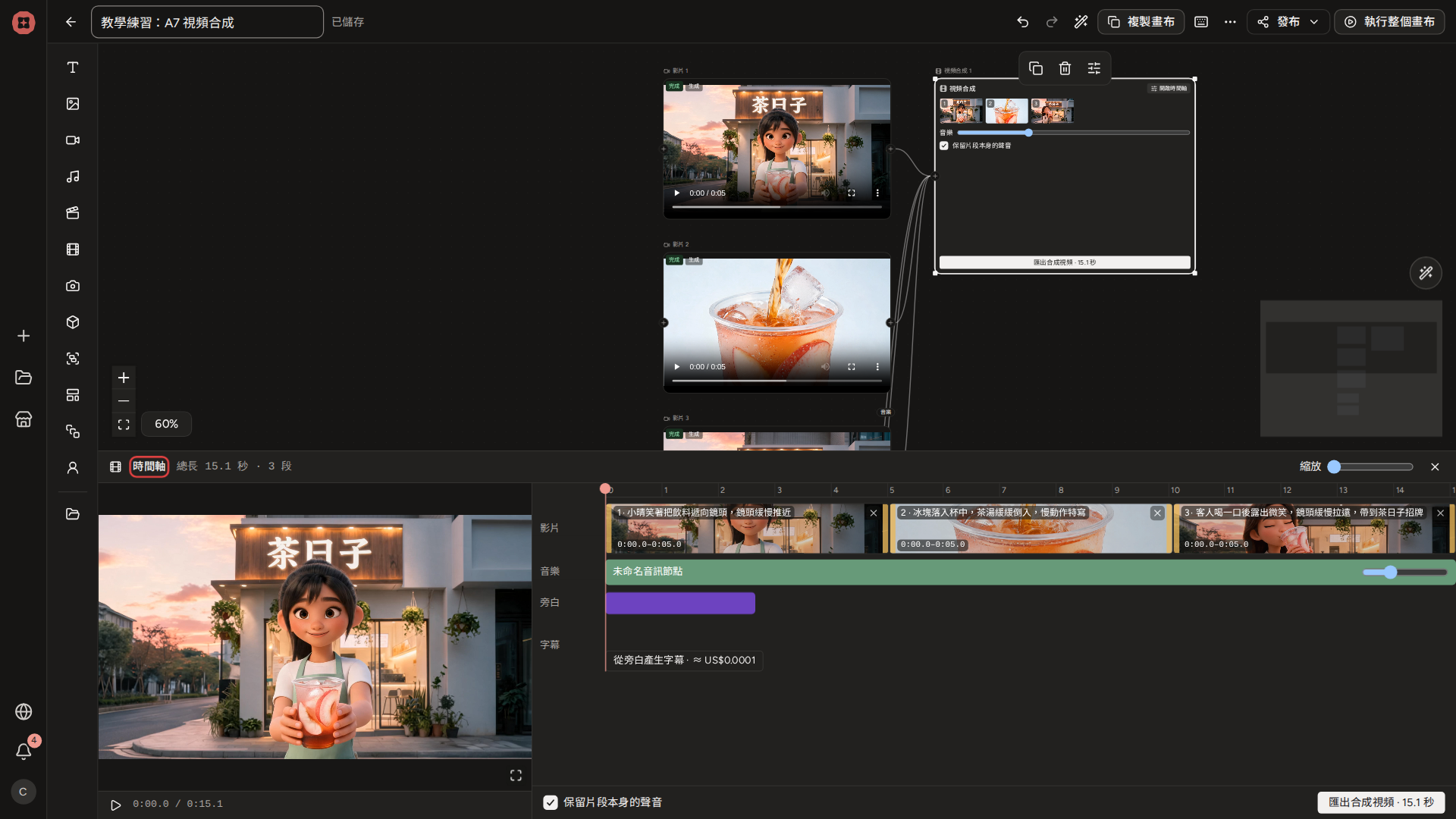
點合成節點右上角的「開啟時間軸」,畫面下方會打開時間軸,左邊是預覽播放器,右邊是各個軌道:
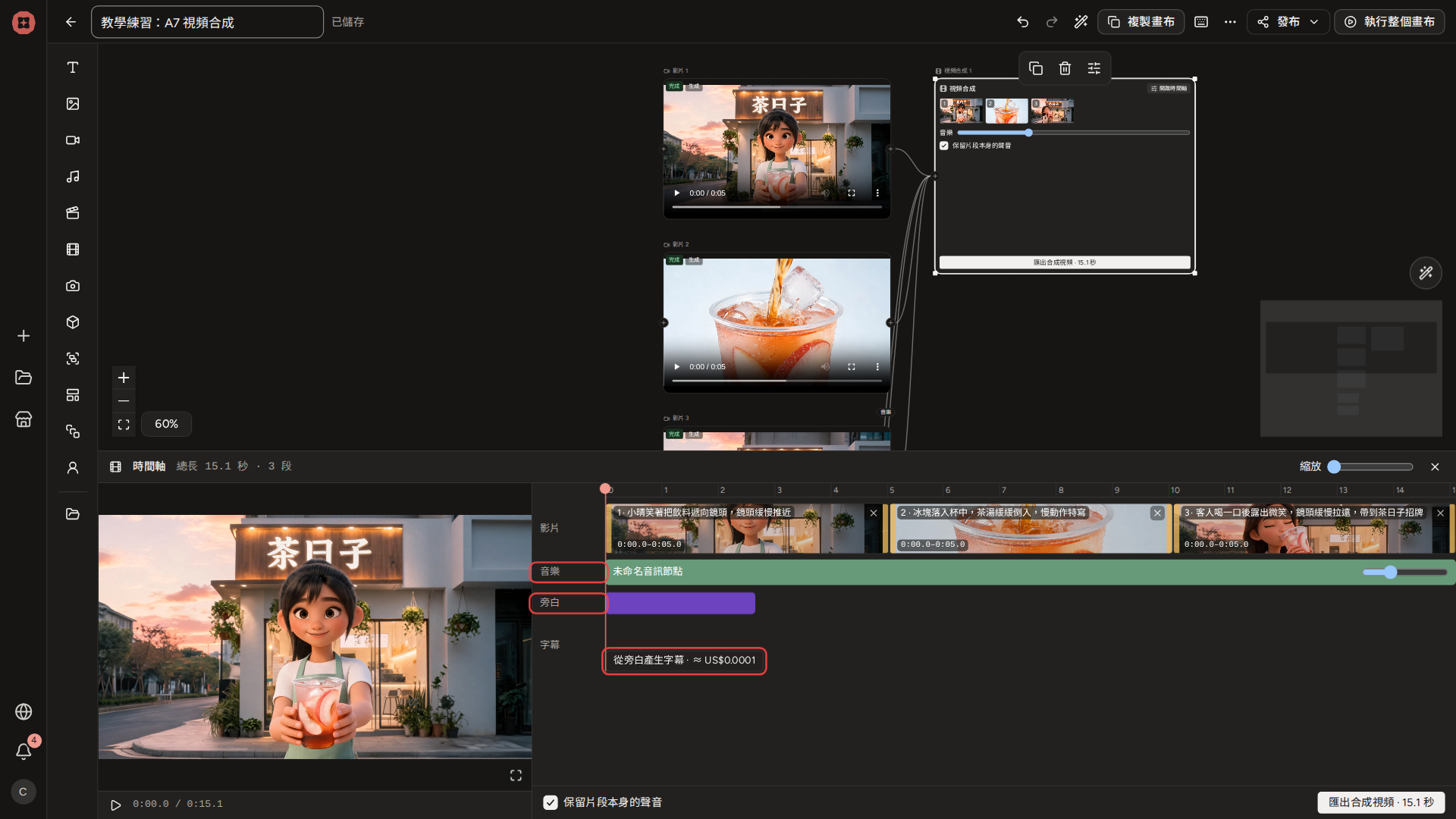
- 影片:依照接入的順序排列,可以拖曳調整順序,或在片段兩端拖曳修剪長度;按 ✕ 移除片段。
- 音樂:背景音樂,右側的滑桿可以調整音量。
- 旁白:配音的位置,可以拖曳調整從第幾秒開始。
- 字幕:「從旁白產生字幕」會依照旁白自動產生字幕(費用極低,約 US$0.0001)。
4. 匯出成片
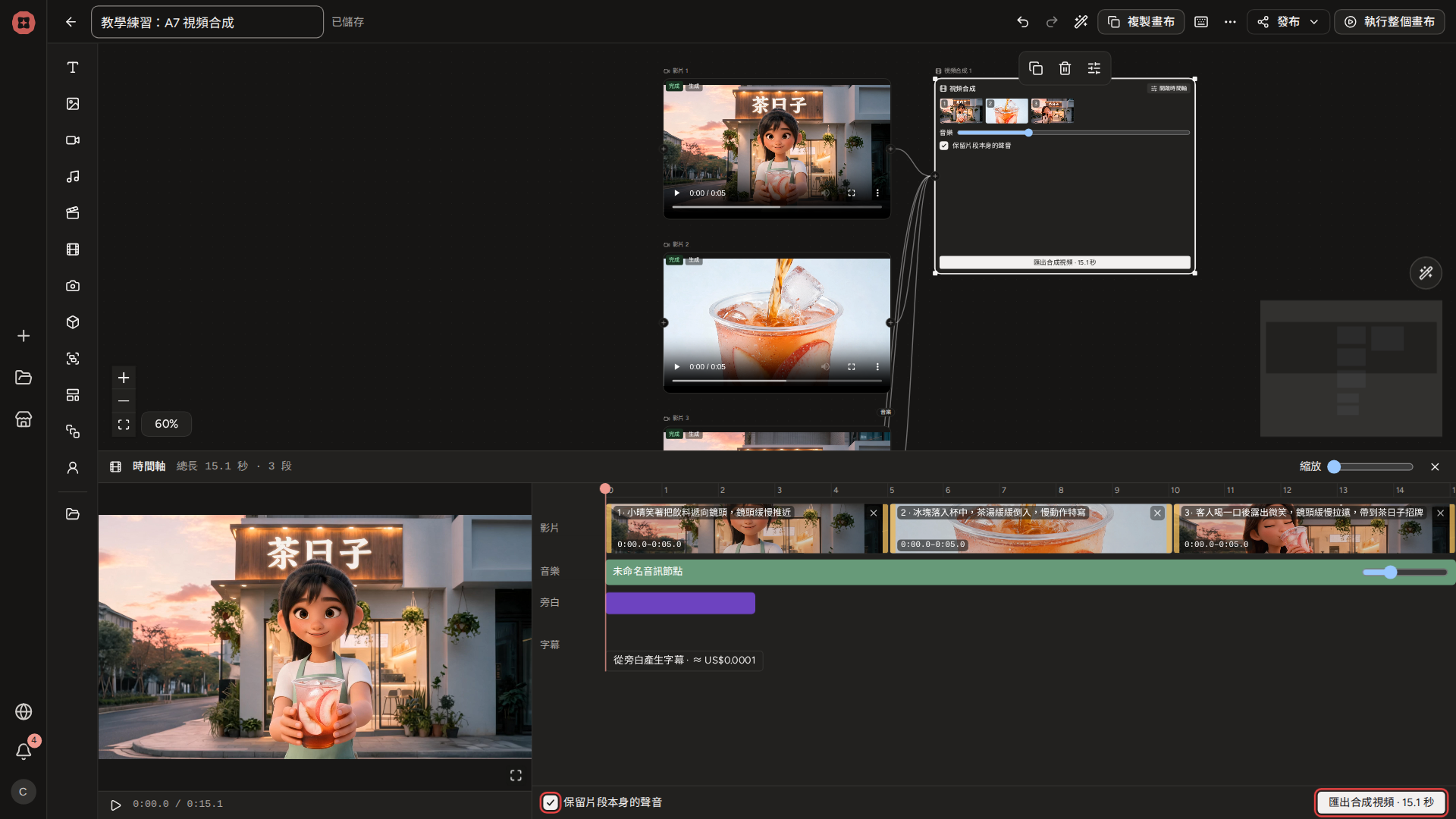
確認無誤後,按右下角的「匯出成片」。要不要保留每段影片原本的聲音,可以用「保留片段本身的聲音」勾選。
每段片段都必須先完成才能匯出;如果按鈕是灰的,等影片載入完成即可。
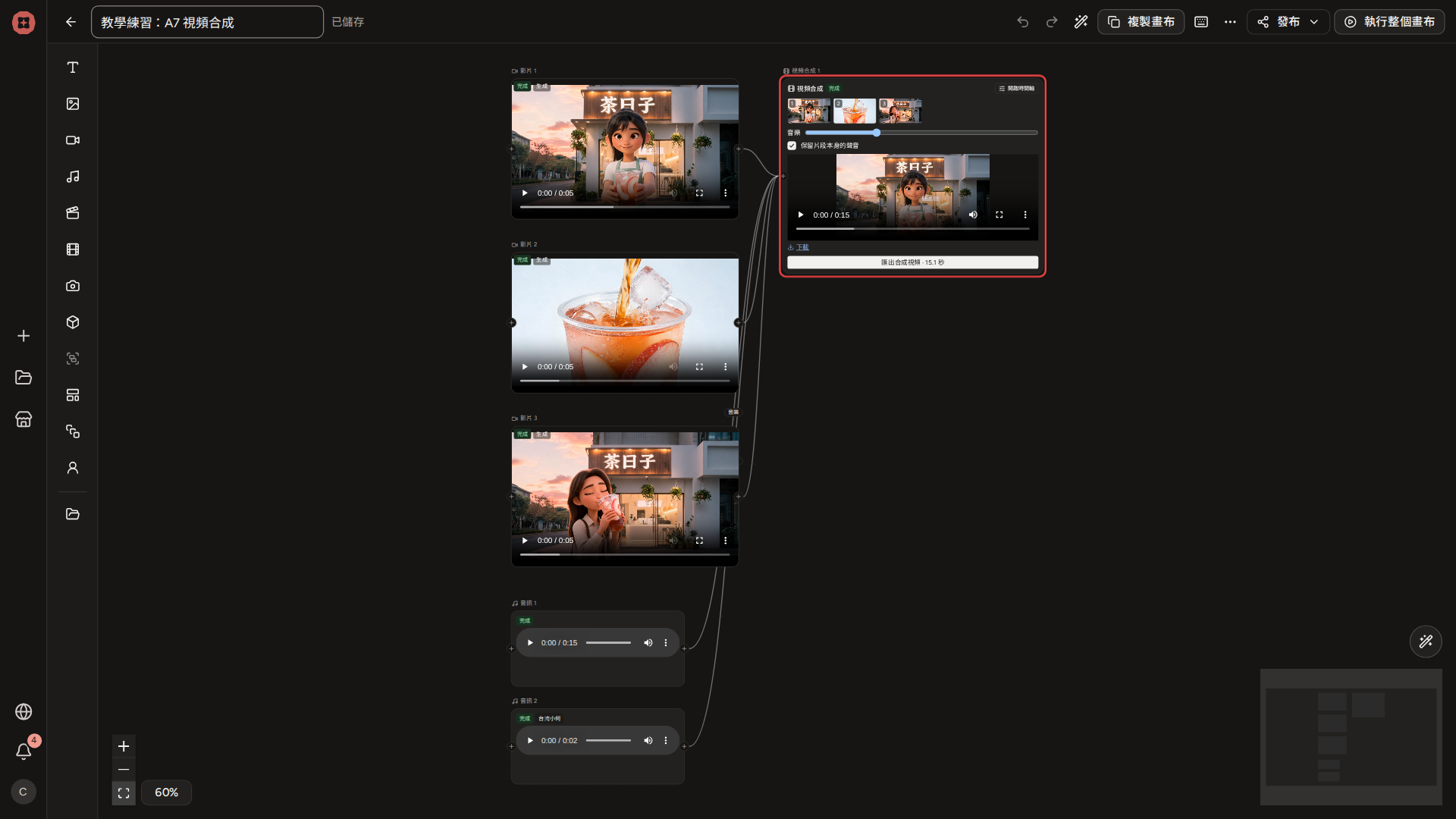
匯出不收費,通常幾十秒就完成。完成後成片會出現在合成節點裡,可以直接播放或下載。
小技巧
- 想調整鏡頭順序,直接在時間軸上拖曳片段即可,不用重拉連線。
- 背景音樂太大聲蓋過旁白時,把音樂軌的音量滑桿往左拉。
- 某一段不滿意,回到那個影片節點重新生成,合成節點會自動使用新結果,再匯出一次就好。