

創作工具
T3 人物
想讓同一個角色出現在很多支影片和圖片裡,先把他做成「人物」。可以用 AI 生成一個新人物,也可以上傳真人照片(例如店長本人)。從左側「+」選單點「人物」。這章生成「茶日子」的店員小晴。
這章你會學到
- 用性別、年齡、膚色和提示詞生成人物
- 在「我的生成」「我的素材」「團隊素材」找到人物
- 上傳真人照片做成人物要注意的事
操作步驟
1. 打開人物頁
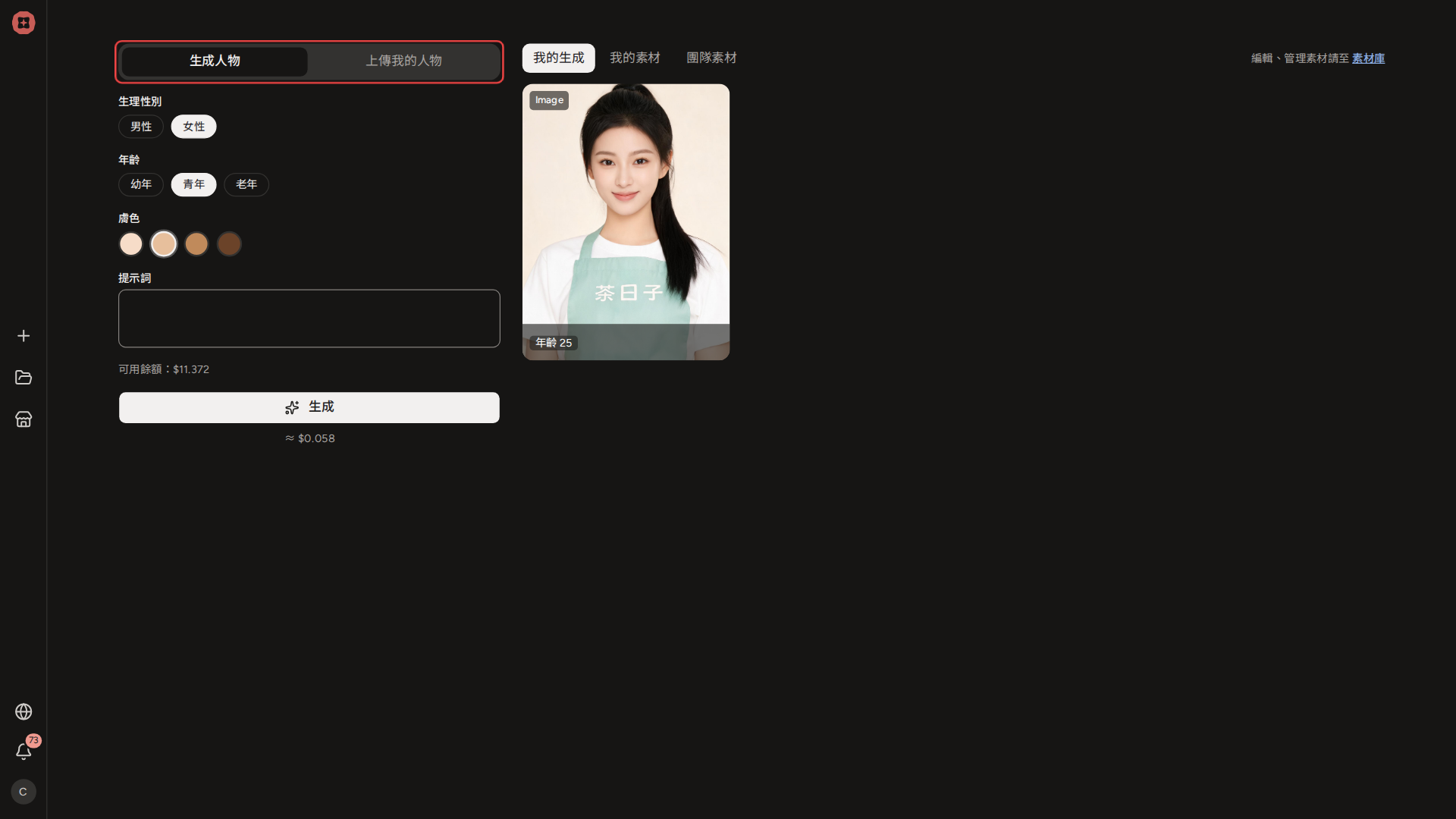
點左側的「+」,選「人物」。左邊有兩個分頁:
- 生成人物:用 AI 生成一個新人物(這章示範)。
- 上傳我的人物:用照片建立人物。
右邊列出人物:「我的生成」是你生成的、「我的素材」是你素材庫裡的人物、「團隊素材」是整個團隊共用的人物。要編輯或整理人物,點右上角的「素材庫」。
2. 設定外型,寫提示詞
- 生理性別:男性/女性(示範選女性)
- 年齡:幼年/青年/老年(示範選青年)
- 膚色:四種膚色
- 提示詞:髮型、穿著、表情等細節
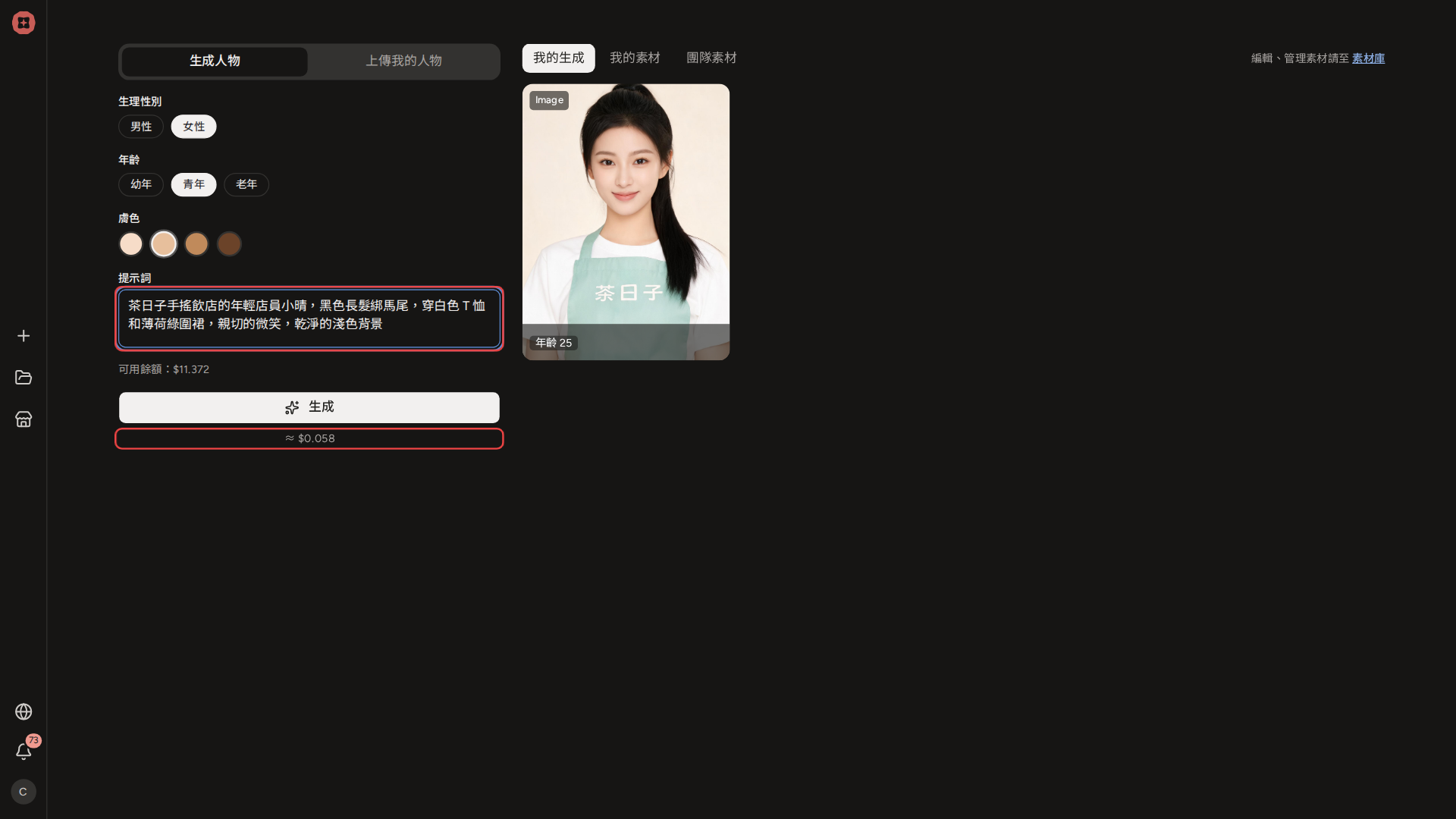
示範的提示詞:
茶日子手搖飲店的年輕店員小晴,黑色長髮綁馬尾,穿白色 T 恤和薄荷綠圍裙,親切的微笑,乾淨的淺色背景下方顯示預估費用(約 $0.058),按「生成」。
3. 生成好的人物
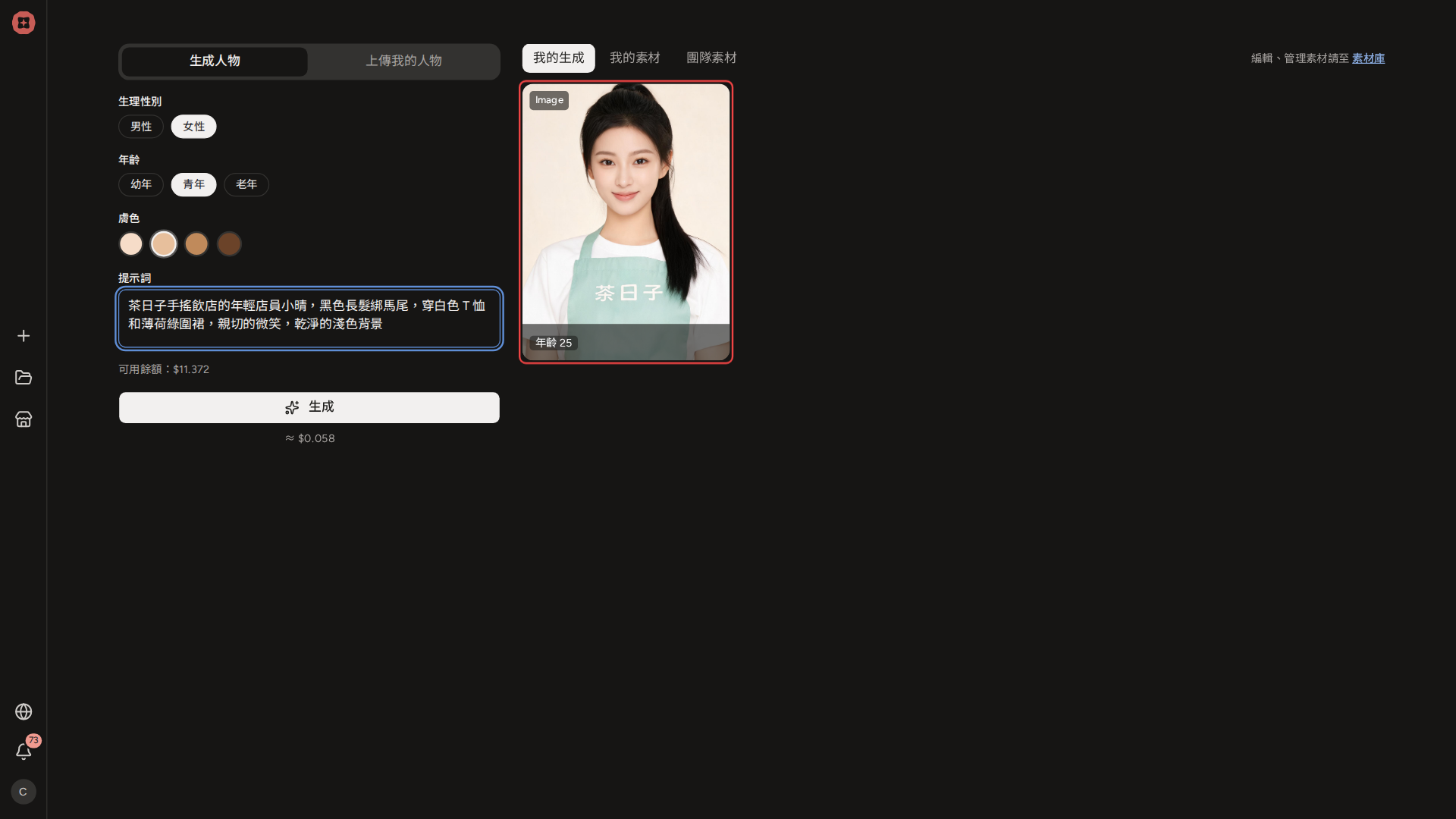
大約一分鐘後,新人物會出現在「我的生成」的第一張。生成的是一張直式的人像照,下方標示年齡。
生成的過程中不要重新整理或關掉頁面:要等按鈕從「生成中」變回「生成」才算完成,否則圖片會照樣扣款,但人物不會建立。
4. 上傳我的人物(真人照片)
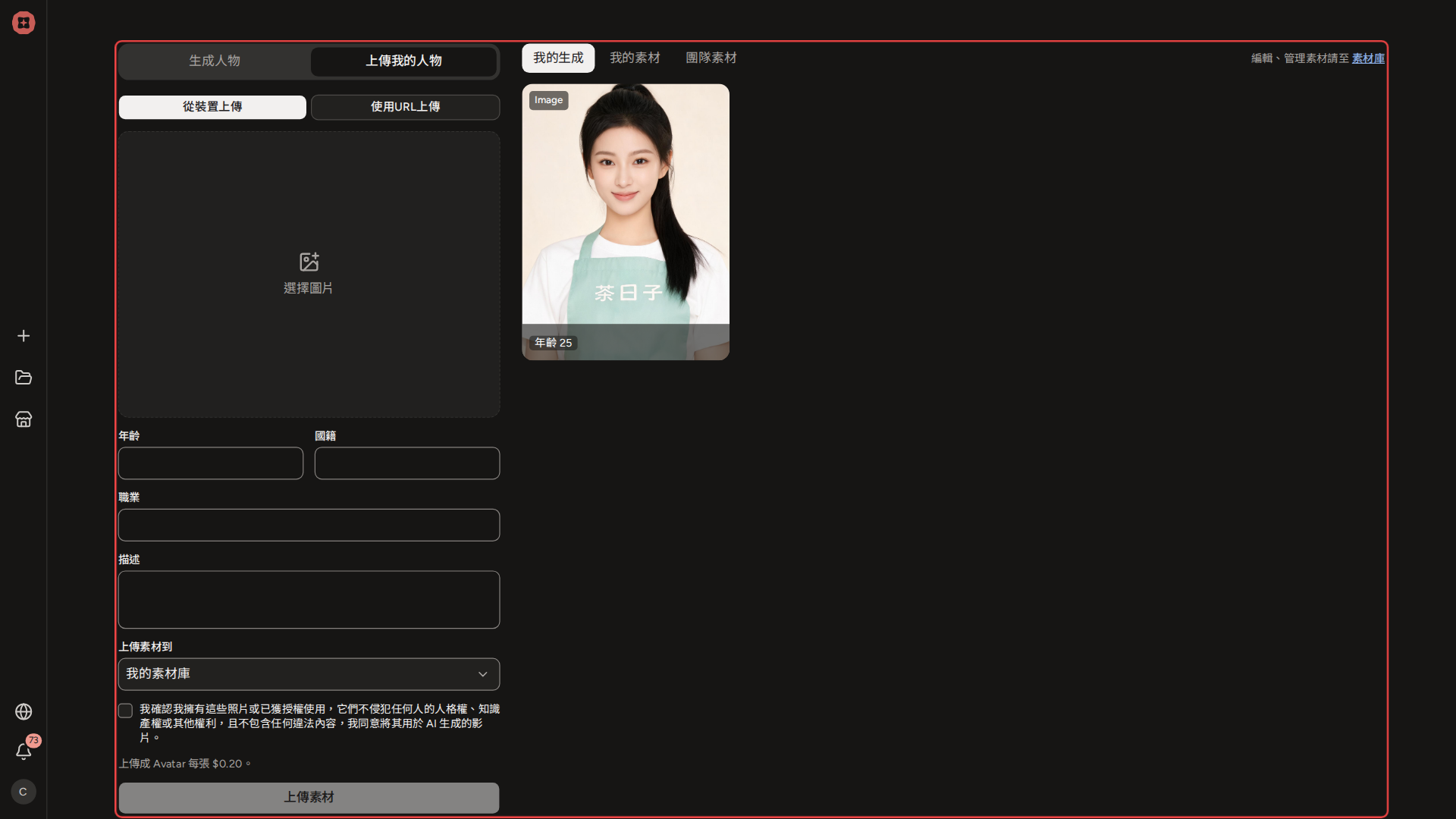
要用真人(例如店長本人、代言人)當影片的主角,切到「上傳我的人物」:
- 用「從裝置上傳」或「使用URL上傳」選一張清楚的正面照。
- 填寫年齡、國籍、職業、描述。
- 「上傳素材到」選我的素材庫、團隊素材庫,或兩者都上傳。
- 勾選授權聲明:確認你擁有這些照片或已取得授權。
- 按「上傳素材」。上傳成 Avatar 每張 $0.20。
真人照片要先上傳成 Avatar,影片模型才不會把它當成真人而拒絕。完整做法和範例見 F4。
小技巧
- 一次只放一個人:生成或上傳的照片都以單人、正面、清楚為佳,之後做影片時比較不會跑掉。
- 提示詞寫上固定的穿著和髮型(例如「薄荷綠圍裙、綁馬尾」),之後在不同畫面中比較容易認出是同一個人。
- 上傳的一定要是你有權使用的照片;不要上傳別人的照片或名人照。
在畫布裡怎麼用
人物可以在畫布的設定集裡當角色使用,讓每個鏡頭的角色都長得一樣(見 F0);真人 Avatar 綁定見 F4;讓人物開口說話、唱歌見 G0。