

F4 人物庫綁定:讓真人代言人出現在每一鏡
想讓自己、店長或代言人出現在影片裡,最直接的做法是把照片放進設定集(F0),讓腳本(A6)的每一鏡都引用它。但影片模型有真人檢查:參考圖裡看起來是真人的臉,影片會被拒絕。解法是把照片註冊成 Avatar:註冊一次,之後每一鏡都送 Avatar 給影片模型,同一張臉就能出現在每一鏡。這章接續「茶日子」,主角換成真人店長「林店長」,畫面改用實拍風:上傳照片 → 生影片被擋 → 一鍵註冊成 Avatar → 重新展開 → 兩鏡影片接成成片。最後再看另一條路:直接從人物庫(B2)挑一個已經有 Avatar 的人物。
本章使用的林店長照片已取得授權。3D 動畫風格的角色(例如 F0 的小晴)不會被真人檢查擋下,不需要 Avatar。
這章你會學到
- 在設定集的角色條目上傳真人照片
- 看懂影片被真人檢查擋下時的說明:哪一個角色沒有綁定 Avatar
- 從錯誤訊息一鍵「註冊成 Avatar」,看懂「處理中」「Avatar 可用」標籤
- 註冊後為什麼要重新展開影片,以及重新展開後的鏡頭怎麼接參考圖
- 從人物庫「選擇人物」、「解除人物綁定」
操作步驟
- 打開練習畫布,點左側工具列的「設定集」。這張畫布已經準備好場景
@茶日子店門口、道具@蜜桃烏龍、角色@阿凱(都是 AI 生成的寫實參考圖),和一支 2 鏡的腳本;角色@林店長只有描述,還沒有圖。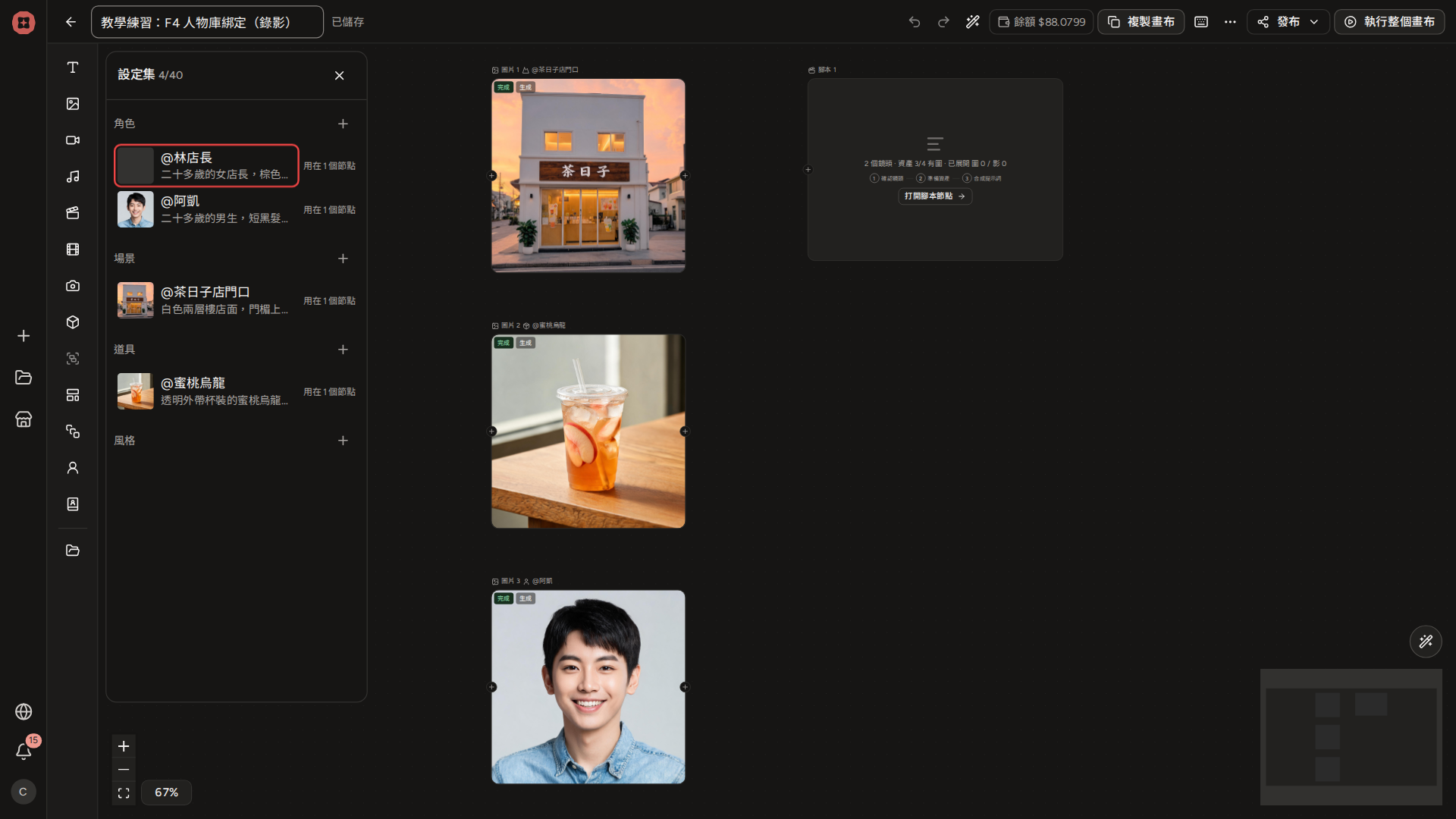
- 點
@林店長打開條目編輯器,按形象下方的 📁 上傳照片。照片會成為這個角色的形象,名稱和描述不變。這時它只是一張一般圖片,所以沒有任何狀態標籤;下方多了一個「註冊成 Avatar」按鈕。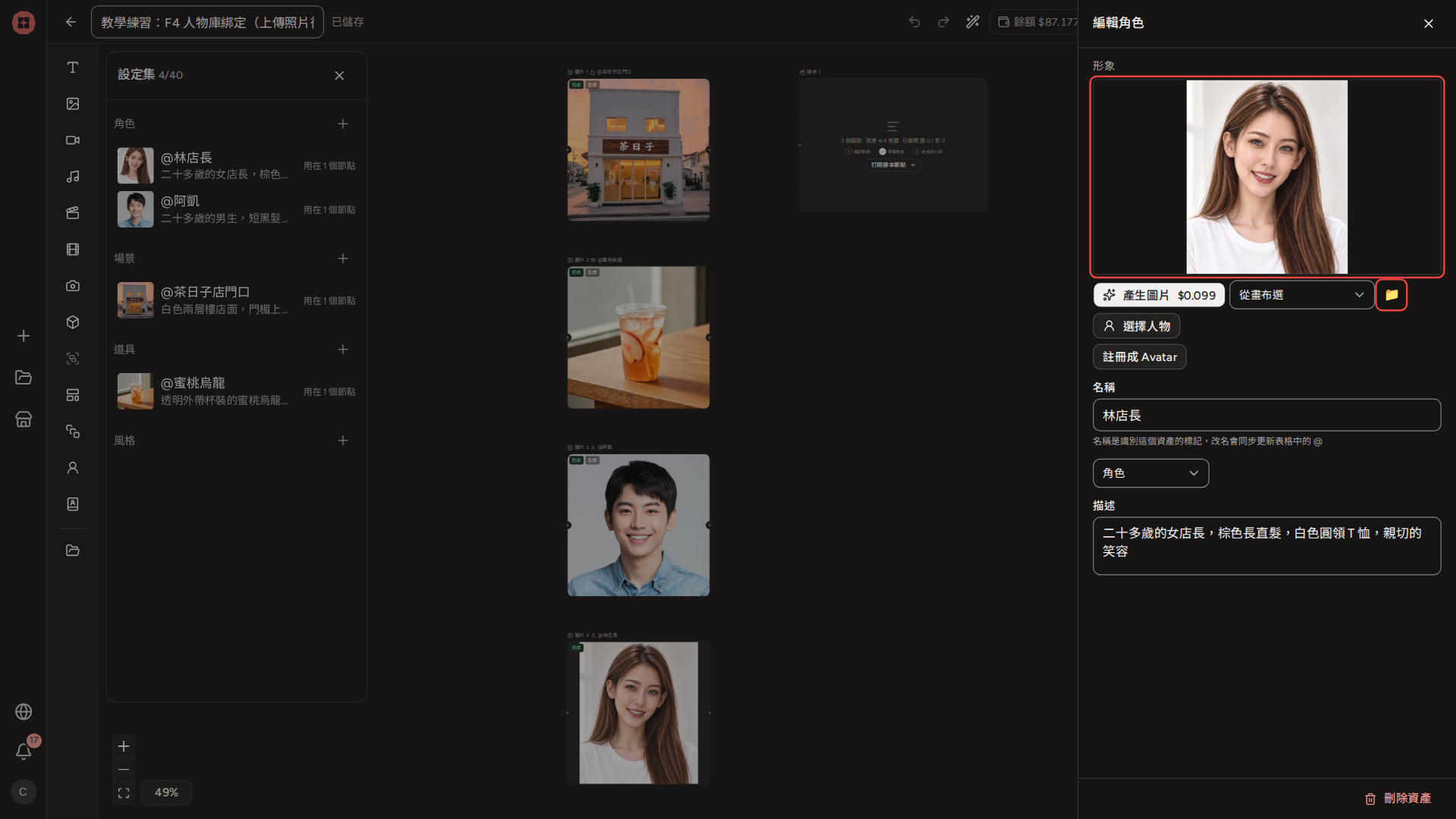
- 腳本的兩鏡都引用了
@林店長:鏡 1「@林店長 站在 @茶日子店門口,對著鏡頭微笑揮手,招呼路過的客人」,鏡 2「@林店長 在 @茶日子店門口 把一杯 @蜜桃烏龍 遞給 @阿凱,兩人相視而笑」。選取腳本節點按「批量生成分鏡」,模型選 Seedream 5.0(16:9 · 2560x1440),按「確認並建立生成器組 (2)」,再選取分鏡組按「整組執行」(2 張 $0.115)。分鏡裡的林店長就是照片上的她。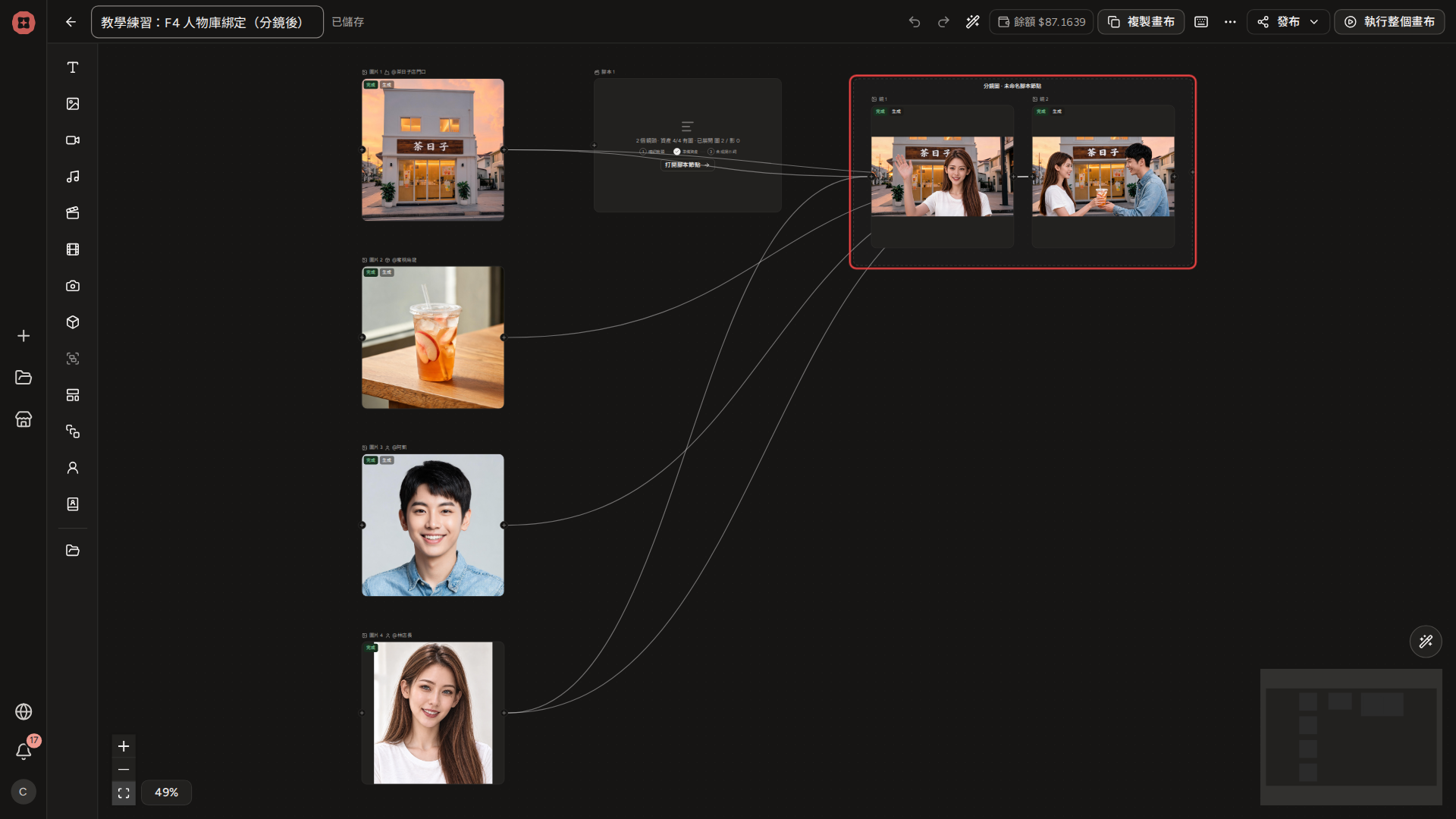
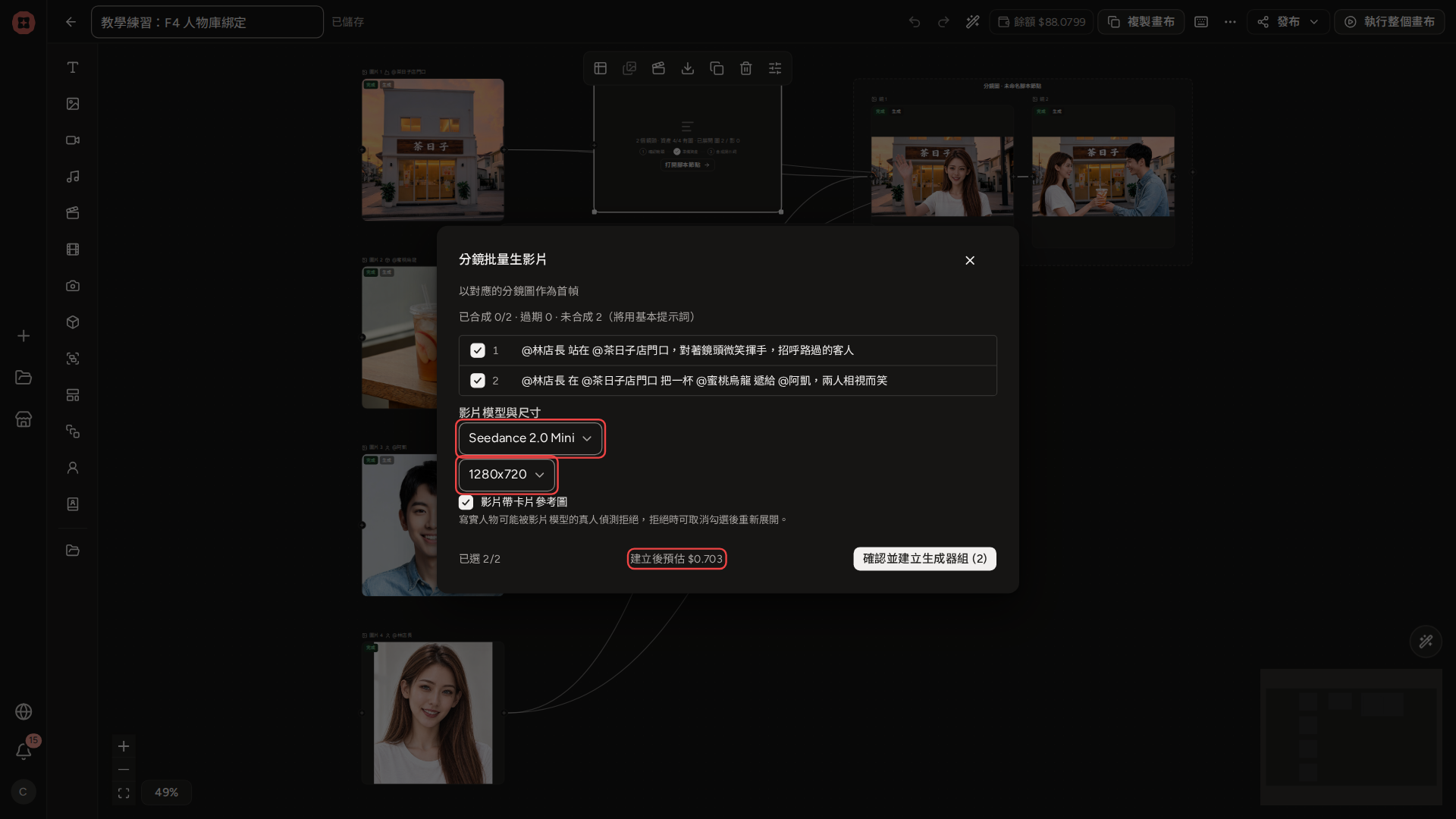
- 選取腳本節點按「批量生影片」,模型選「Seedance 2.0 Mini」、尺寸 1280x720,建立後預估 $0.703。注意對話框裡「影片帶卡片參考圖」下方的提醒:「寫實人物可能被影片模型的真人偵測拒絕」。按「確認並建立生成器組 (2)」,再選取影片組按「整組執行」。
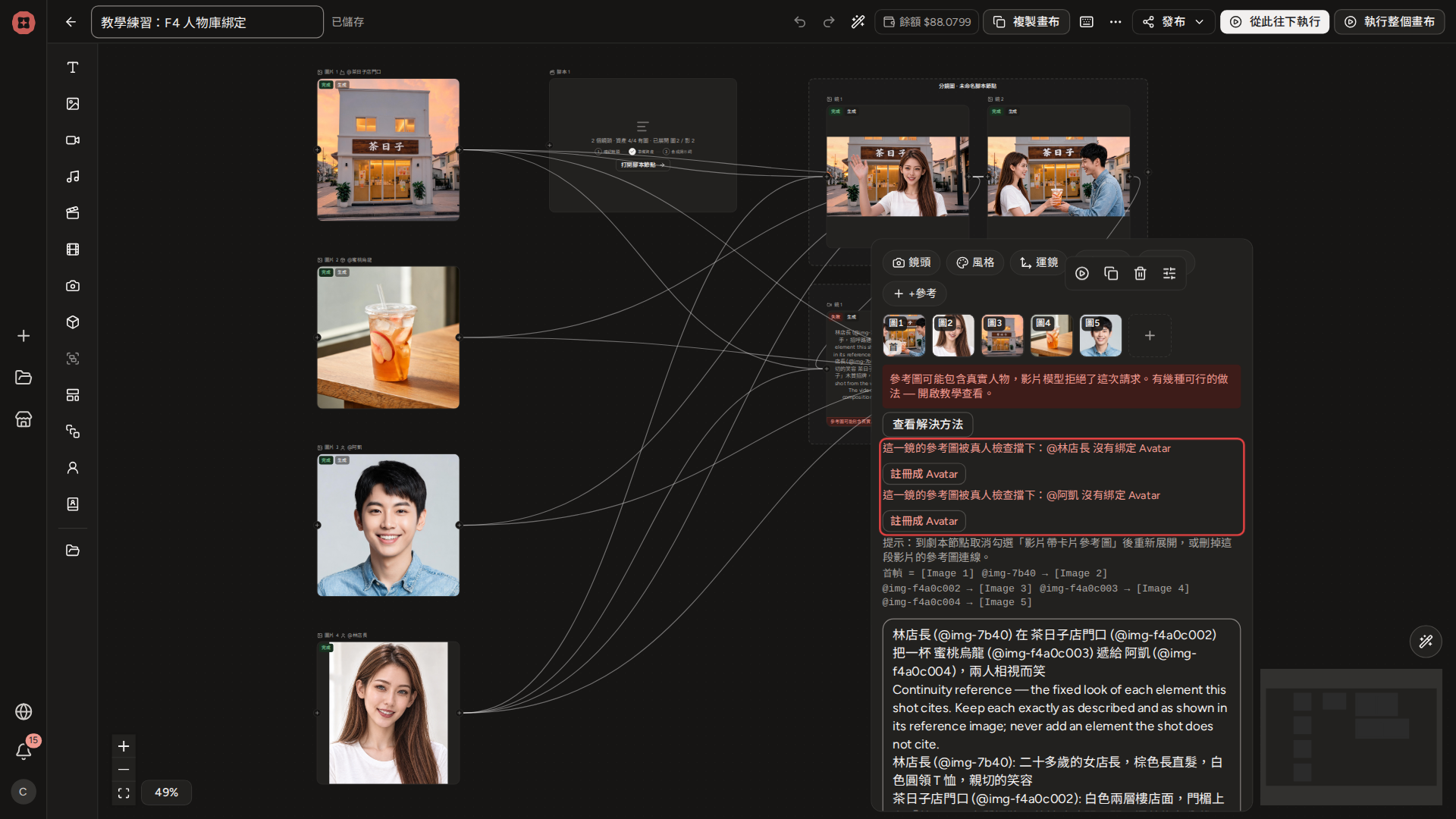
- 兩支影片都失敗了:影片模型的真人檢查擋下了照片和分鏡裡的真人臉。被擋的請求不扣款(這次餘額不變)。選取鏡 2 的影片,下方寫著「參考圖可能包含真實人物,影片模型拒絕了這次請求」,接著逐一點名:「這一鏡的參考圖被真人檢查擋下:@林店長 沒有綁定 Avatar」、「…@阿凱 沒有綁定 Avatar」,每一行都有「註冊成 Avatar」按鈕。阿凱是 AI 生成的角色,通常不需要 Avatar,所以這次只註冊林店長。
- 按
@林店長那一行的「註冊成 Avatar」,會打開林店長的條目和註冊對話框。選「這是真人照片」,勾選授權聲明(確認你擁有這張照片或已獲授權)。對話框寫著「上傳成 Avatar 每張 $0.20」和剩餘名額;人物會加入你的人物庫,只有你看得到。按「註冊($0.20)」。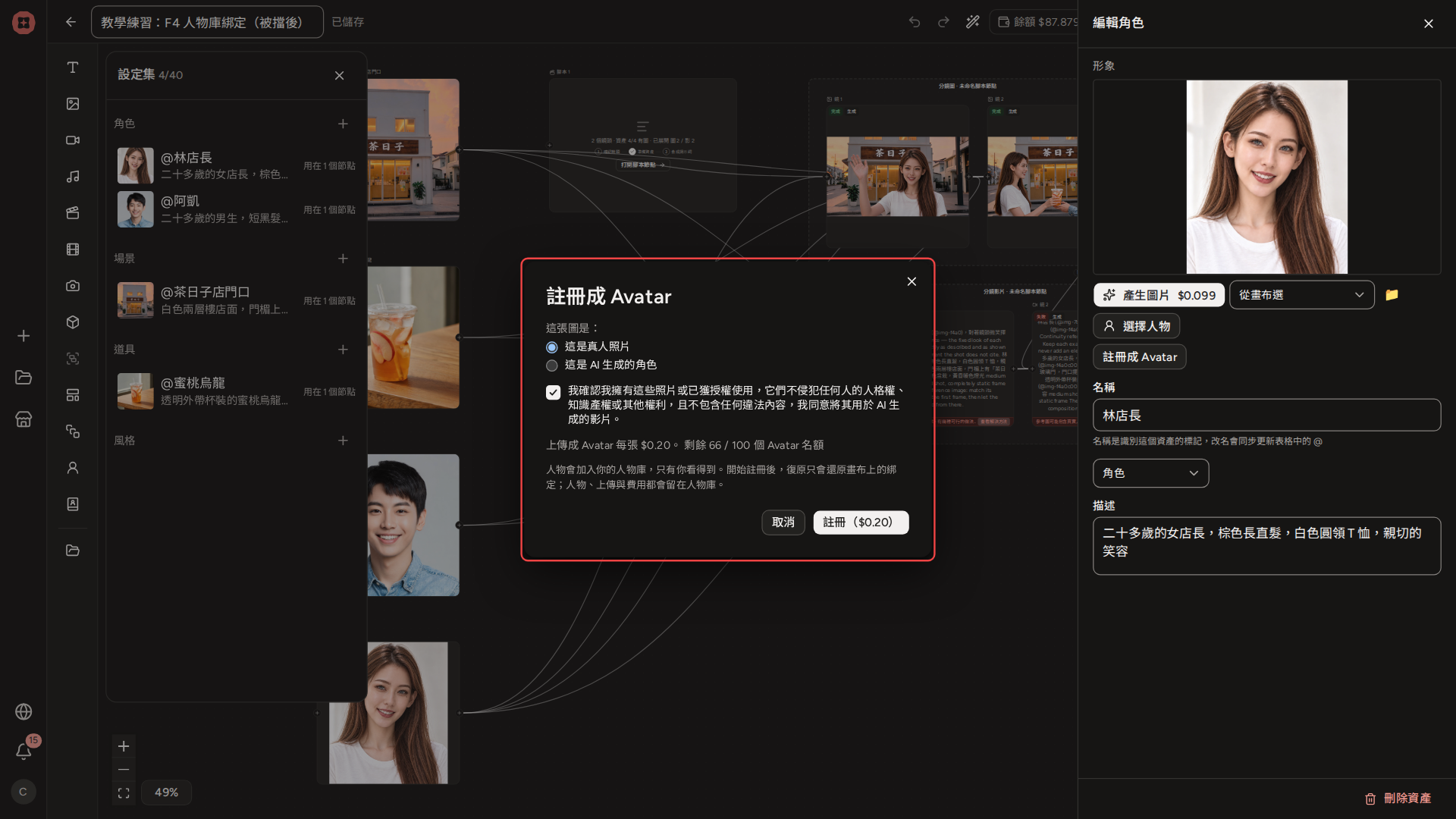
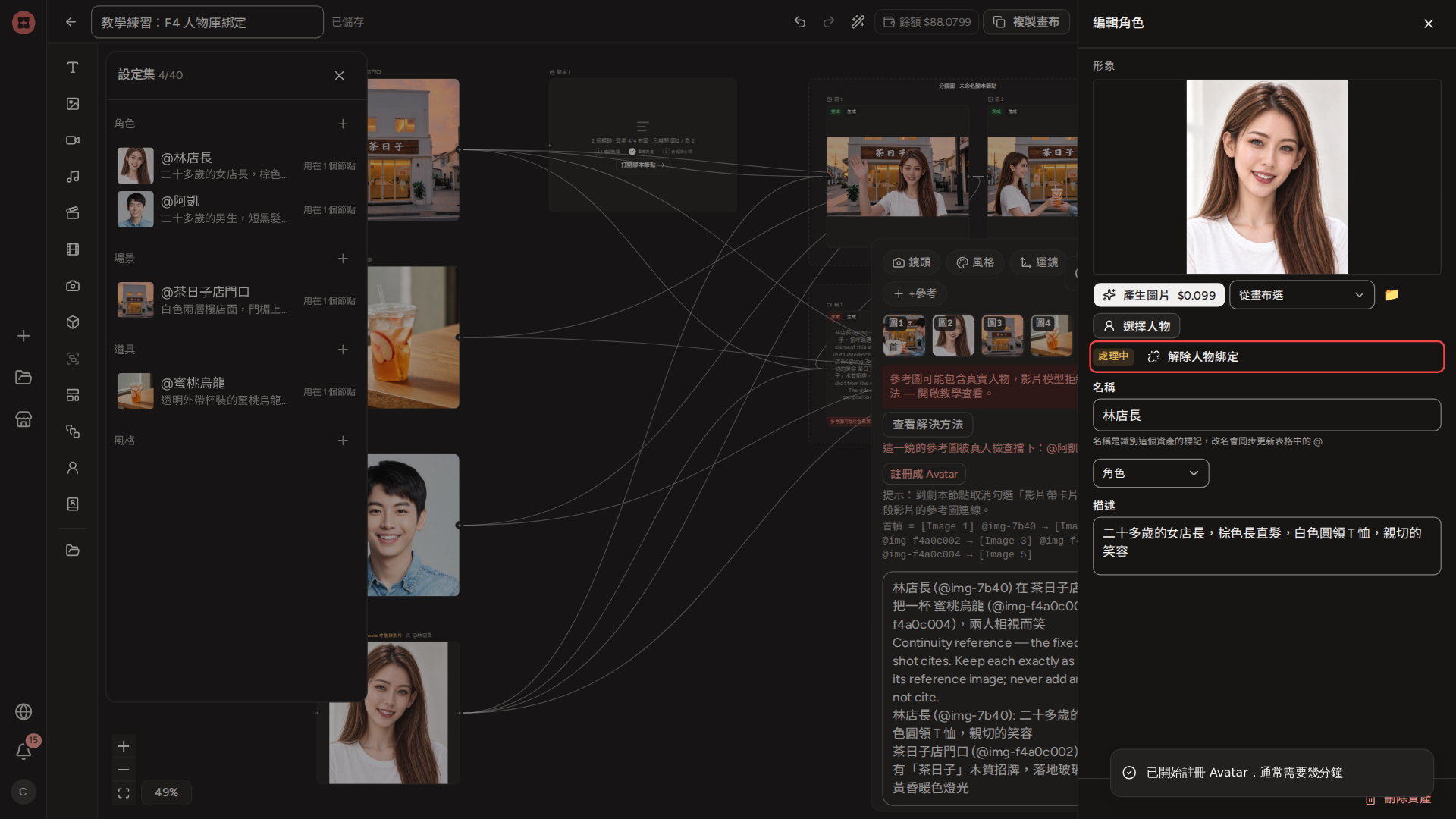
- 條目出現「處理中」標籤,右下角提示「已開始註冊 Avatar,通常需要幾分鐘」。標籤旁的「解除人物綁定」表示這個條目現在綁著人物庫的人物「林店長」。
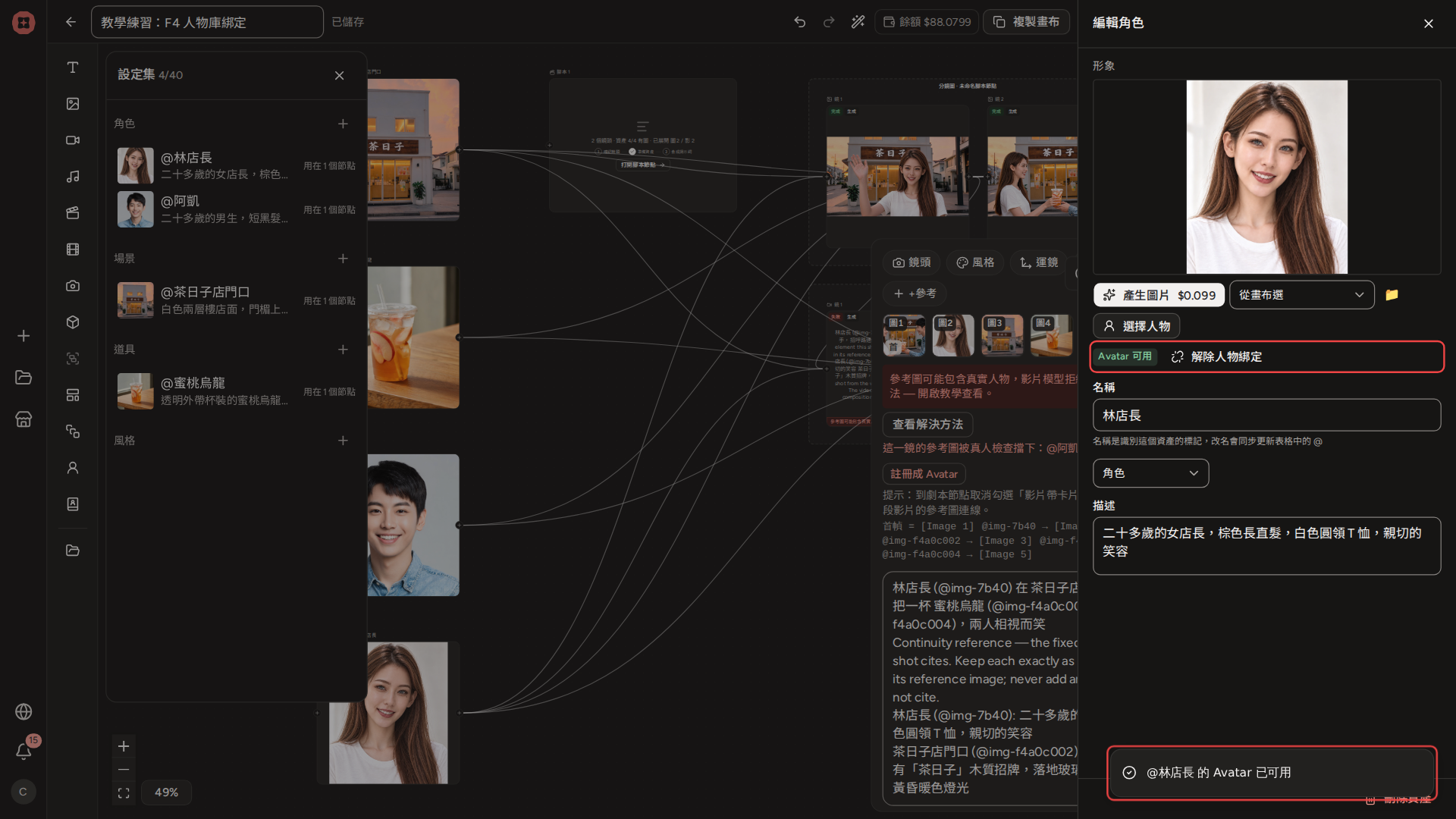
- 這次 11 秒後標籤就變成「Avatar 可用」,提示「@林店長 的 Avatar 已可用」。費用 $0.20 在註冊成功時扣款。
- 關掉設定集,選取腳本節點:上方顯示「4 個節點的設定已更新」和「2 個需重新展開」(4 個裡面包含兩張分鏡,按「用最新設定更新提示詞」就好;兩支影片則要重新展開)。兩支影片原本用分鏡圖當首幀,註冊 Avatar 之後這兩鏡要改用 Avatar,接法不同,不能只更新提示詞,所以要重新展開。
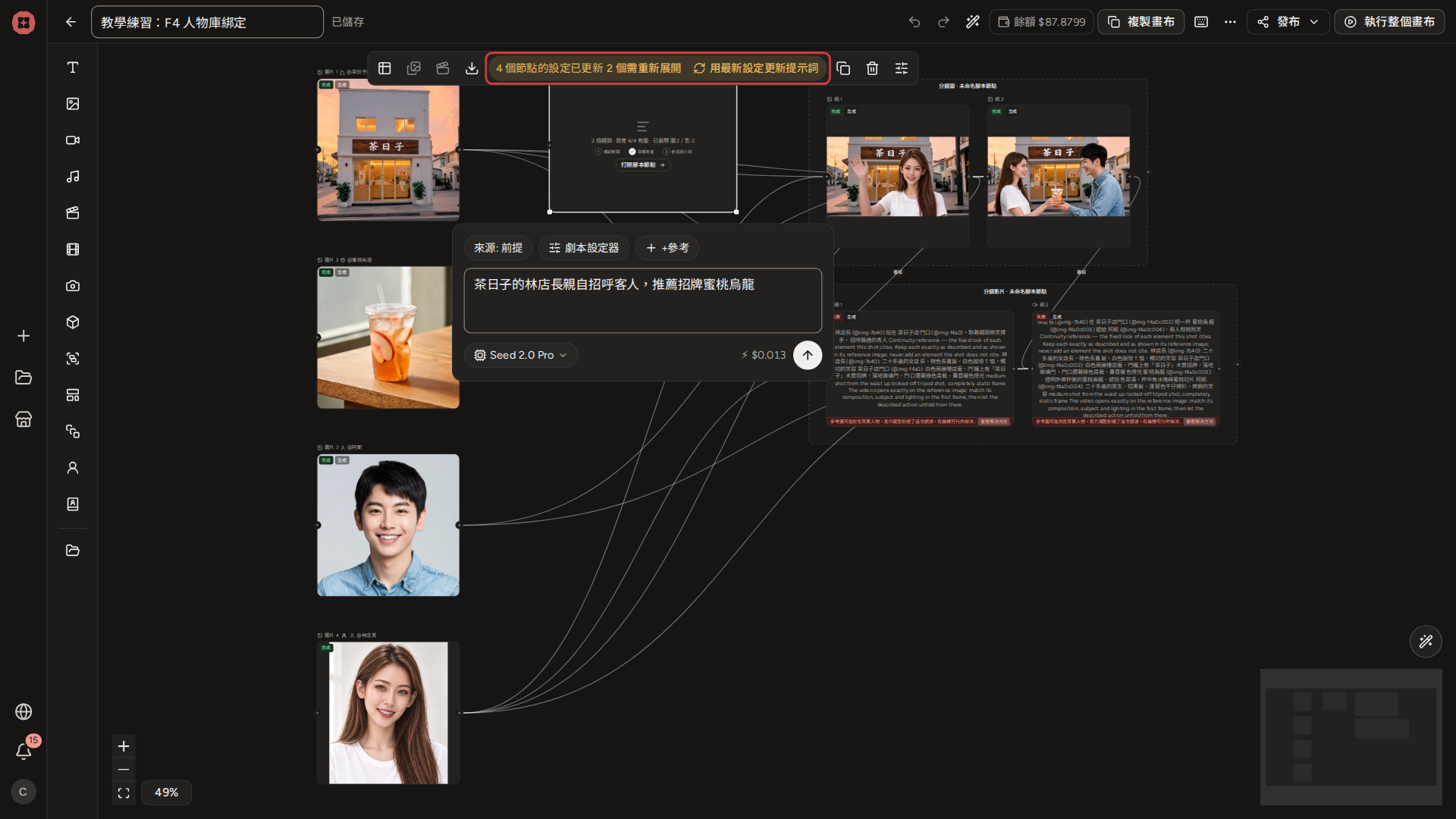
- 重新展開:刪掉兩支被擋的影片(選取後按 Delete),鏡頭會變回還沒有影片的狀態。再按一次「批量生影片」,對話框多了一行:「2 個鏡頭引用了『我的人物』角色:影片會直接參考人物庫素材,不使用分鏡圖當首幀」。同樣選 Seedance 2.0 Mini、1280x720,按「確認並建立生成器組 (2)」。
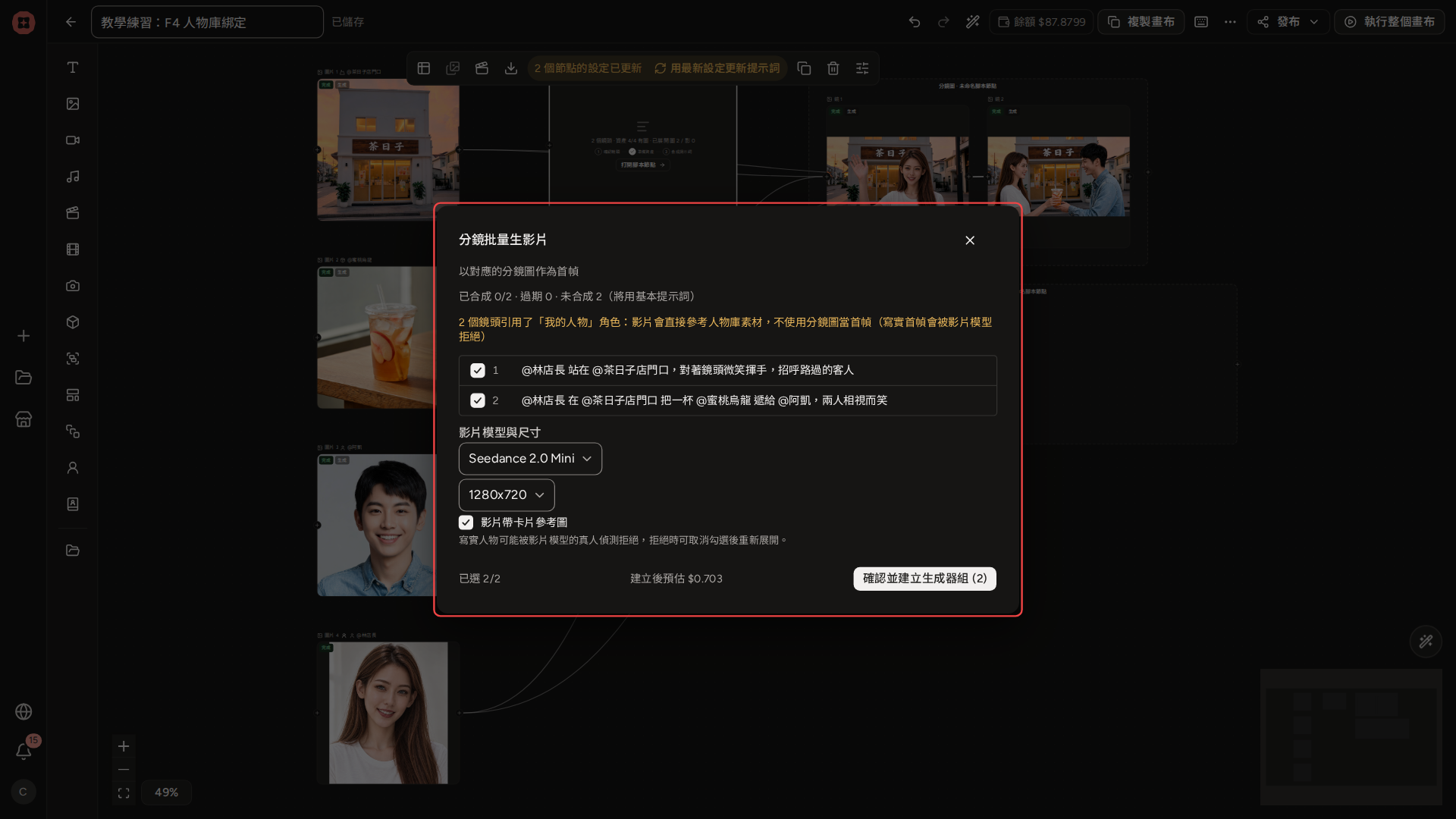
- 選取鏡 2 的新影片:參考圖只有「圖1」林店長和「圖2」阿凱,沒有分鏡首幀。林店長送出時會自動換成她的 Avatar;同一鏡的其他角色(阿凱)也一起帶上,不會被丟掉。
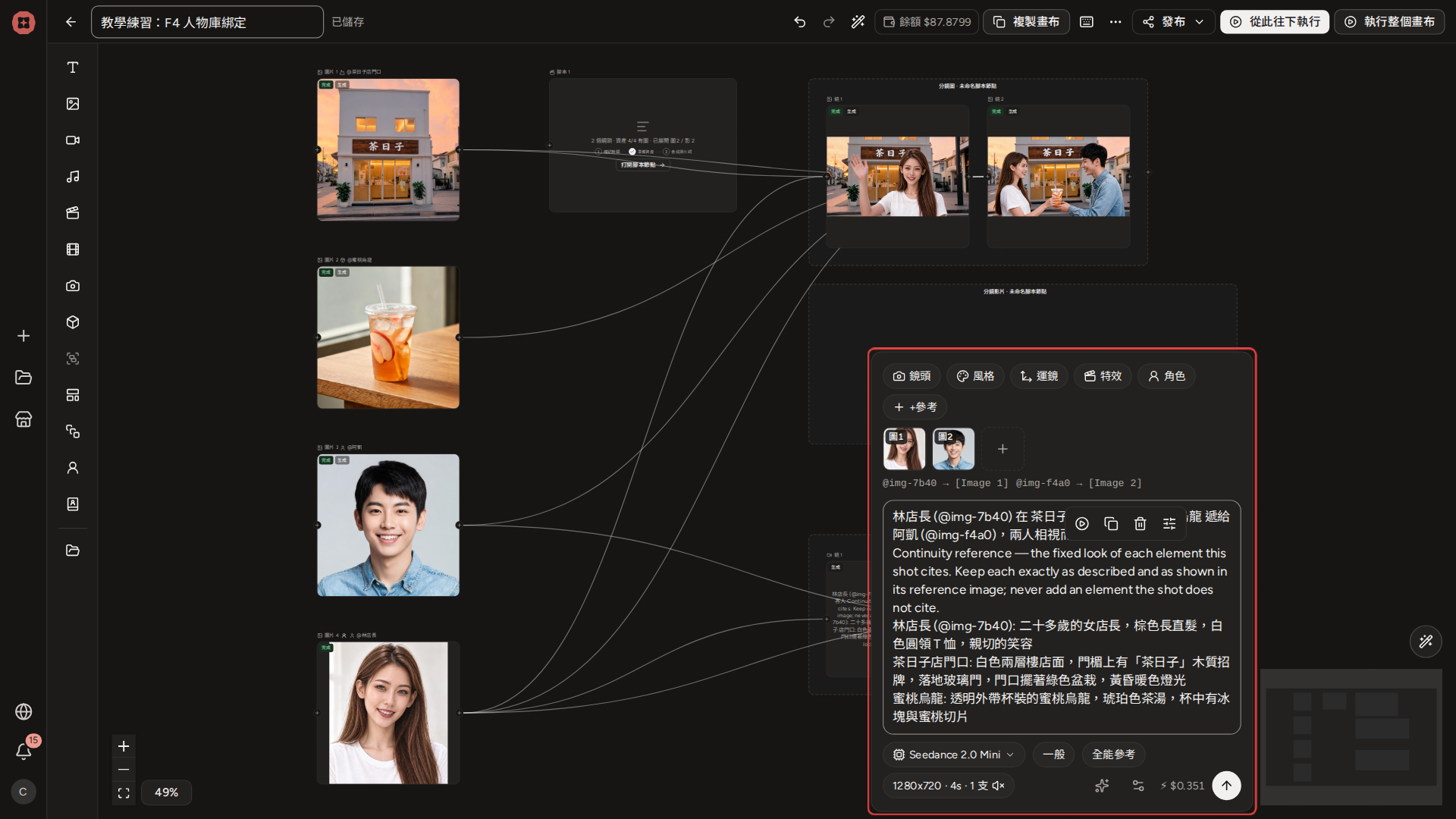
- 逐一執行兩支影片(每支 $0.351)。這次兩支都成功:林店長的臉在兩鏡都和照片一致,鏡 2 的阿凱也沒有被擋。
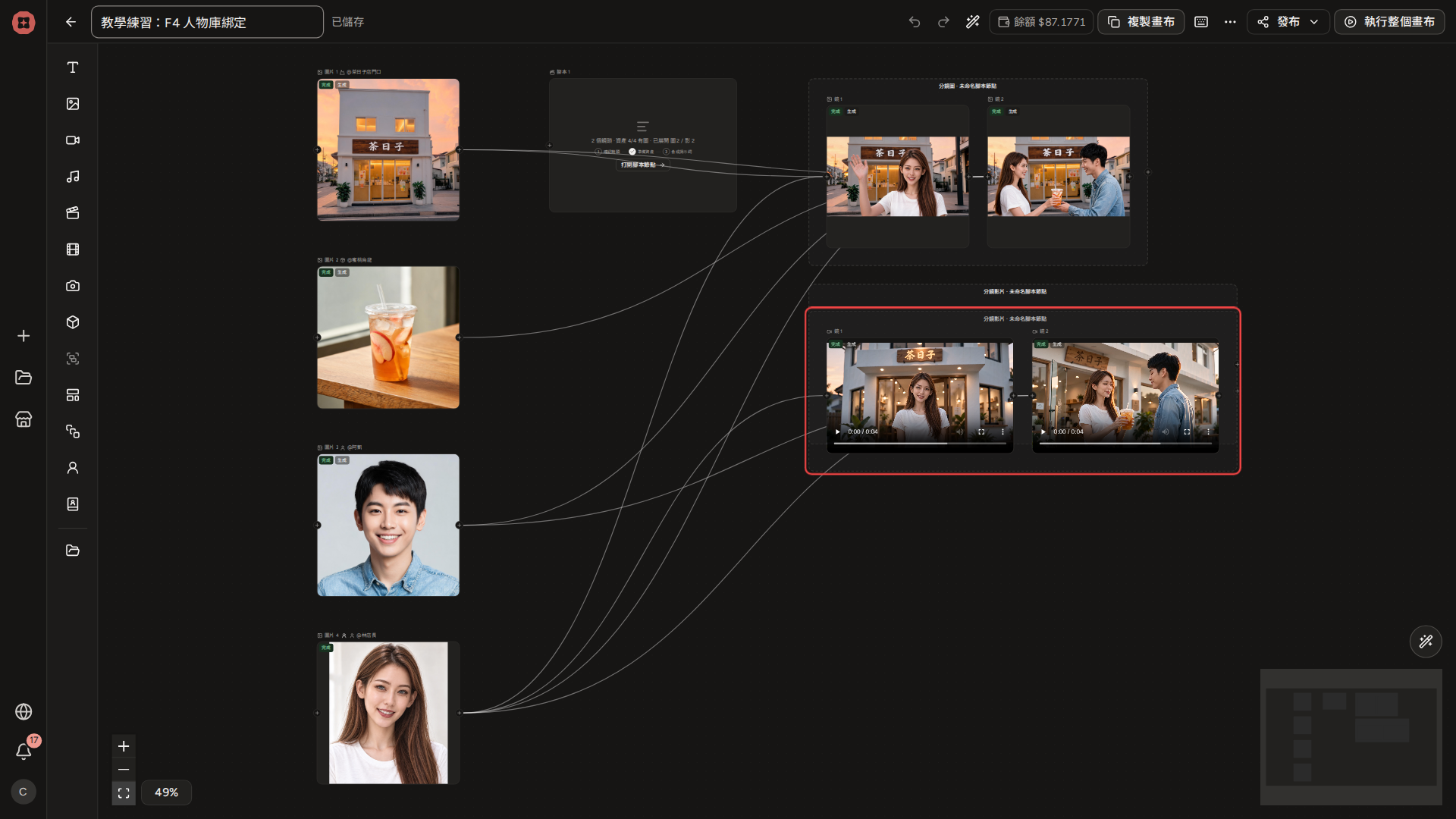
- 新增「成片」節點,把兩支影片依鏡頭順序接上,打開時間軸按「匯出成片」,就是一支 8 秒的成片。
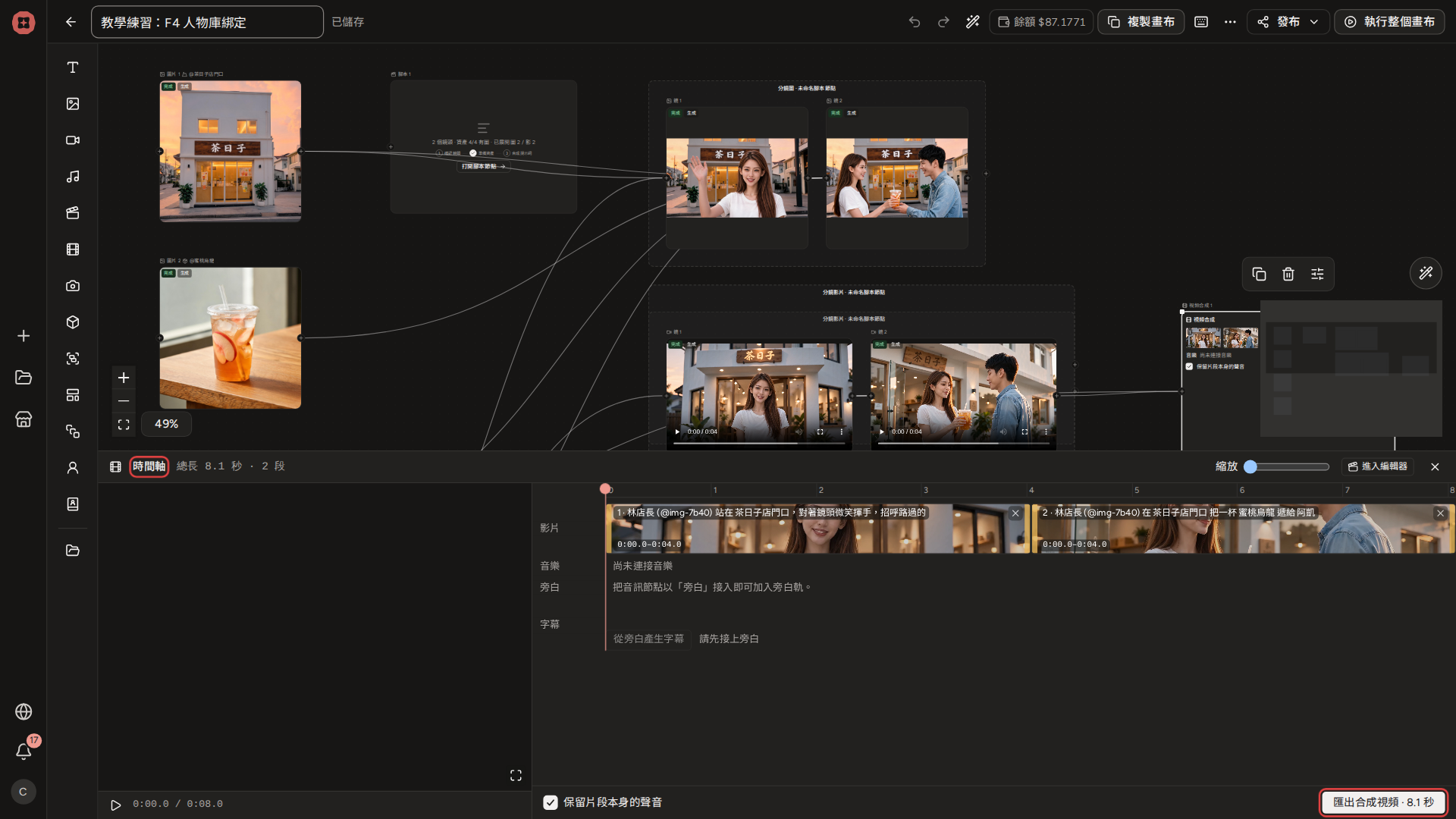
另一條路:從人物庫挑選
人物庫裡已經有 Avatar 的人物(例如剛註冊的林店長,或在人物庫頁面上傳的人物),可以直接綁到任何角色條目,不必再付一次。
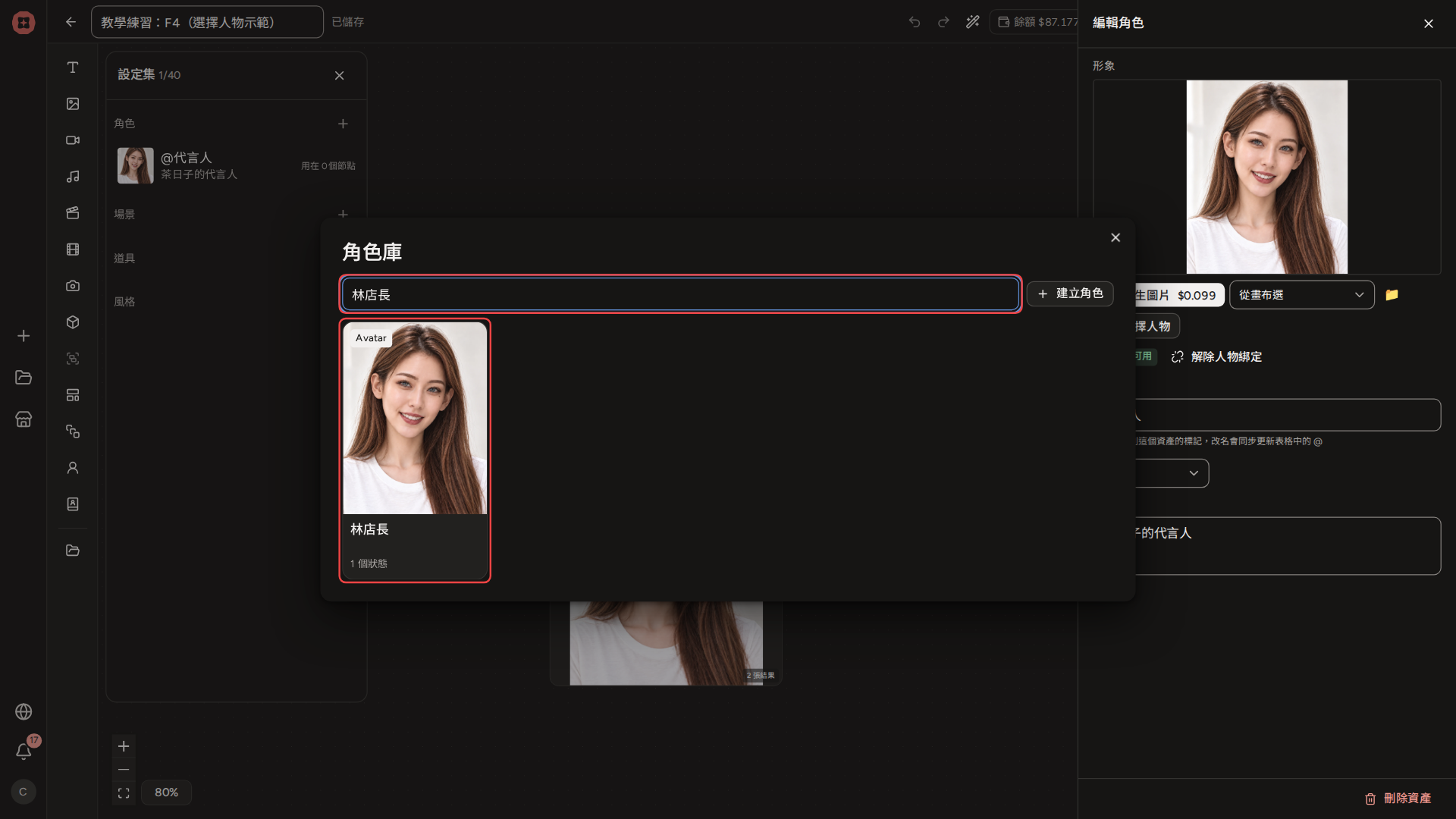
- 在另一張畫布的角色條目「代言人」按「選擇人物」,打開「角色庫」,搜尋「林店長」。卡片左上角的「Avatar」表示這個人物已經有可用的 Avatar。
- 點林店長,再按「用於這張卡片」:條目的形象換成林店長的照片,標籤直接是「Avatar 可用」。之後引用
@代言人的鏡頭都會用林店長的 Avatar。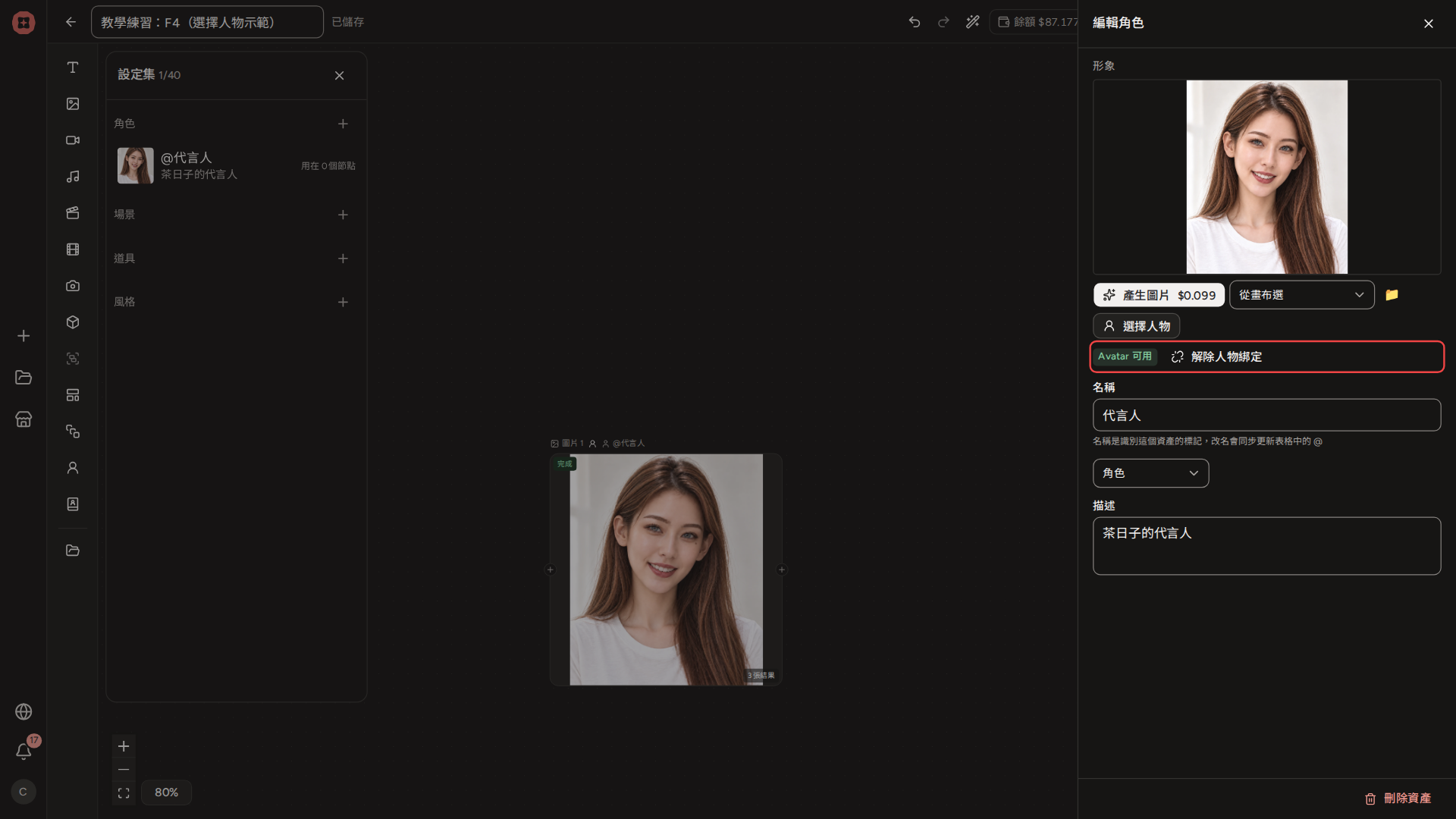
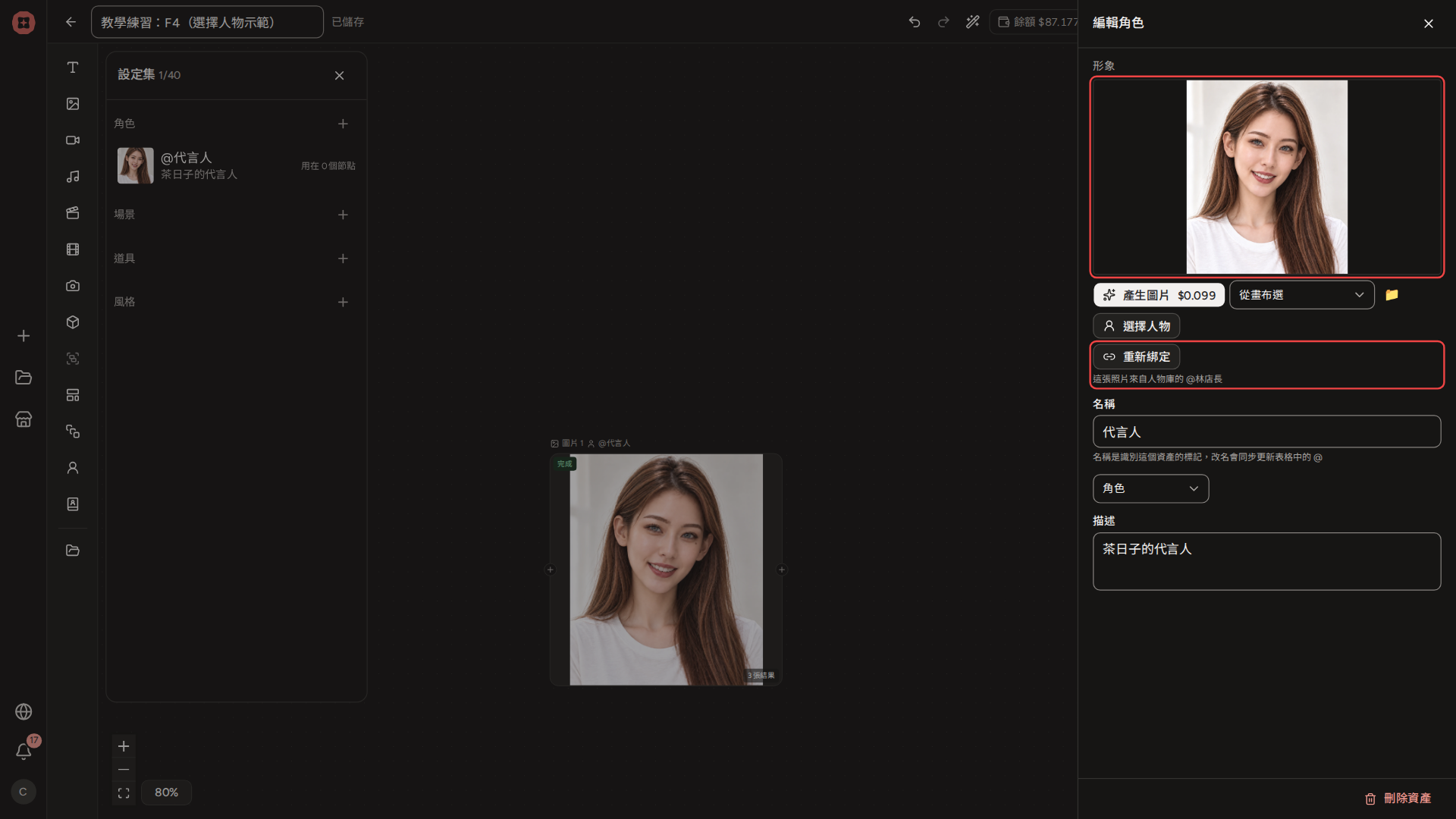
- 按「解除人物綁定」:照片留著,但不再是人物卡,標籤消失(影片就不會送 Avatar)。條目下方寫著「這張照片來自人物庫的 @林店長」,按免費的「重新綁定」就綁回去;也可以按一次 Ctrl+Z 或畫布上方的復原。
小技巧
- 只有真人照片需要 Avatar。AI 生成的寫實角色通常不會被擋;萬一被擋,一樣可以一鍵註冊,對話框選「這是 AI 生成的角色」。
- 每張 Avatar $0.20,註冊成功才扣款;每個組織最多 100 個 Avatar,對話框會顯示剩餘名額。
- 註冊的人物會加入你的人物庫,只有你看得到;畫布上綁定的人物,只有畫布擁有者執行時能用。
- 已經展開的影片在註冊後要重新展開(刪掉舊的影片再批量生影片);還沒展開的鏡頭直接展開就好。
- 綁定人物的條目如果按「產生圖片」換了新圖,新圖就不是人物的照片,這個條目也就不再送 Avatar;要的話重新註冊或重新選擇人物。
- 解除人物綁定不會刪掉照片,也可以復原;照片還是原本那張時,按「重新綁定」就綁回同一個人物,不用再付一次。
F3 劇本設定器與爆款預設
面對空白的腳本節點(A6),不知道要寫什麼的時候,可以從「爆款預設」開始:點一下就帶入題材、結構、節奏、長度、畫面比例,還有一筆預設風格(含風格參考圖),會寫進設定集(F0)。想自己調整的話,再打開「劇本設定器」逐項修改。這章換一個例子,做一支短劇「重生之千金歸來」:套用預設 → 長度改成 30 秒 → 生成劇本並新增角色 → 補參考圖 → 生成 6 張直式分鏡;最後請 AI 工作流助手(F2)照另一個預設「深宮謀」再寫一支。
F5 從一句話寫成一部 8 集短劇
手上只有一句話的點子,想寫成一部有大綱、有人物、分好集的短劇?這一章從一句話開始(被資遣的四十五歲會計在夜市頂下滷味攤,開張第一晚的第一個客人,竟是當年把她擠走的前主管),讓腳本節點先寫出一份「劇本」:故事大綱、人物小傳、場景、道具和 8 集的分集大綱都在裡面,可以直接改。接著一集一集寫成劇本、拆成分鏡節點,再請 AI 工作流助手從另一個點子建第二部,最後替第 1 集產生設定集圖、分鏡,拍一鏡影片。