

創作工具
T1 圖片工作室
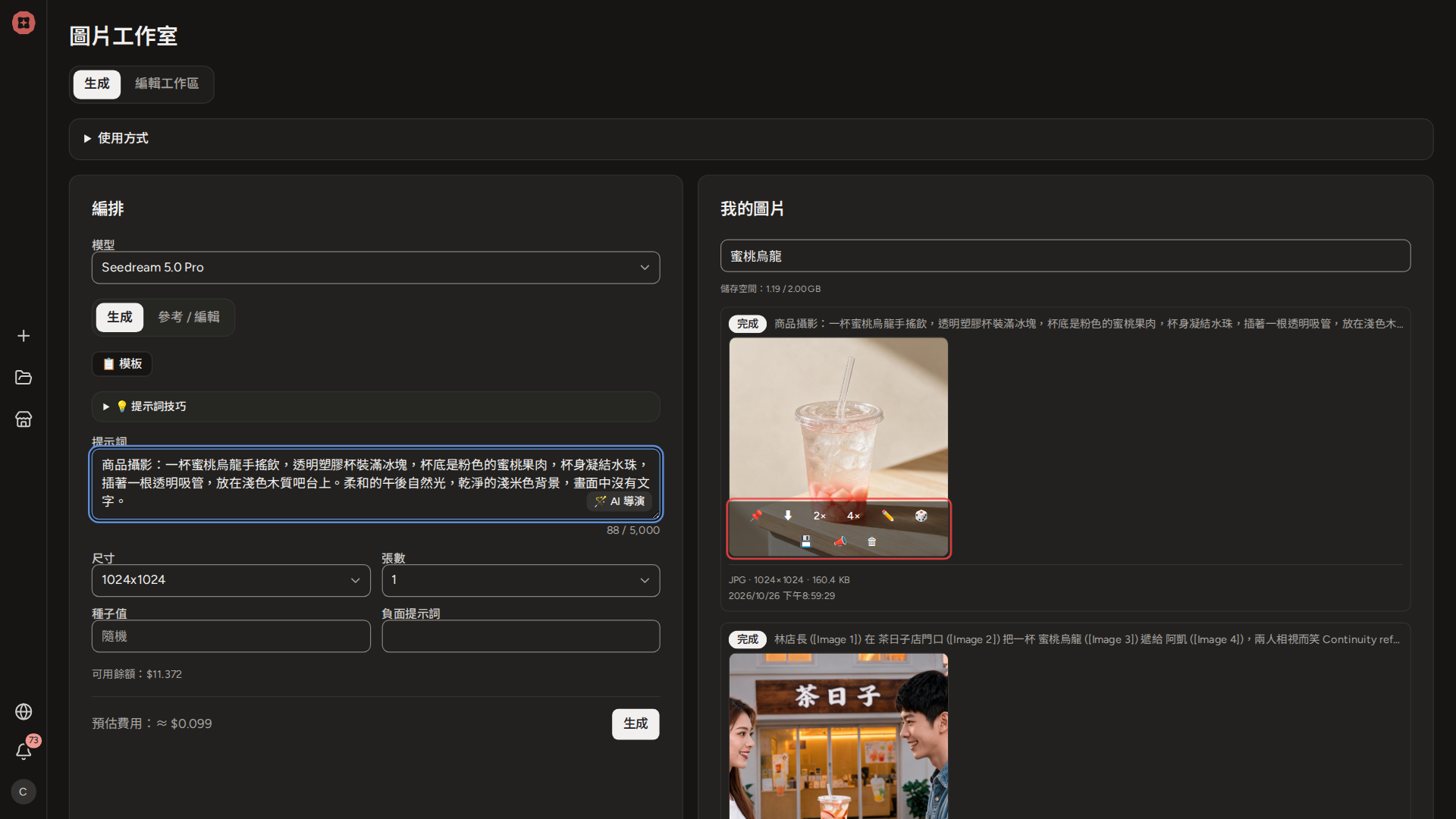
需要一張產品照、海報或角色圖?用「圖片工作室」,打一段文字就能生成圖片。從左側「+」選單點「圖片」。這章生成一張「蜜桃烏龍」的產品照,下一章 T2 再修改它。
這章你會學到
- 圖片工作室的兩個分頁:生成、編輯工作區
- 選模型、寫提示詞、用模板和提示詞技巧
- 「生成」與「參考 / 編輯」兩種模式
- 在「我的圖片」找到結果,以及每張圖可以做的事
操作步驟
1. 打開圖片工作室
點左側的「+」,選「圖片」。頁面上方有兩個分頁:
- 生成:從文字生成圖片(這章)。
- 編輯工作區:在現有的圖片上框選、標註再修改(見 T2)。
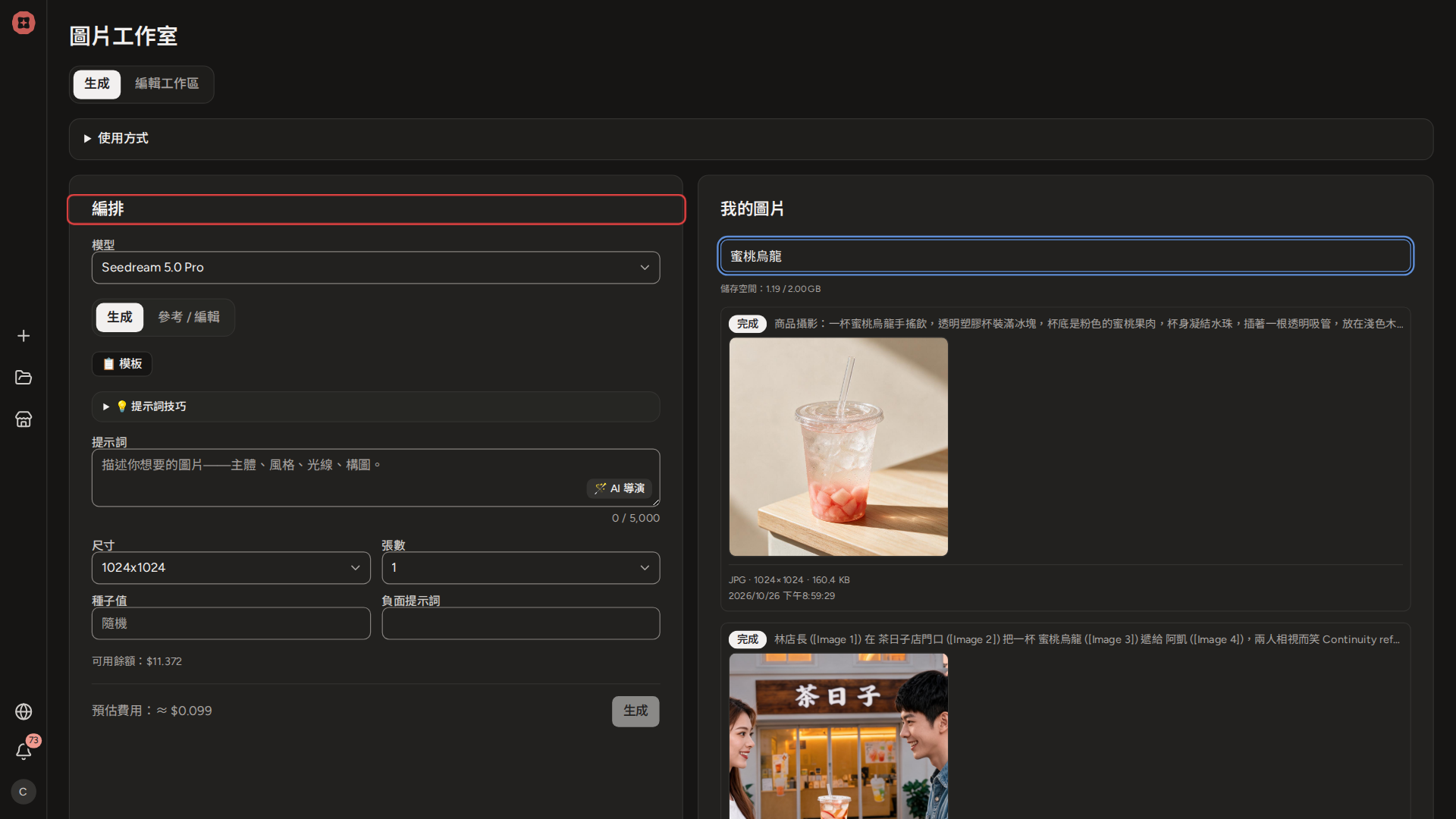
左邊的「編排」是設定,右邊的「我的圖片」列出你生成過的圖片。圖片多的時候,可以在「我的圖片」上方的搜尋框輸入提示詞或模型名稱來篩選,這裡輸入「蜜桃烏龍」。
2. 使用方式
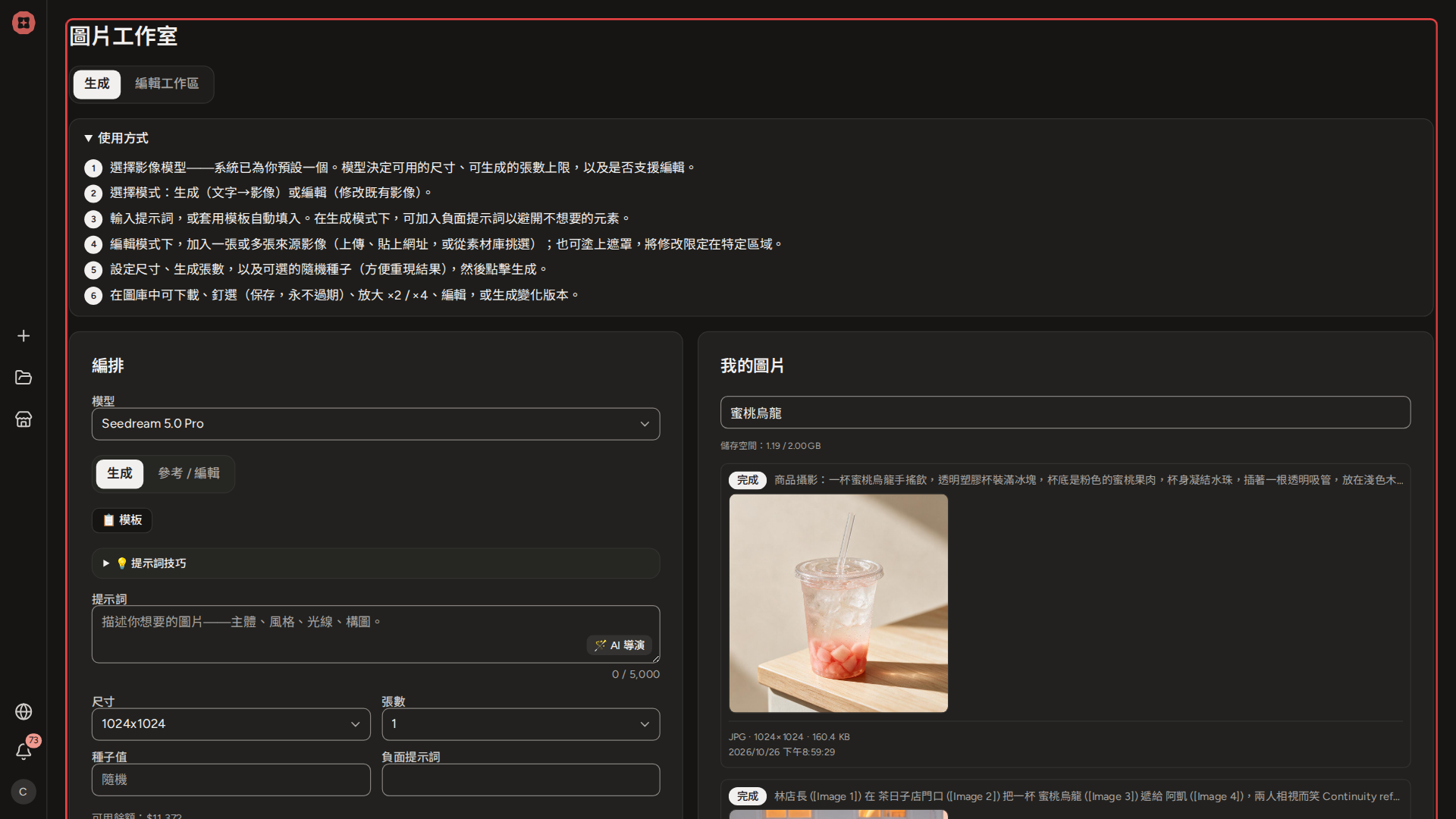
不確定怎麼開始,點上方的「使用方式」,會列出 6 個步驟:選模型 → 選模式 → 寫提示詞 → (編輯模式)加來源圖片 → 設定尺寸與張數 → 在圖庫裡下載、保存、放大或編輯。
3. 選擇模型
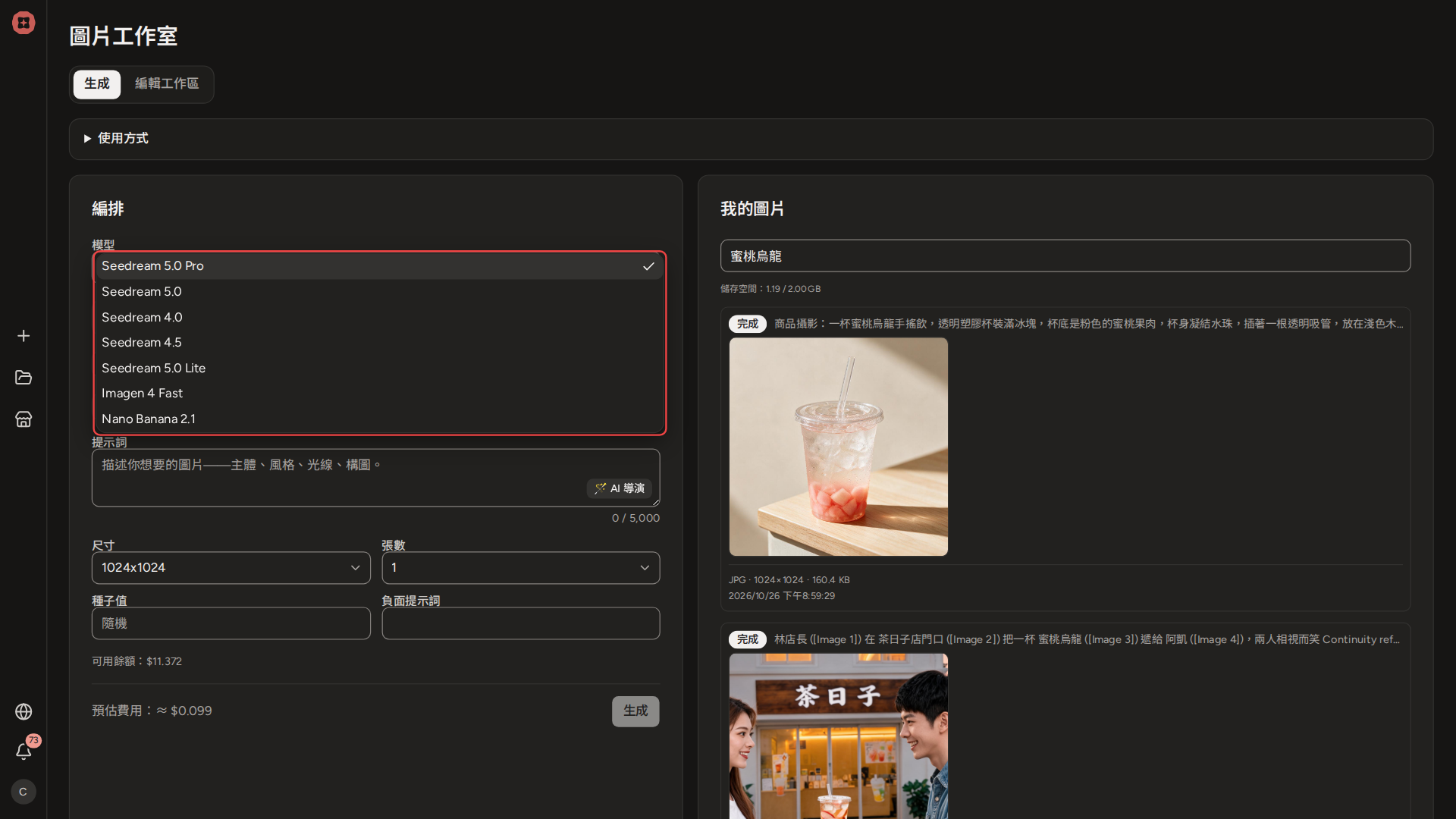
點「模型」選單。不同模型的風格、可用尺寸和是否支援編輯都不一樣。示範用預設的 Seedream 5.0 Pro;也可以選 Seedream 5.0/4.5/4.0/5.0 Lite、Imagen 4 Fast 或 Nano Banana 2.1。
4. 提示詞技巧
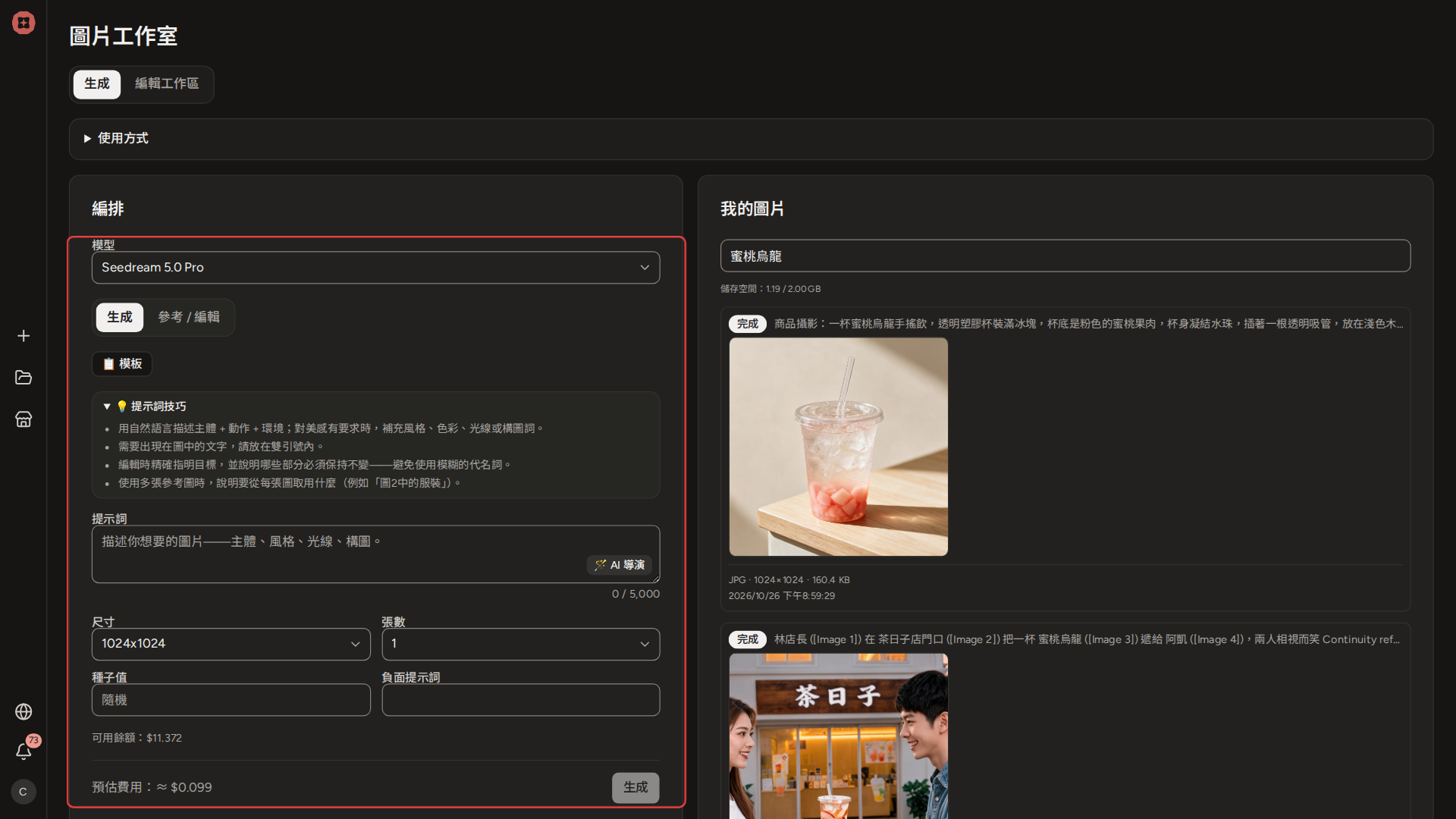
點「💡 提示詞技巧」可以看到幾個寫法重點:
- 用自然語言描述「主體 + 動作 + 環境」,再補充風格、色彩、光線或構圖。
- 要出現在圖中的文字,放在雙引號裡。
- 編輯時明確指出目標,並說明哪些部分要保持不變。
- 使用多張參考圖時,說明每一張要取用什麼(例如「圖2中的服裝」)。
5. 提示詞模板
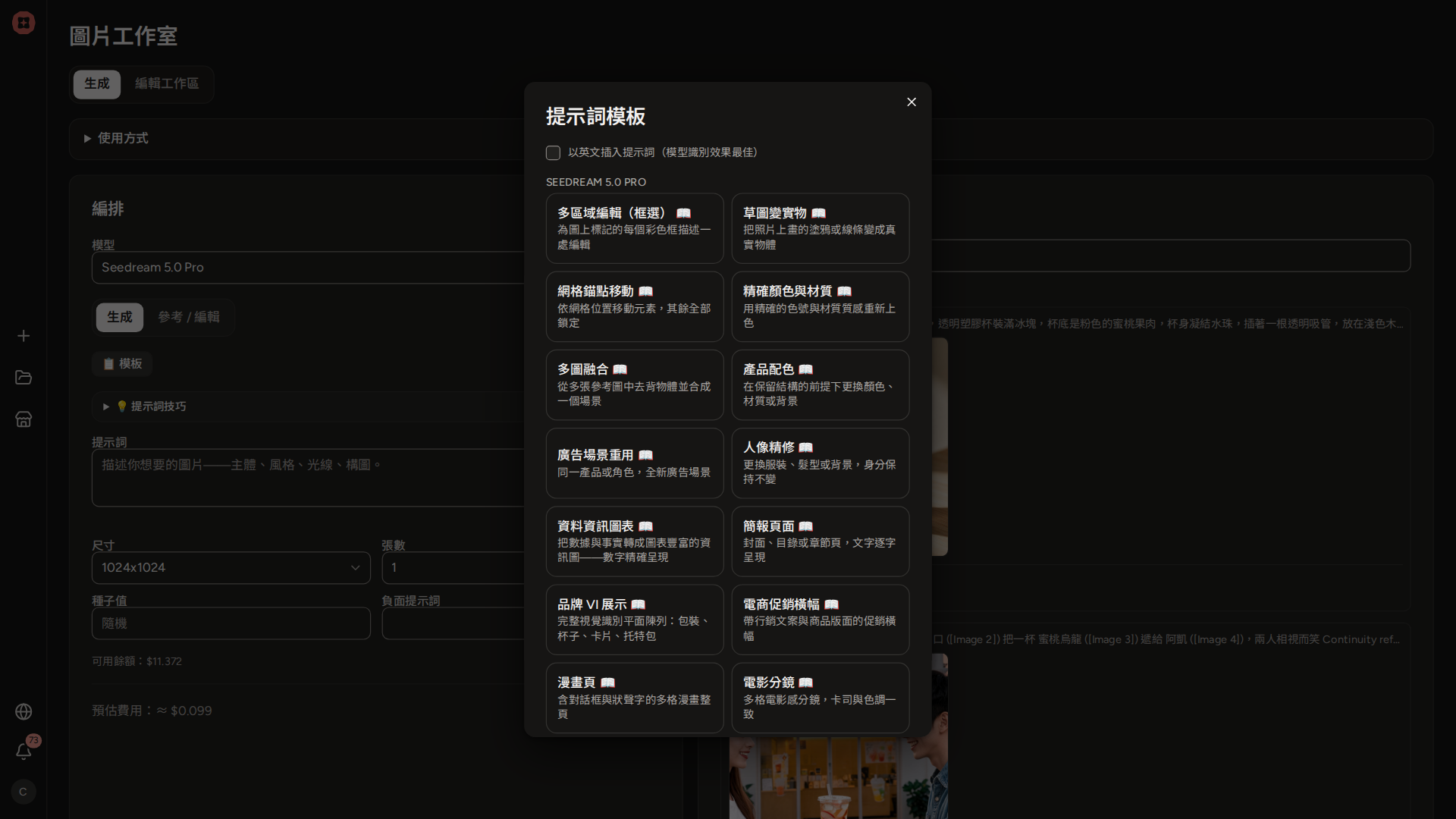
點「📋 模板」會列出這個模型適合的模板,例如「產品配色」「廣告場景重用」「電商促銷橫幅」「品牌 VI 展示」。點一個模板,填好欄位就會寫進提示詞。這次我們自己寫,所以直接關掉。
6. 生成與參考 / 編輯
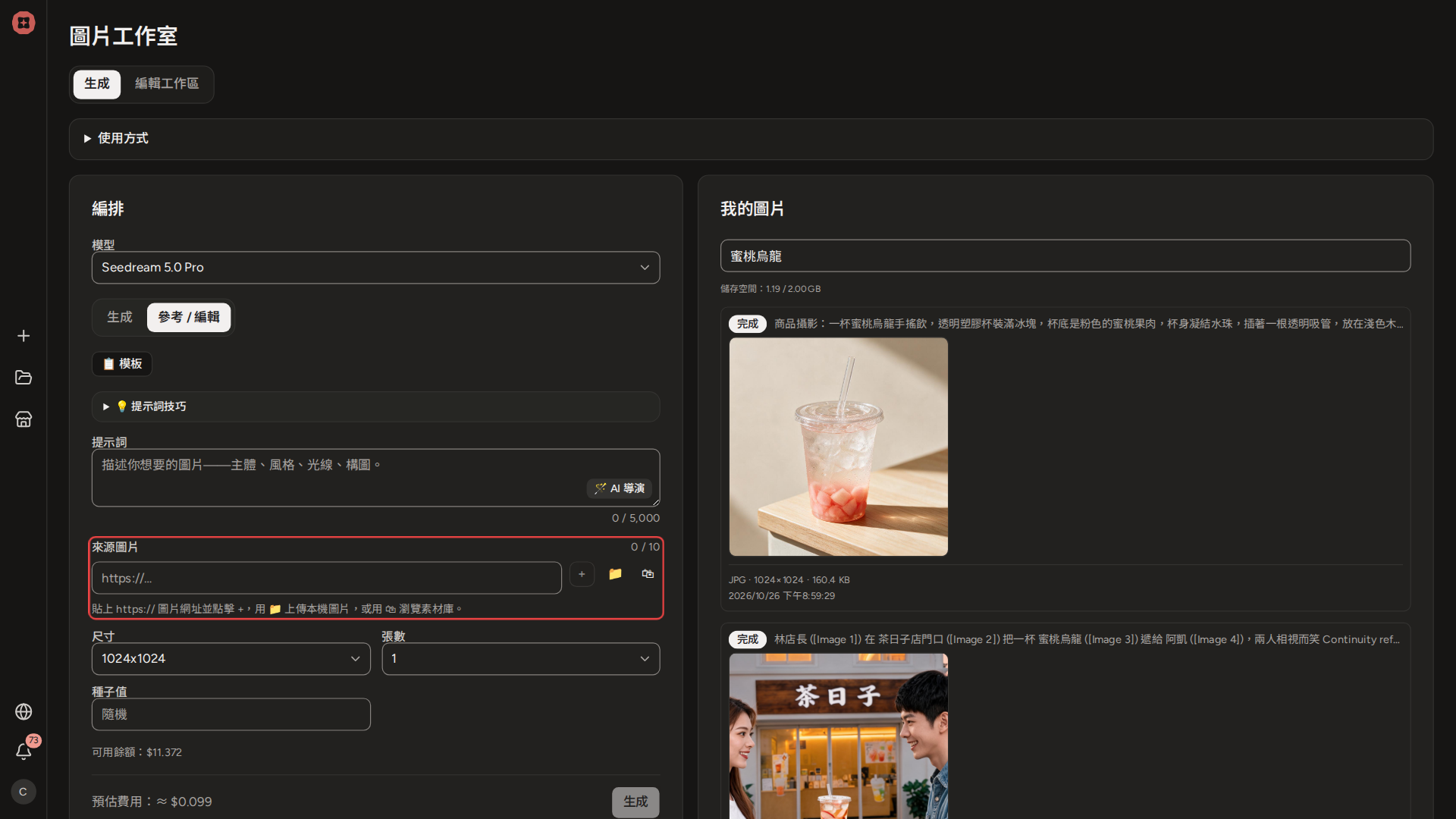
「模板」上方有兩個模式:
- 生成:只用文字生成新圖。
- 參考 / 編輯:先加入「來源圖片」(最多 10 張),讓模型參考它們或在上面修改。可以貼上圖片網址再按「+」、用 📁 上傳電腦裡的圖,或用 🛍 瀏覽素材庫。
這次選回「生成」。
7. 寫提示詞,確認費用
在「提示詞」輸入:
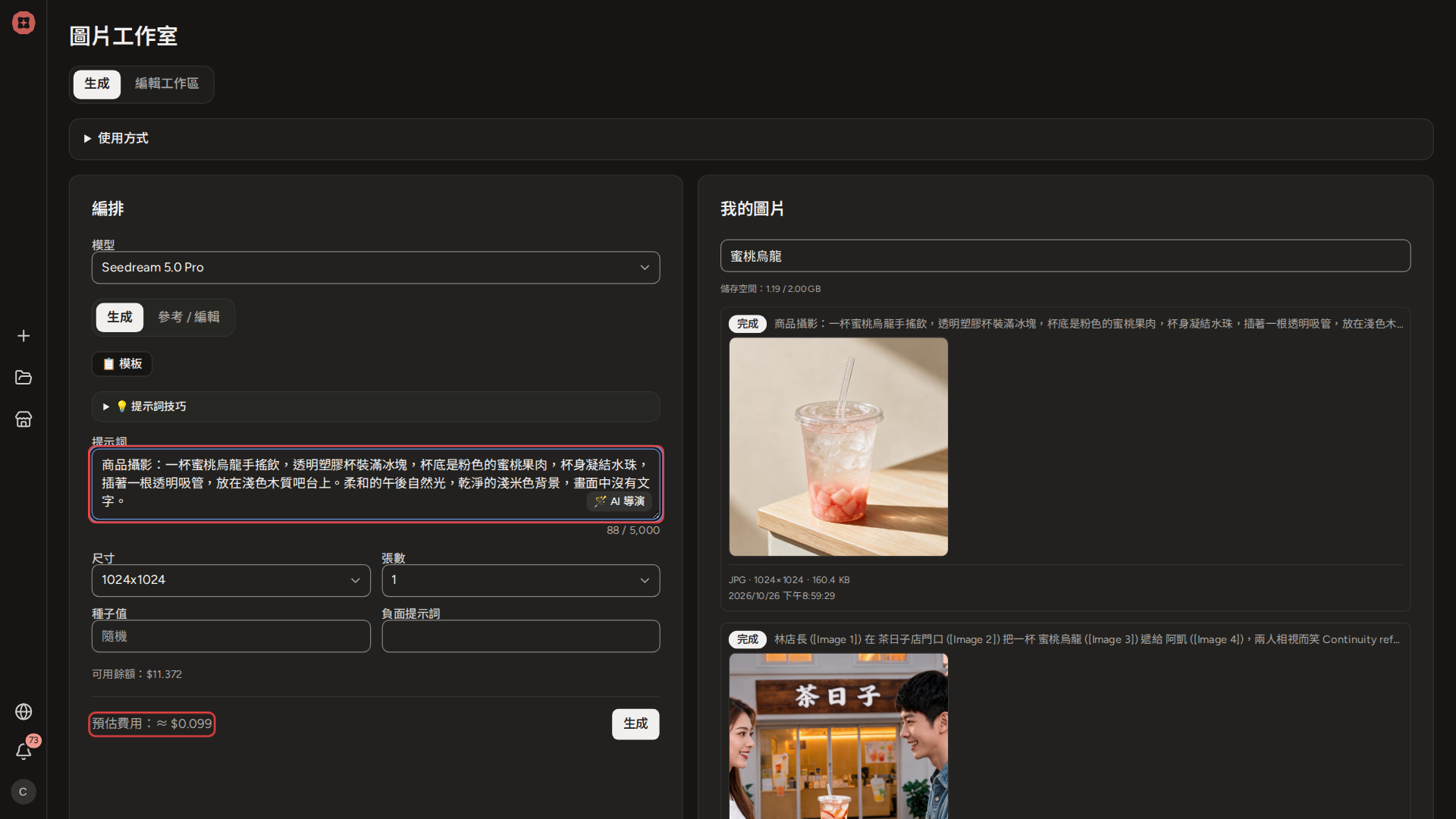
商品攝影:一杯蜜桃烏龍手搖飲,透明塑膠杯裝滿冰塊,杯底是粉色的蜜桃果肉,杯身凝結水珠,插著一根透明吸管,放在淺色木質吧台上。柔和的午後自然光,乾淨的淺米色背景,畫面中沒有文字。下方可以設定:
- 尺寸:示範用 1024x1024。
- 張數:一次生成幾張。
- 種子值:留空是隨機,固定後同樣的提示詞會得到相同的圖。
- 負面提示詞:不想出現的東西。
左下角顯示預估費用(約 $0.099),按「生成」。
8. 生成結果
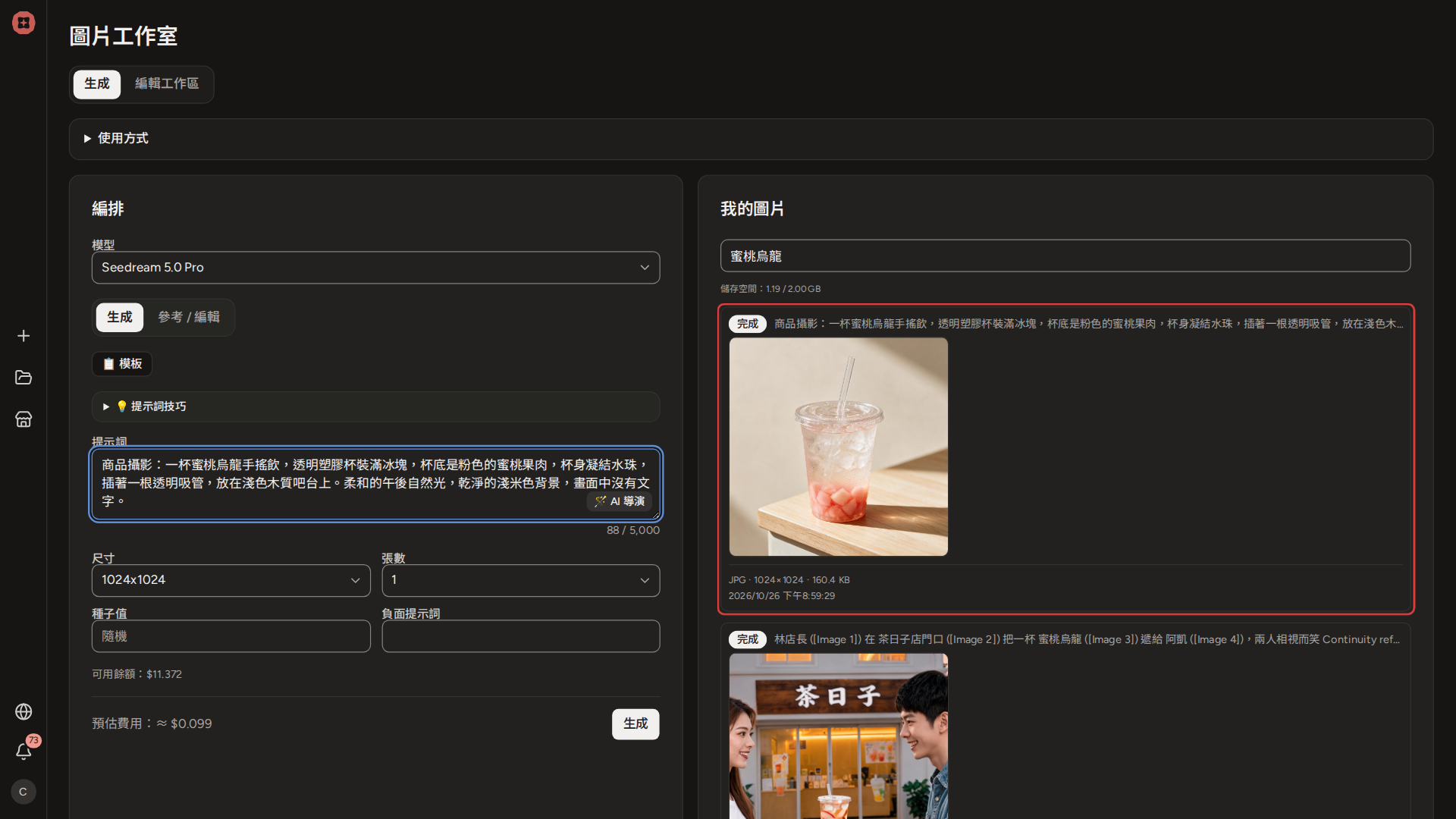
送出後,「我的圖片」最上面會多一張卡片,先顯示「執行中」和進度,通常一分鐘內就會變成「完成」。卡片下方會顯示格式、尺寸、檔案大小和時間。
9. 每張圖可以做的事
滑鼠移到圖片上,會出現一排按鈕:
- 📌 永久保存:不會過期(會佔用組織的儲存空間)。
- ⬇ 下載
- 2×/4× 放大並重繪:用更高解析度重新生成,細節可能會改變。
- ✏️ 編輯此圖片:在「編輯工作區」打開這張圖(見 T2)。
- 🎲 生成變體:以這張圖為基礎生成變化版本。
- 💾 存成模板、📣 發布、🗑 刪除
小技巧
- 產品照寫清楚材質、光線、背景,最後加一句「畫面中沒有文字」,可以避免模型亂加文字。
- 想比較不同構圖,把「張數」設成 2~4,或用 🎲 生成變體。
- 圖片多了以後,用「我的圖片」的搜尋框找,比一直往下捲快。
在畫布裡怎麼用
畫布裡的圖片節點做的是同一件事,而且可以把文字節點、參考圖接進來,生成的圖還能直接接到影片節點當首幀。見 A2。