

創作工具
T4 影片在地化
做好的中文影片想給海外的客人看?用「影片在地化」:系統會聽寫原本的對白、翻譯成另一種語言、用 AI 重新配音,再燒上新字幕,背景音樂會保留。從左側「+」選單點「影片 → 後處理 → 在地化」。這章把 G0 做的穿越長安 Vlog(中文旁白 12 秒)配成英文。
這章你會學到
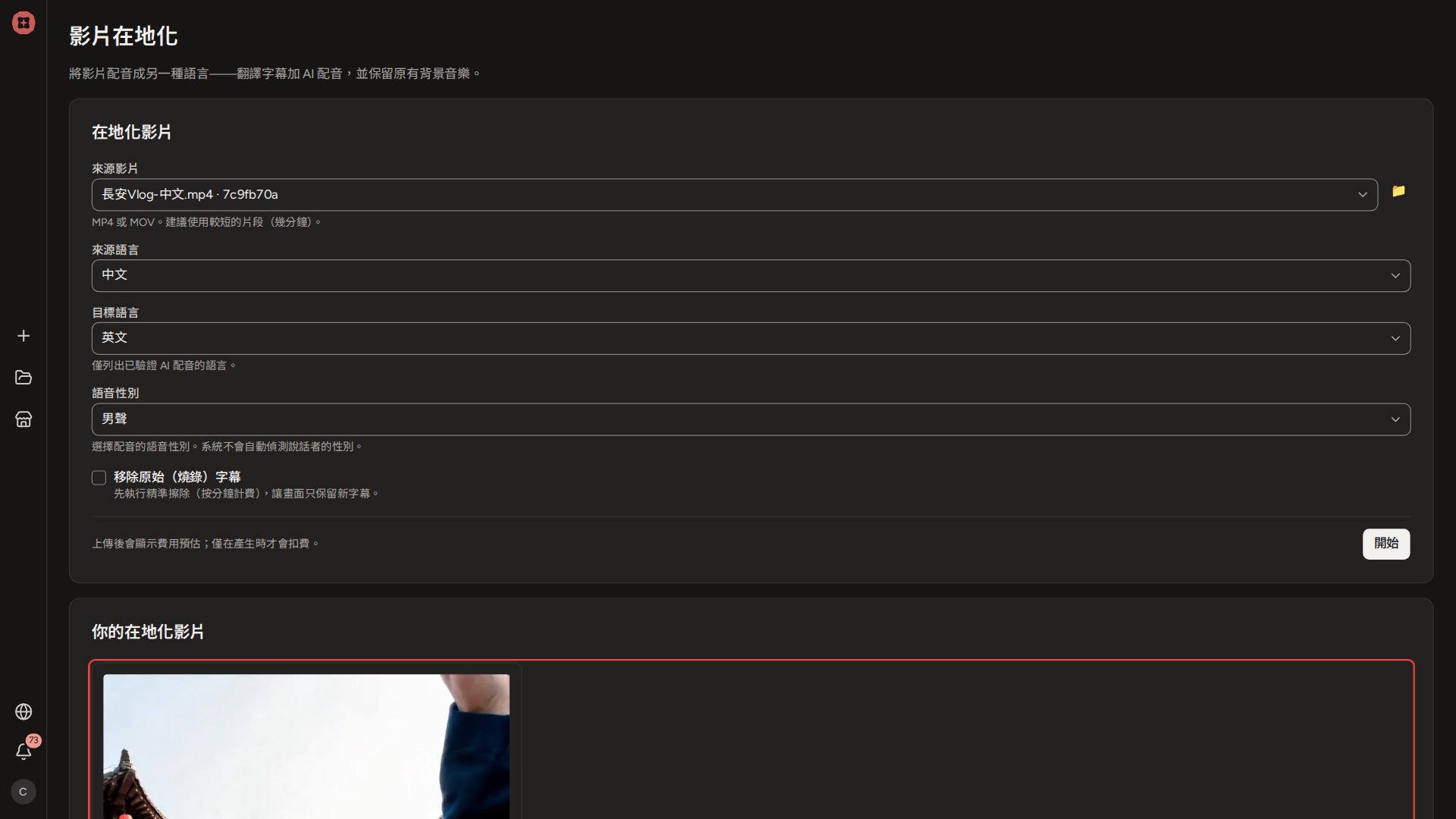
- 上傳或選擇來源影片,設定來源語言、目標語言和配音性別
- 等系統聽寫、翻譯,再逐句審閱與修改譯文
- 產生配音影片,下載影片和字幕
操作步驟
1. 打開影片在地化
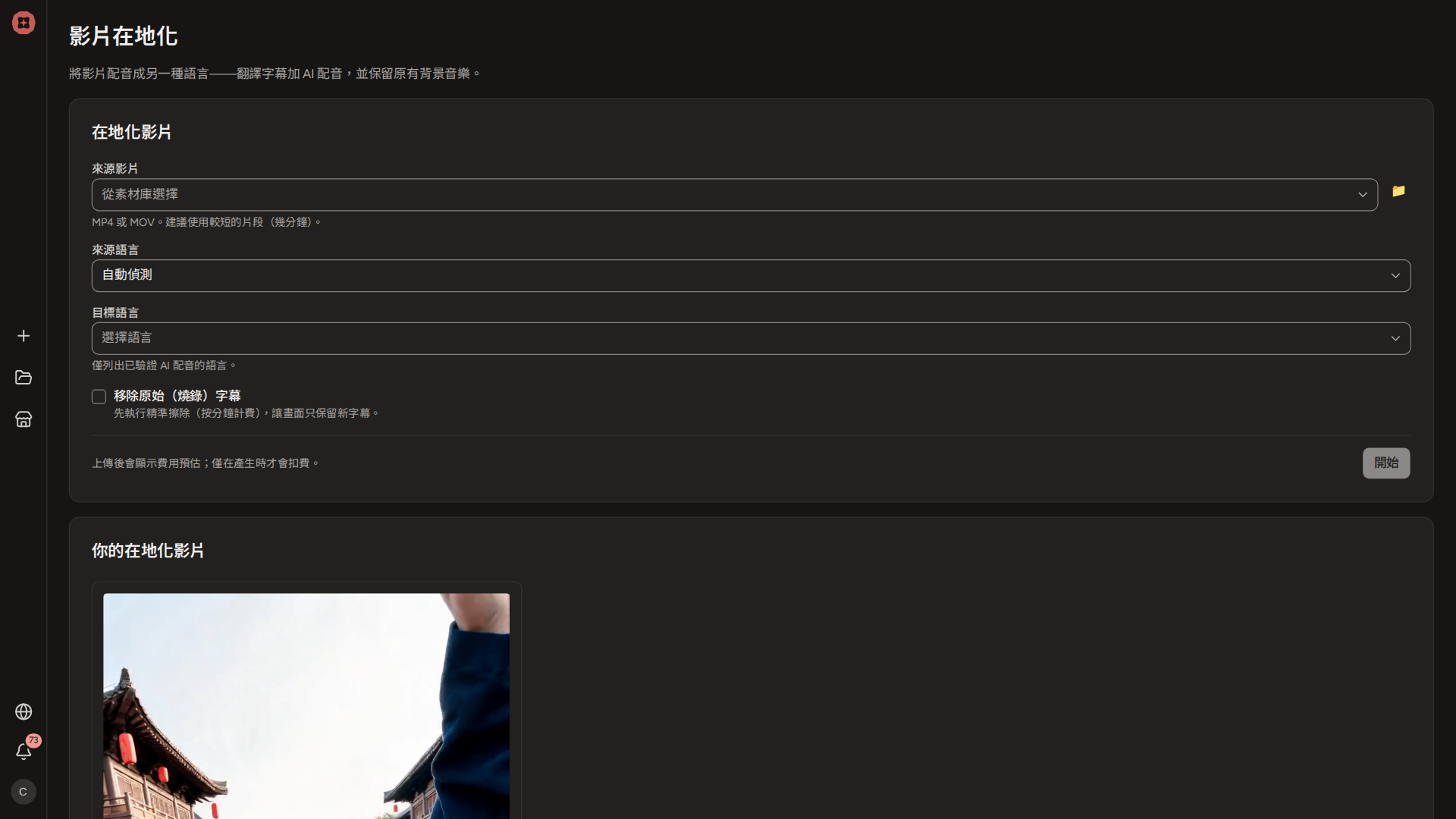
點左側的「+」,選「影片 → 後處理 → 在地化」。上半部是設定,下半部的「你的在地化影片」列出做過的影片。
2. 選擇來源影片
「來源影片」可以選你在 Lenmu 生成的影片,或點右邊的 📁 上傳電腦裡的影片(MP4 或 MOV,建議幾分鐘內的短片)。這裡上傳 長安Vlog-中文.mp4,上傳後在選單裡選它。
3. 來源語言與目標語言
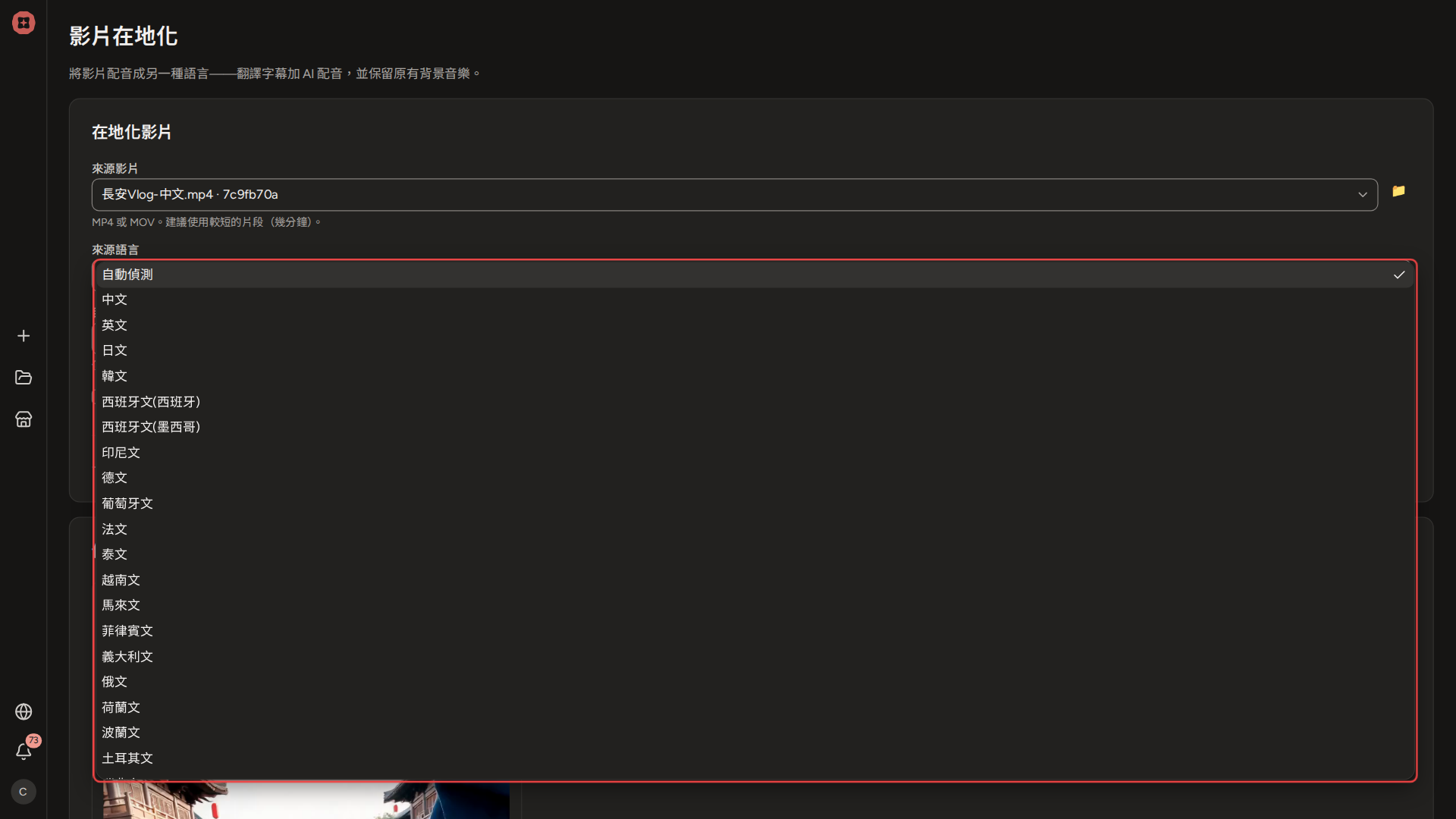
- 來源語言:可以「自動偵測」,知道的話直接選比較準。示範選「中文」。
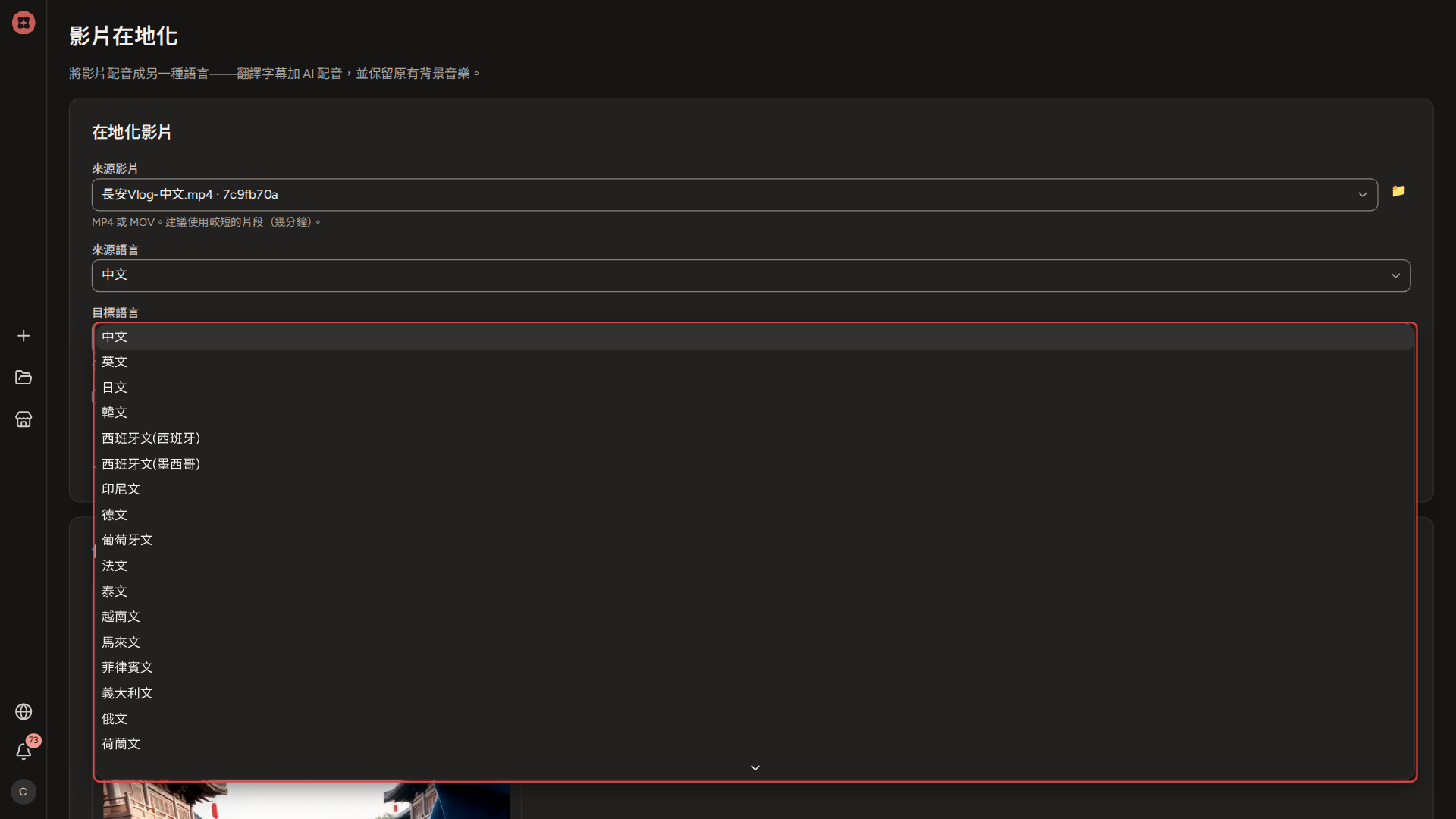
- 目標語言:只列出已驗證可以 AI 配音的語言。示範選「英文」。
4. 配音性別與燒錄字幕
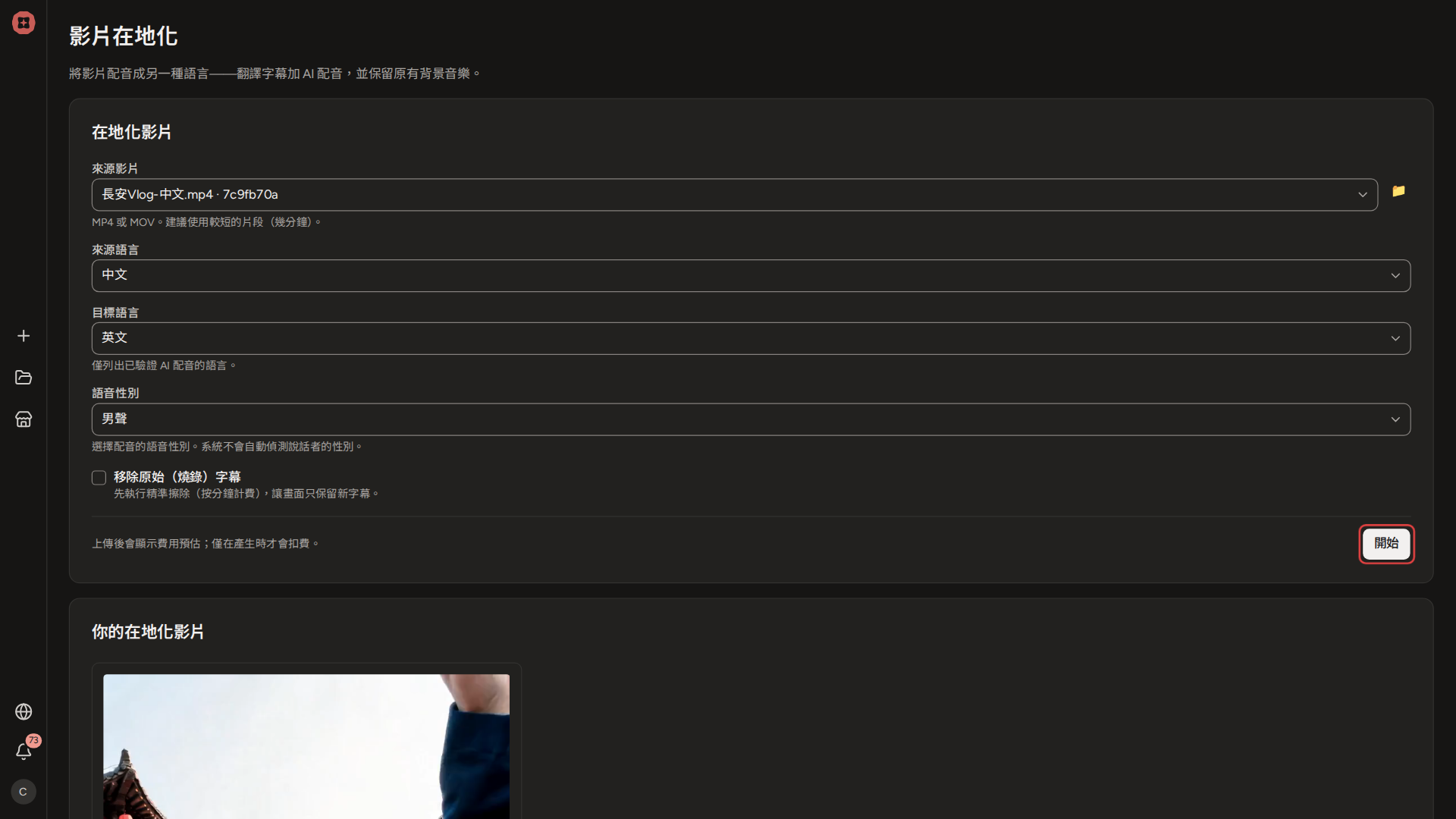
- 語音性別:系統不會自動判斷說話者是男是女,請自己選。示範的旁白是男生,選「男聲」。
- 移除原始(燒錄)字幕:原影片有燒在畫面上的字幕時打勾,會先做精準擦除(按分鐘計費),畫面上只留新字幕。這支 Vlog 沒有字幕,不勾。
按「開始」。這一步只做聽寫和翻譯,真正扣款是在最後「產生」的時候。
5. 聽寫與翻譯
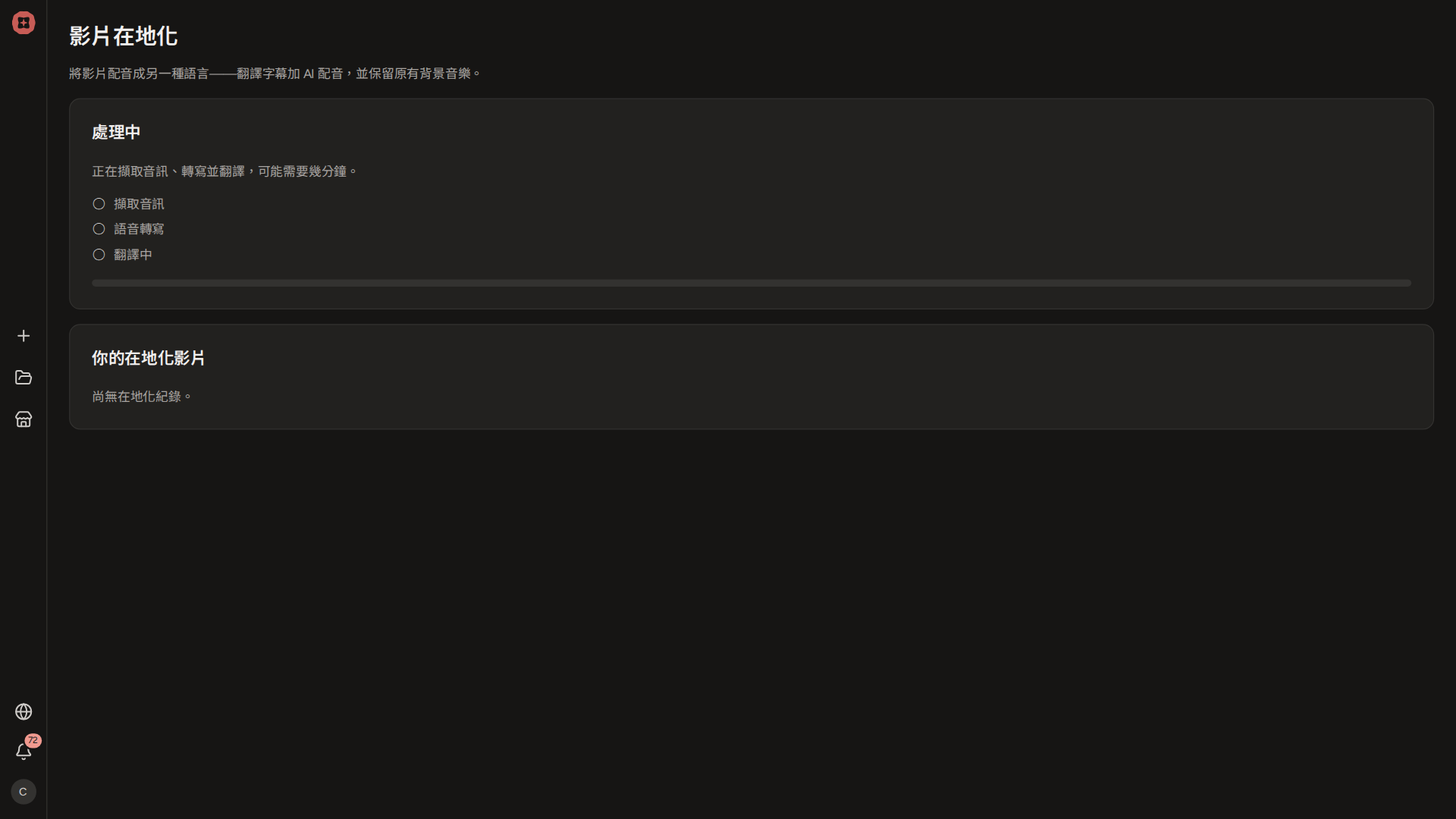
頁面會顯示「處理中」,依序是擷取音訊、語音轉寫、翻譯中,通常幾分鐘。可以先離開,之後再回來。
6. 待審閱
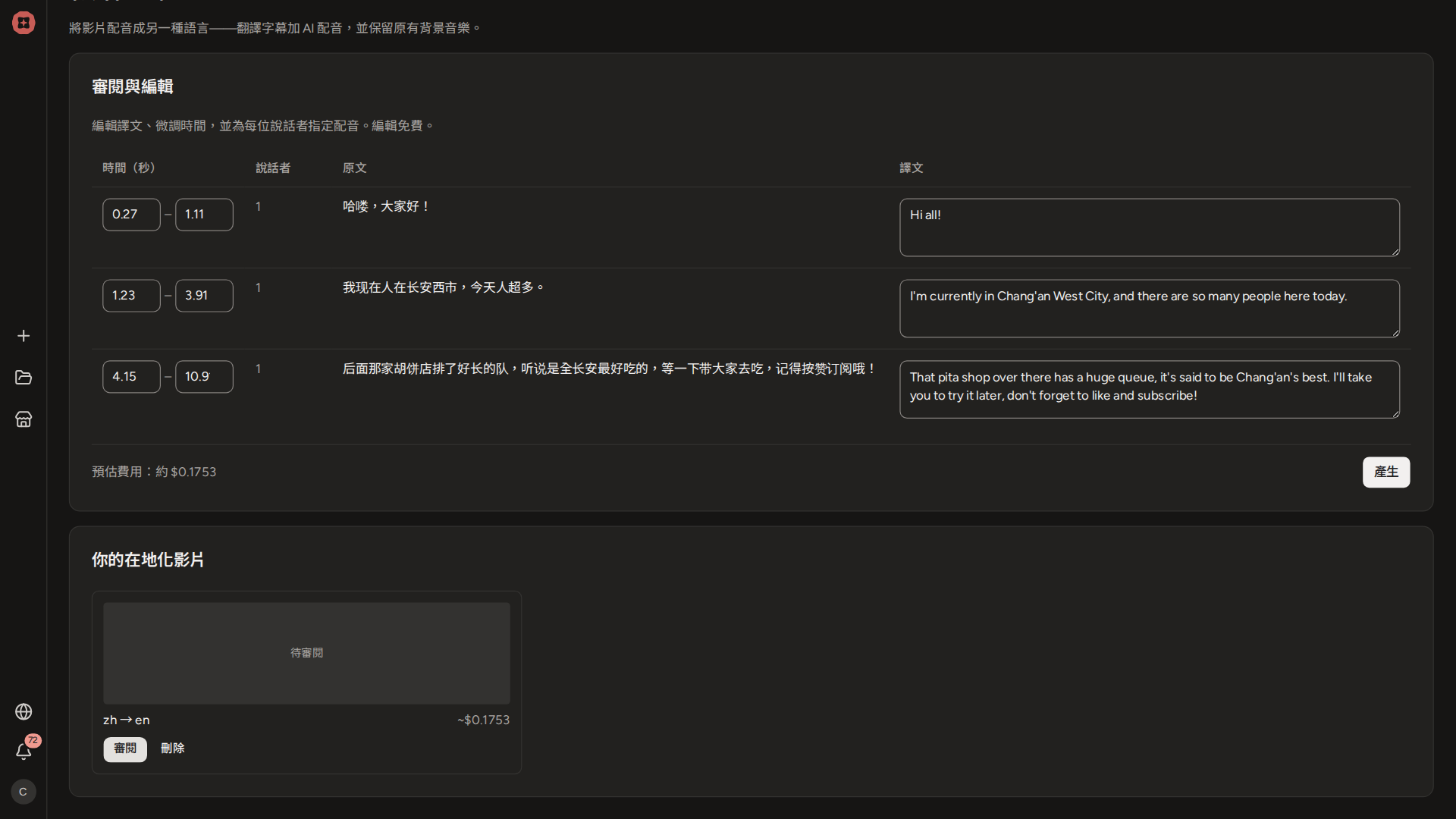
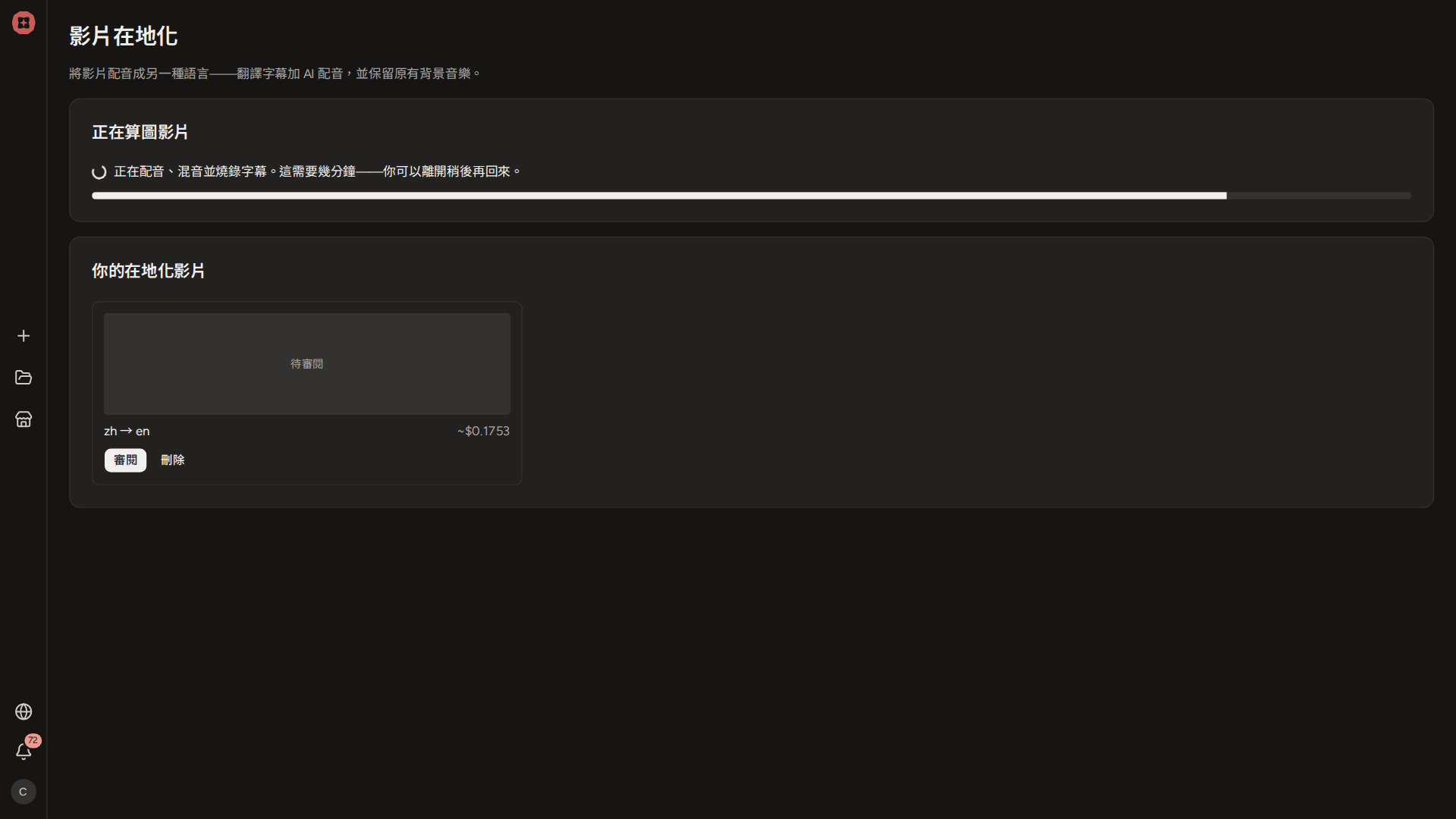
完成後,「你的在地化影片」的卡片會顯示「待審閱」和預估費用(這支約 $0.1753)。點「審閱」。
7. 審閱與編輯
每一句都列出時間、說話者、原文和譯文。可以修改譯文、微調每句的開始與結束秒數,並為每位說話者指定配音。編輯免費。
8. 修正翻譯
AI 翻譯不一定都對。這裡第三句把「胡餅」翻成了「pita」(中東口袋餅),改成:
That hu bing flatbread stall over there has a huge queue...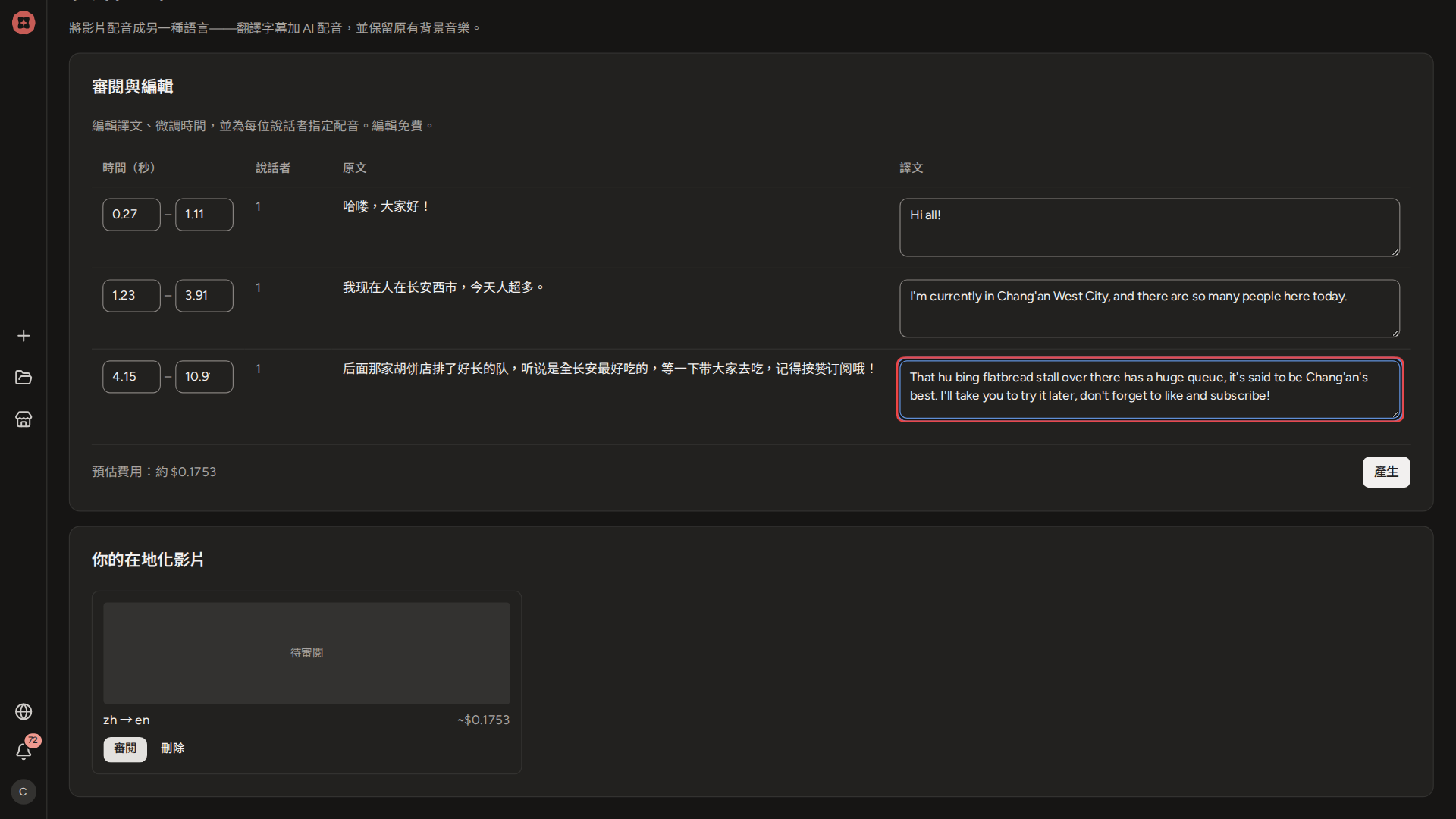
確認後按右下角的「產生」。
9. 產生配音影片
頁面顯示「正在算圖影片」:正在配音、混音並燒錄字幕,需要幾分鐘,可以先離開。
10. 完成
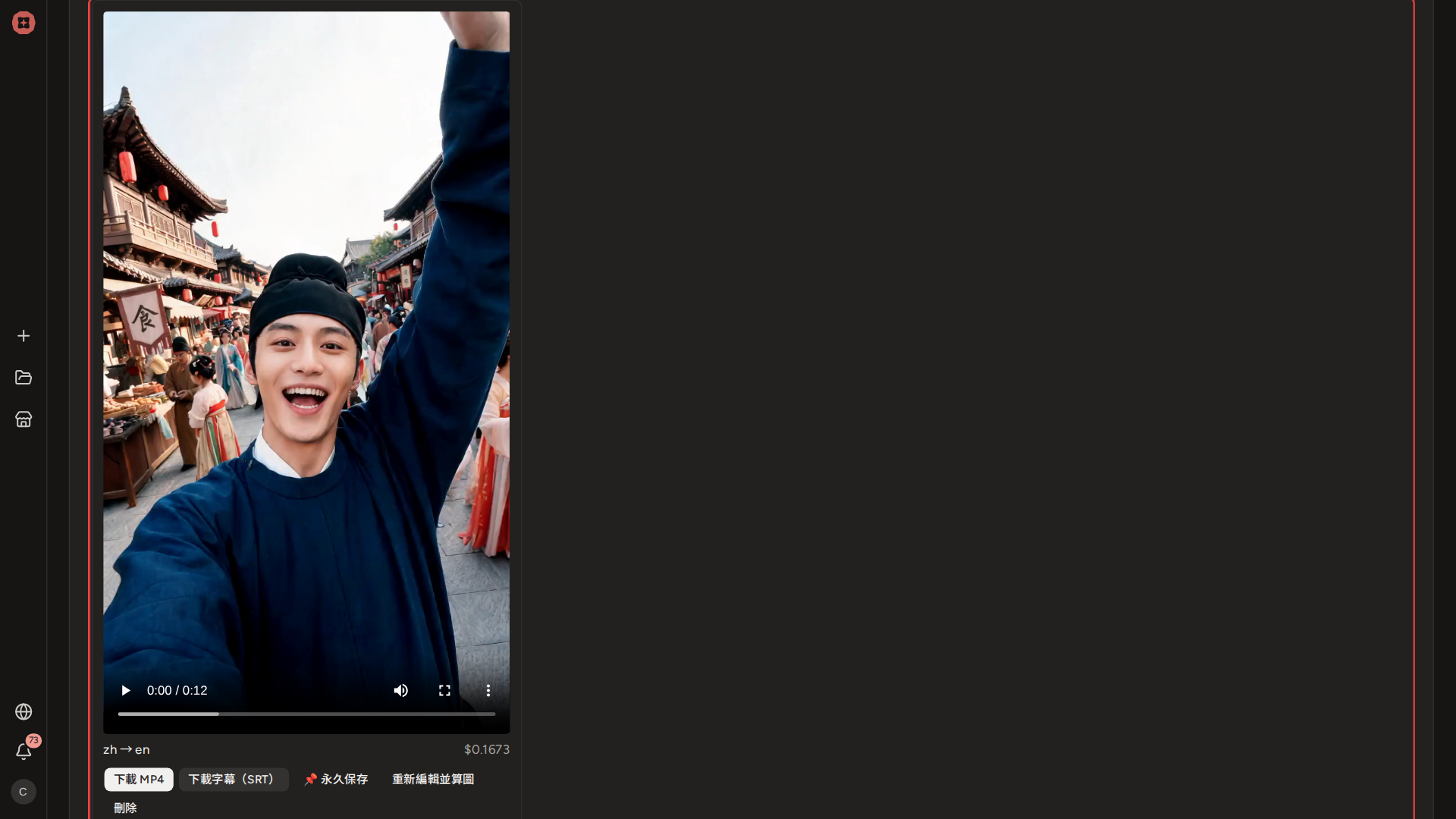
卡片會變成配好英文的影片,下方顯示實際費用(這次 $0.1673)和這些按鈕:
- 下載 MP4、下載字幕(SRT)
- 📌 永久保存
- 重新編輯並算圖:回到審閱頁改譯文,再產生一次。
- 刪除
小技巧
- 先確認原文聽寫對不對:原文錯,翻譯一定錯。人名、地名、店名特別容易出錯,審閱時逐句看。
- 一支影片有多位說話者時,在審閱頁幫每位說話者指定不同的配音。
- 影片越長費用越高,建議先拿一小段試,滿意再處理整支。
在畫布裡怎麼用
在畫布做好的成片也可以在地化:從畫布或「我的創作」下載成片,再到這裡用 📁 上傳。剪接成片見 A7。