

畫布基礎
A1 文字節點
文字節點用來放說明、設定和提示詞。它有兩種用法:自己寫的筆記,以及讓 AI 幫你寫的文案。文字節點接到圖片或影片節點時,裡面的文字會一起交給下一步參考。
這章你會學到
- 新增文字節點,自己輸入品牌設定
- 用 + 把手接出 AI 文字節點,讓 AI 根據設定寫文案
- 看懂 AI 文字節點的設定框(參考、指令、模型、費用)
操作步驟
1. 新增文字節點
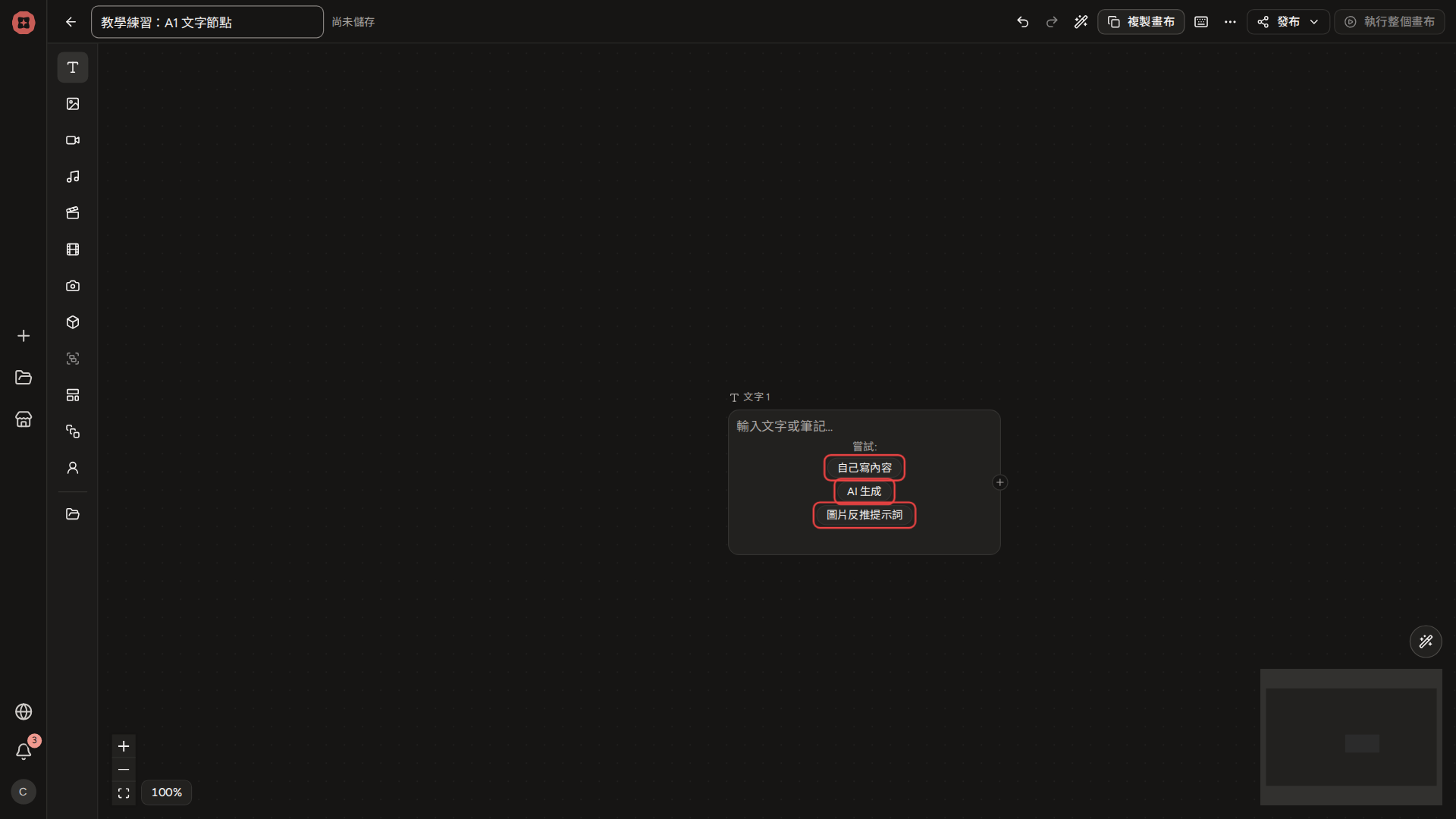
點左側工具列的「文字」,畫面中央會出現一個空的文字節點,裡面有三個起手選項:
- 「自己寫內容」:直接打字。
- 「AI 生成」:把這個節點變成 AI 寫作節點。
- 「圖片反推提示詞」:接一張圖,讓 AI 看圖寫出提示詞。
2. 自己寫內容
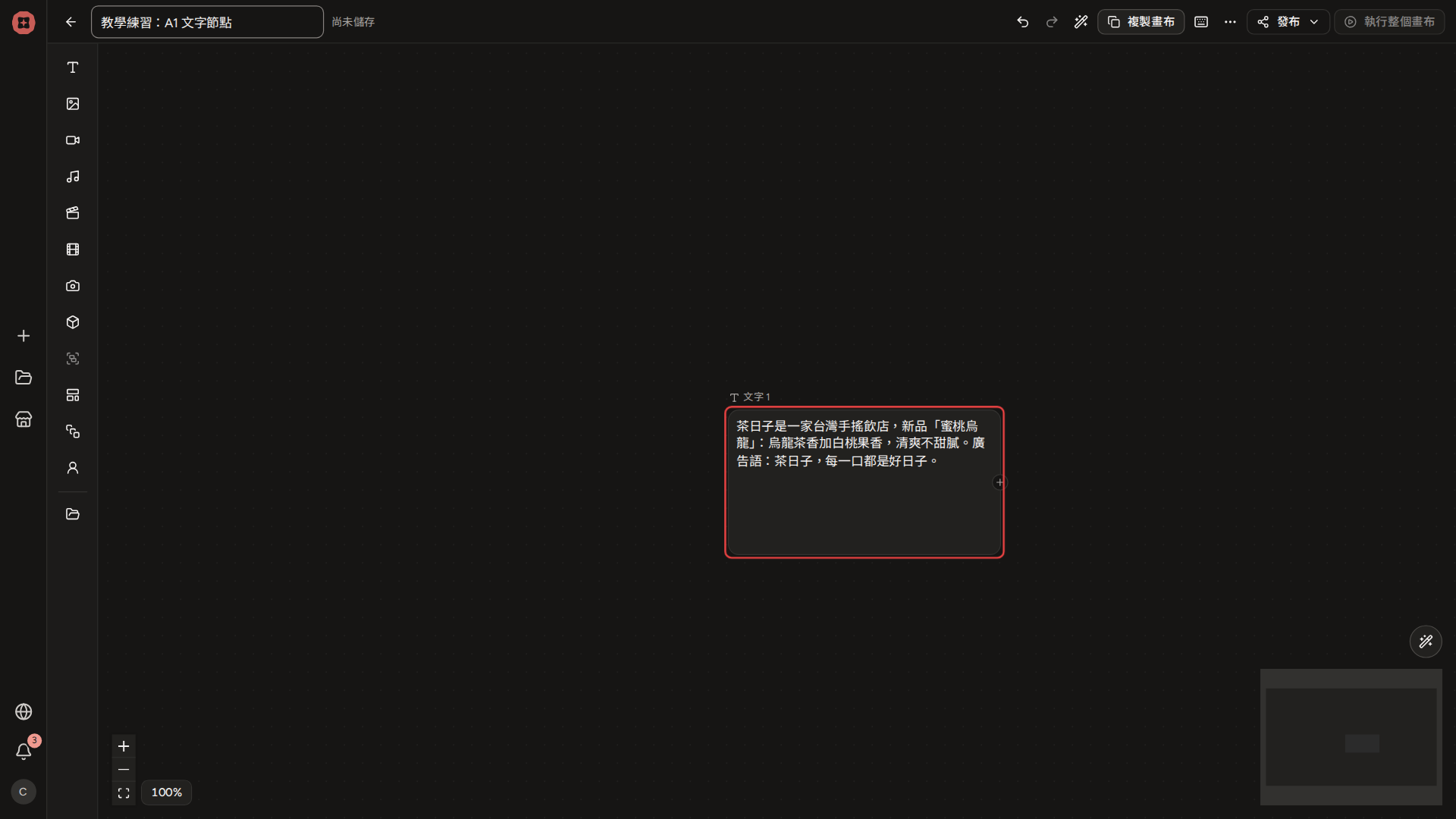
點「自己寫內容」,輸入這支廣告的品牌設定:
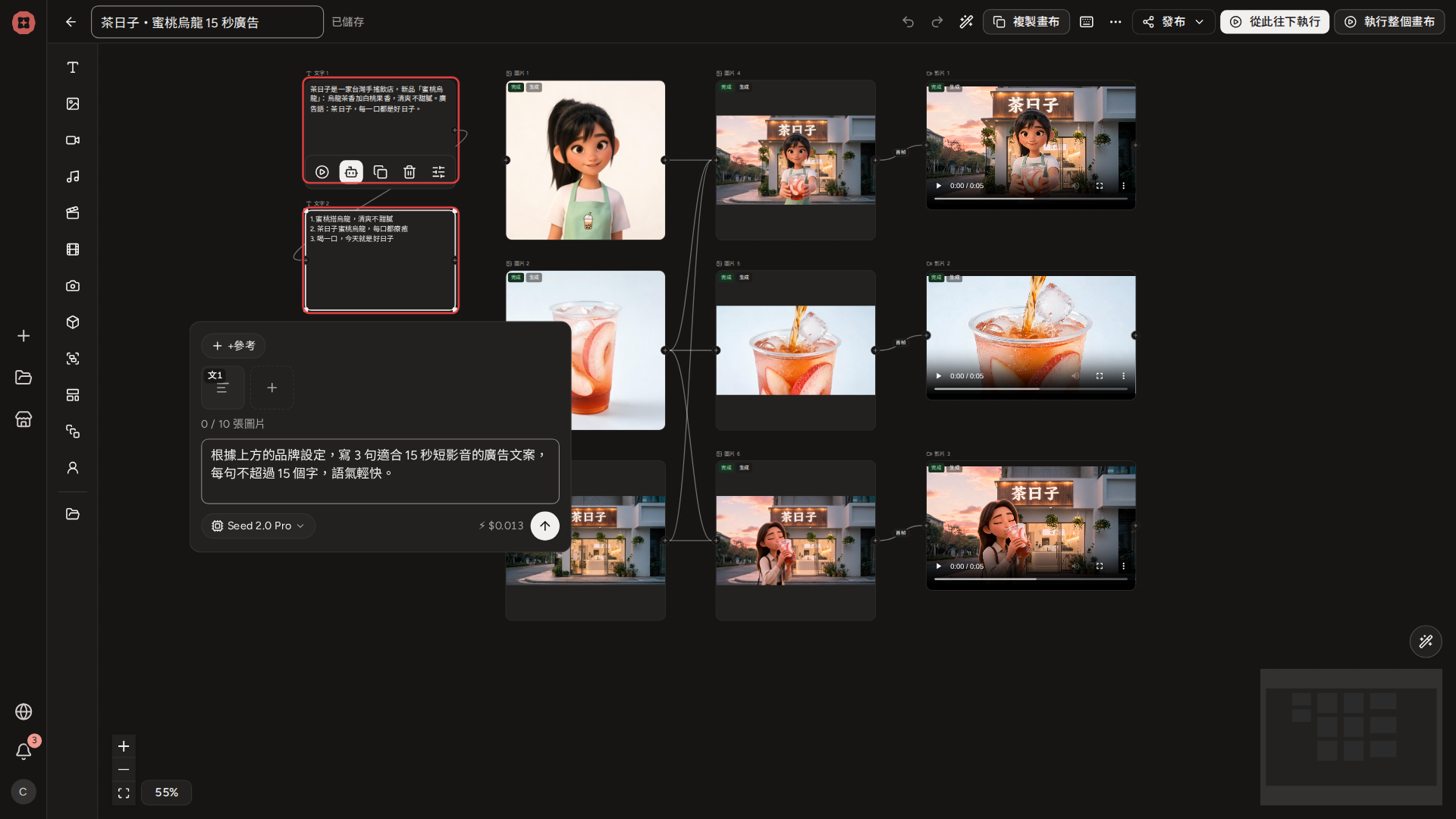
茶日子是一家台灣手搖飲店,新品「蜜桃烏龍」:烏龍茶香加白桃果香,清爽不甜膩。廣告語:茶日子,每一口都是好日子。
點空白處就完成了,畫布會自動儲存。
3. 接出 AI 文字節點
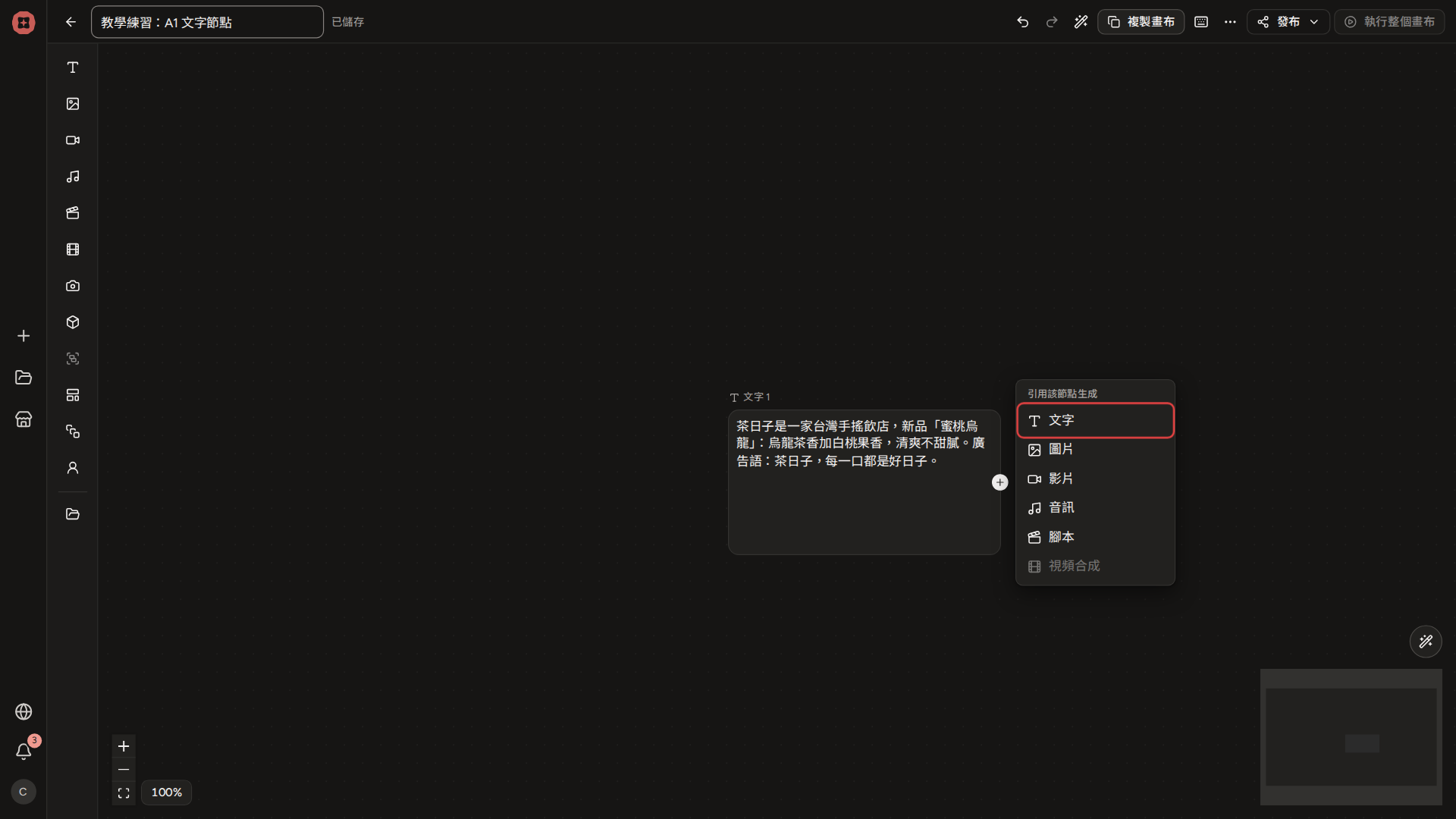
把滑鼠移到節點上,點右側的 +,在「引用該節點生成」選單中選「文字」。新節點會出現在右邊,並自動連上線。
4. 寫指令給 AI
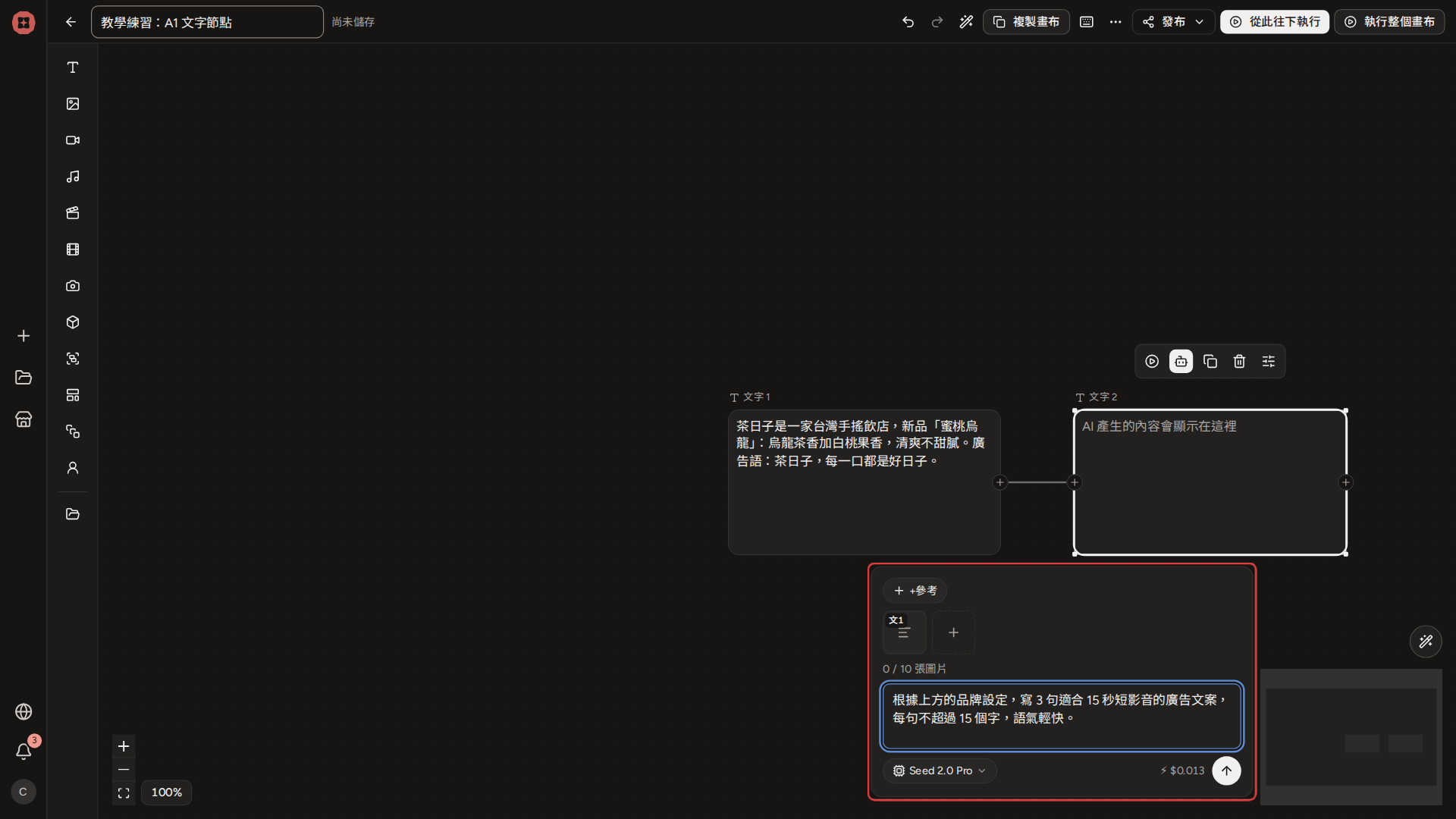
新節點下方會打開設定框:
-
+參考:上面的 文1 就是剛才的品牌設定,AI 會讀它。
-
指令框:輸入你要 AI 做什麼,例如:
根據上方的品牌設定,寫 3 句適合 15 秒短影音的廣告文案,每句不超過 15 個字,語氣輕快。
-
模型:左下角選擇文字模型(預設 Seed 2.0 Pro)。
-
費用:右下角顯示這次的預估費用,按右下角的箭頭就會開始寫。
5. 看 AI 的結果
完成後,AI 寫的文案會直接顯示在節點裡。示範畫布裡,AI 寫出了三句:
- 蜜桃搭烏龍,清爽不甜膩
- 茶日子蜜桃烏龍,每口都療癒
- 喝一口,今天就是好日子
不滿意可以修改指令再按一次,或直接在節點裡改字。
小技巧
- 把品牌、產品、語氣這類不會變的設定寫在一個文字節點,之後所有圖片、影片節點都接它,風格比較一致。
- AI 文字節點費用很低(每次約 $0.01),可以多試幾次指令。
- 「圖片反推提示詞」適合手上有一張喜歡的圖、想做出類似風格的時候。