

畫布基礎
A0 認識畫布
畫布(Canvas)是把文字 → 圖片 → 影片一步步串起來的工作台。每一個方塊叫做節點,節點之間的線叫做連線,代表前一個節點的結果,會交給下一個節點使用。
這章你會學到
- 建立一張新畫布,認識畫布的版面
- 用三種方式新增節點,並把節點連起來
- 縮放、移動畫面,以及「執行」與「從此往下執行」的差別
操作步驟
1. 建立畫布
-
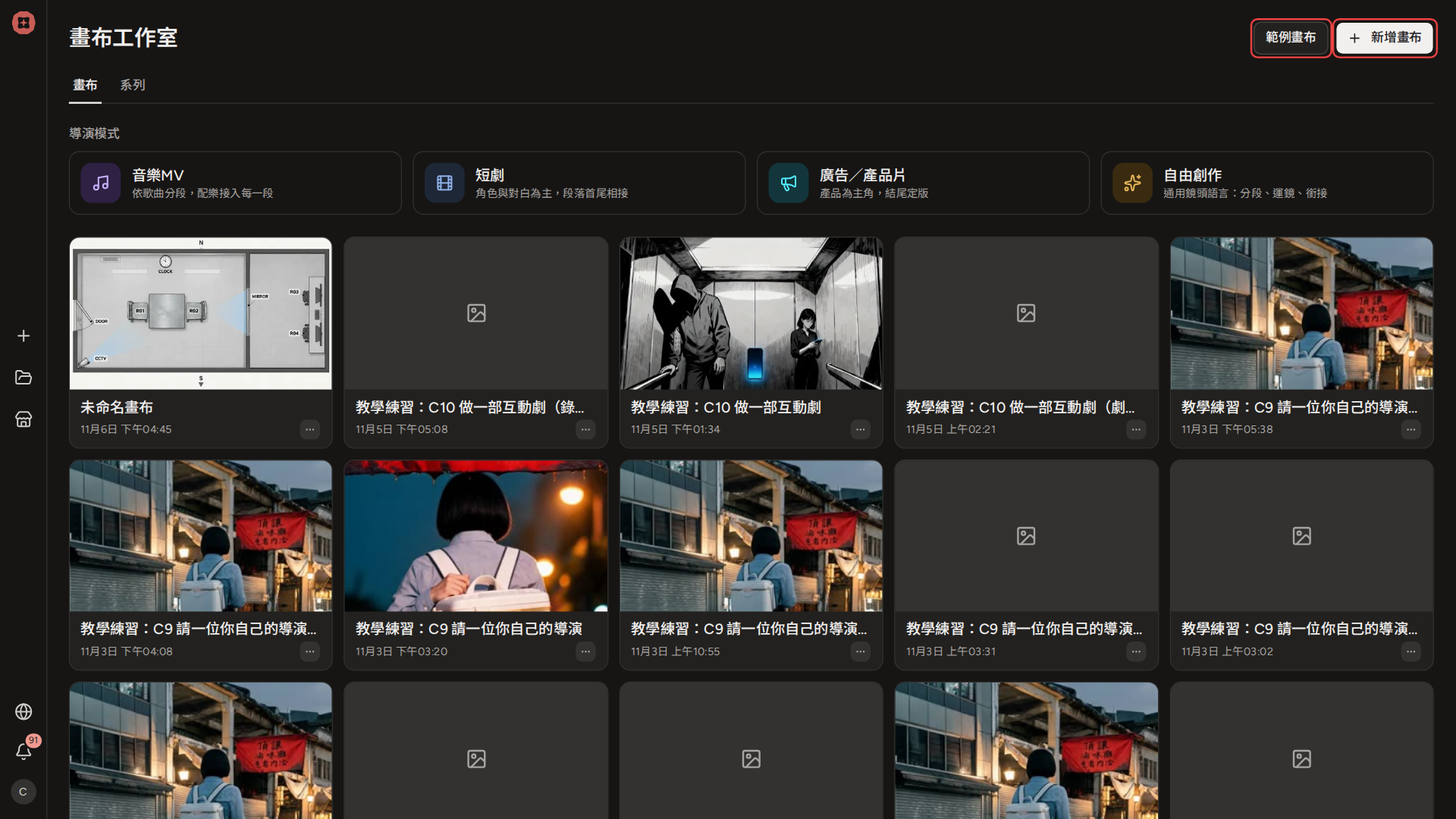
從左側選單點「新增創作」→「畫布」,進入畫布工作室。
-
右上角有兩個按鈕:
- 「範例畫布」:建立附範例節點(文字 → 圖片 → 影片)的畫布,適合第一次上手。
- 「新增畫布」:建立完全空白的畫布,適合從零開始。
2. 認識版面
-
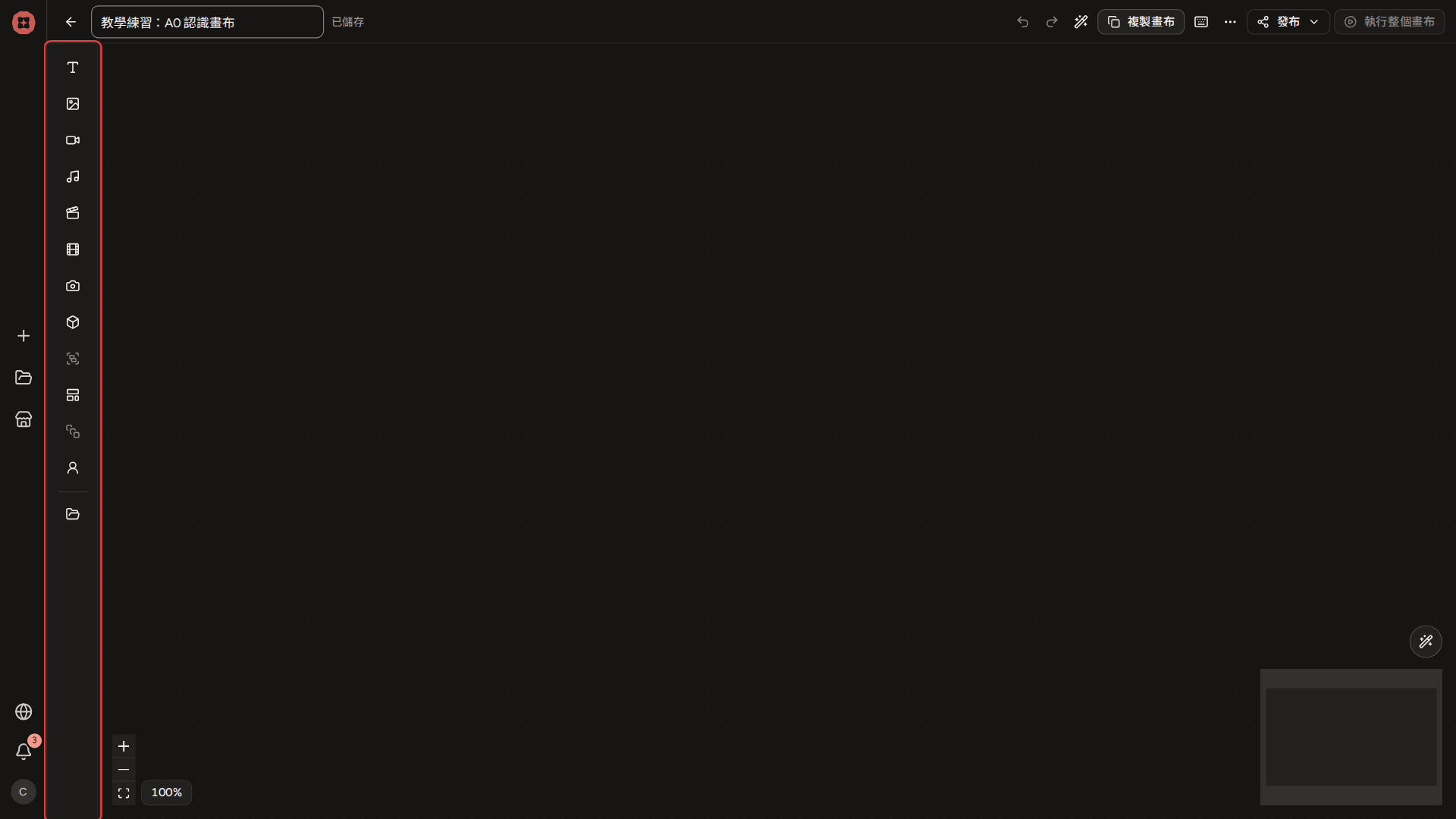
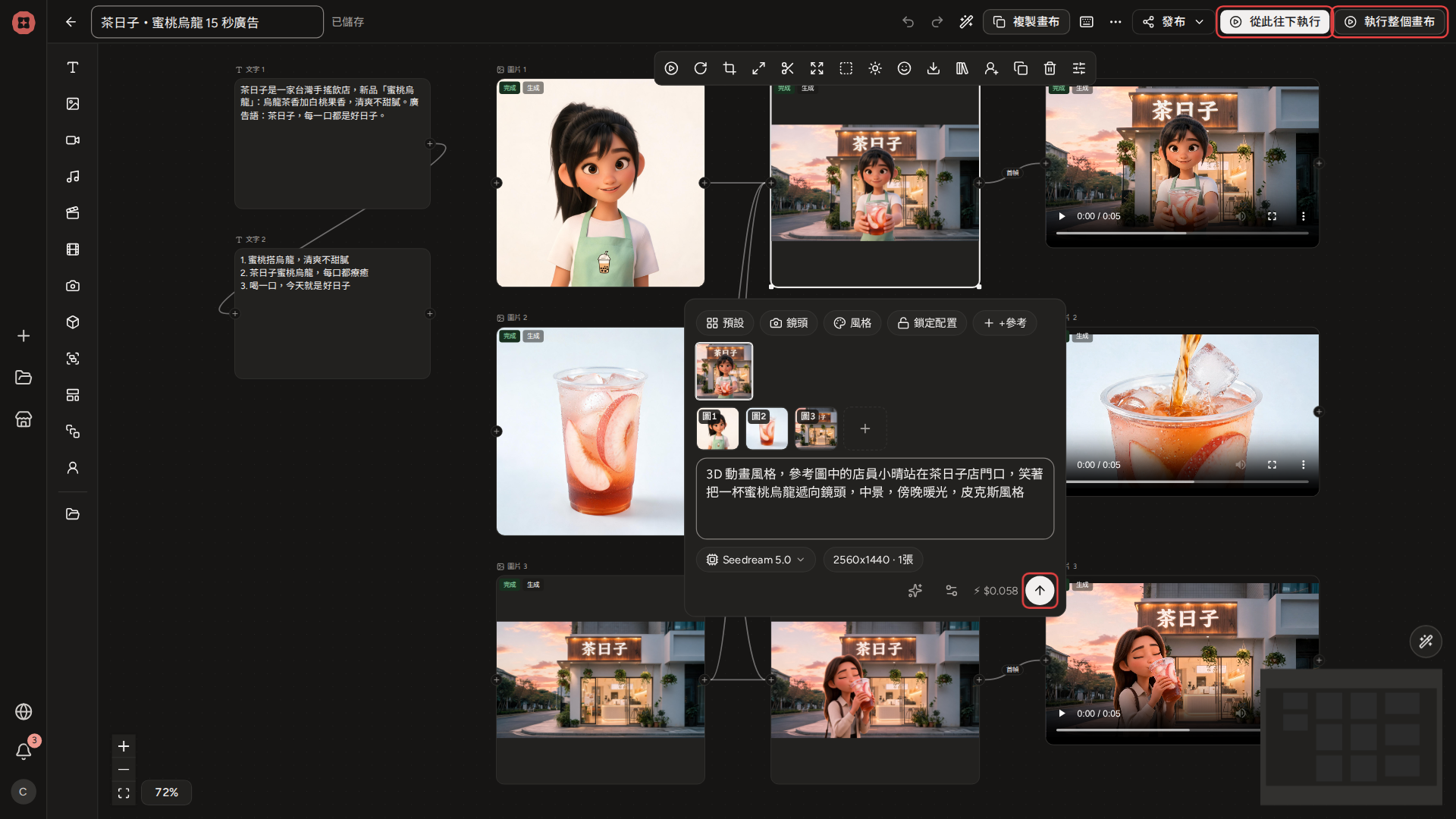
左側直排的圖示是節點工具列,由上而下依序是「文字」「圖片」「影片」「音訊」「腳本」「成片」等。
-
上方是畫布名稱(點一下就能改名)、復原/重做、「發布」與「執行整個畫布」。
-
左下角是縮放控制,右下角是小地圖。
3. 新增節點的三種方式
-
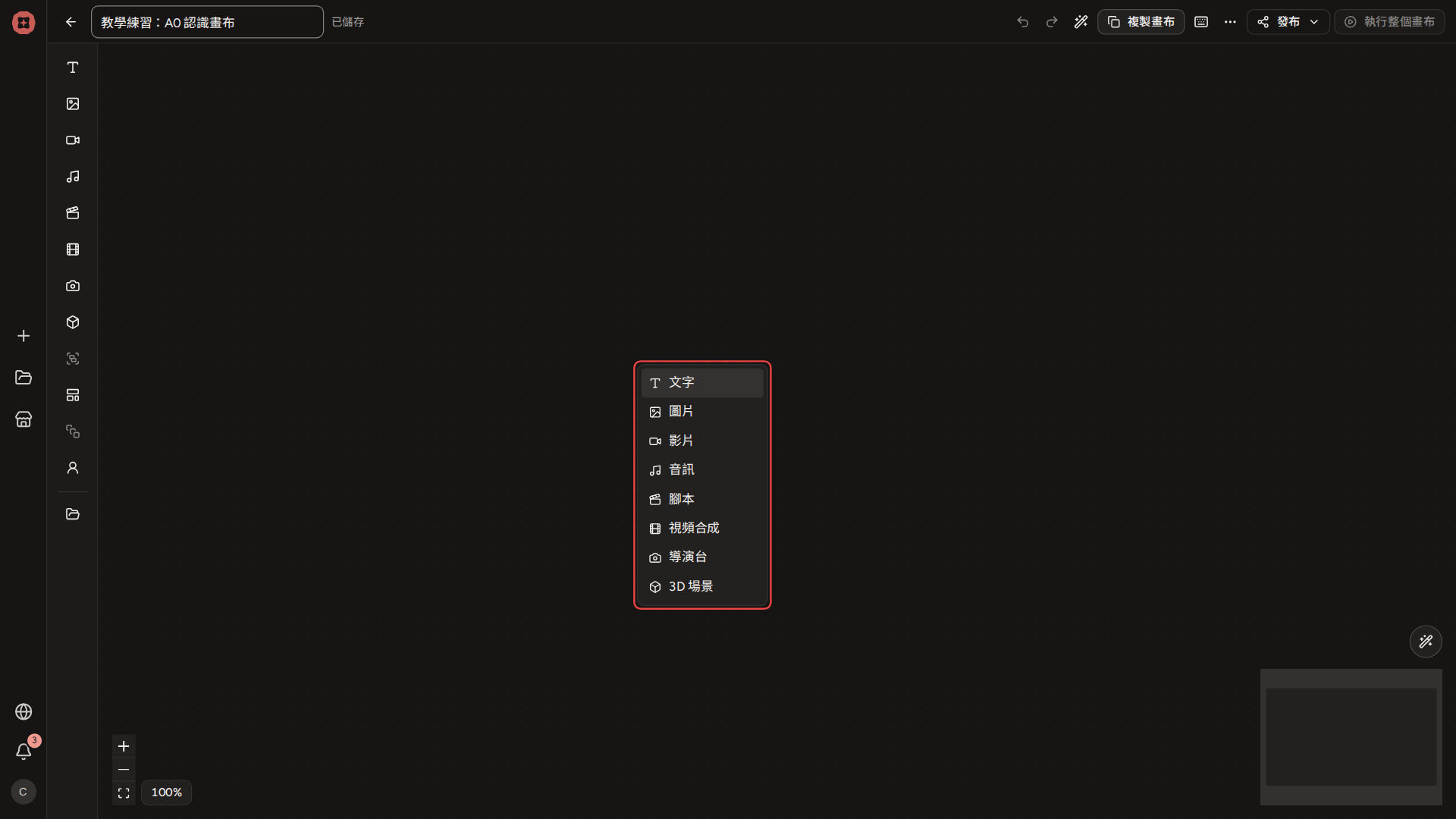
雙擊空白處:會跳出「新增節點」選單,選一種節點就會出現在雙擊的位置。
-
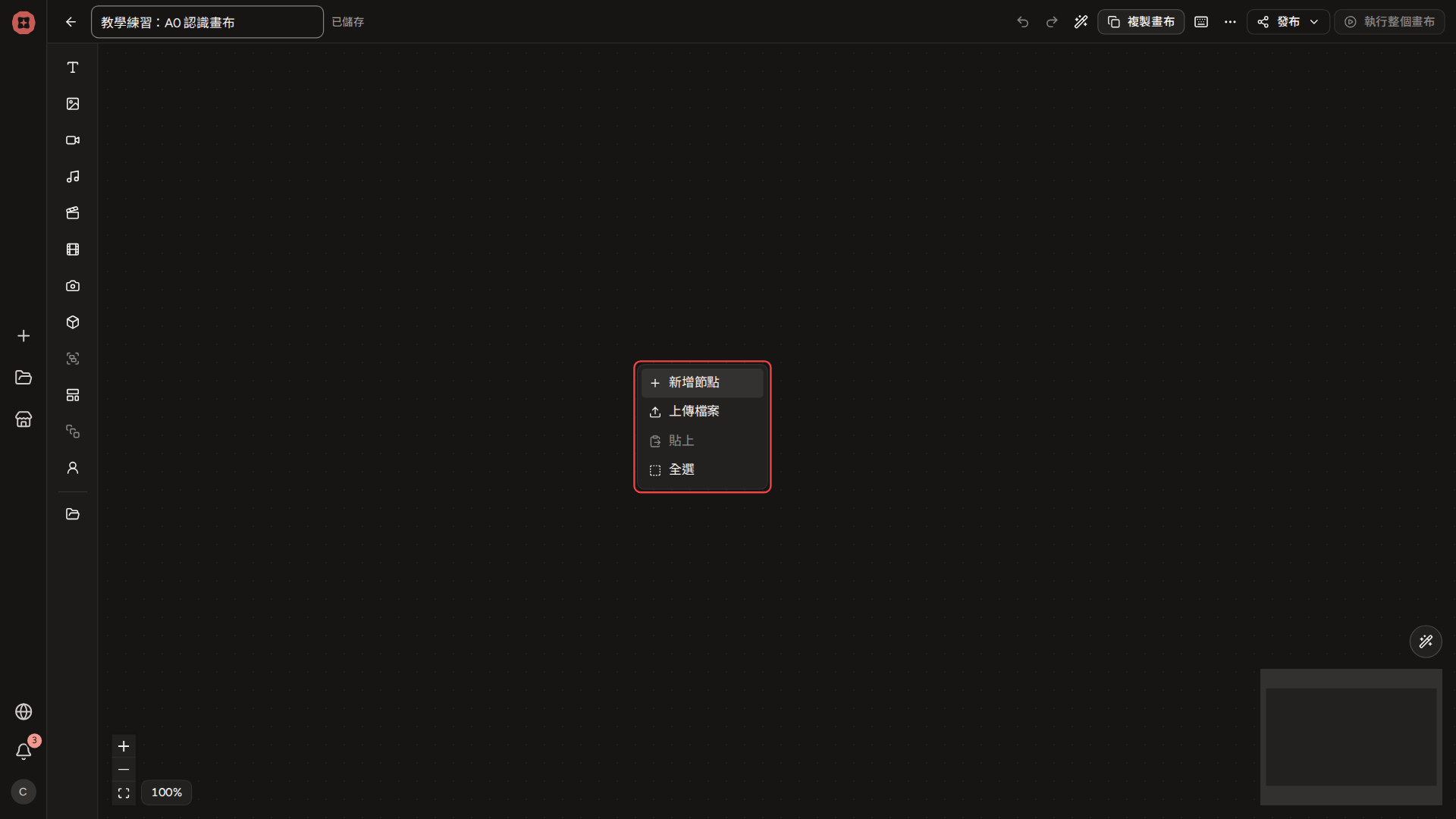
按右鍵:開啟「畫布操作」選單,可以「新增節點」「上傳檔案」「貼上」或「全選」。
-
點左側工具列:例如點「文字」,畫面中央就會出現一個文字節點。節點右側的 + 把手是用來往後接下一個節點的。
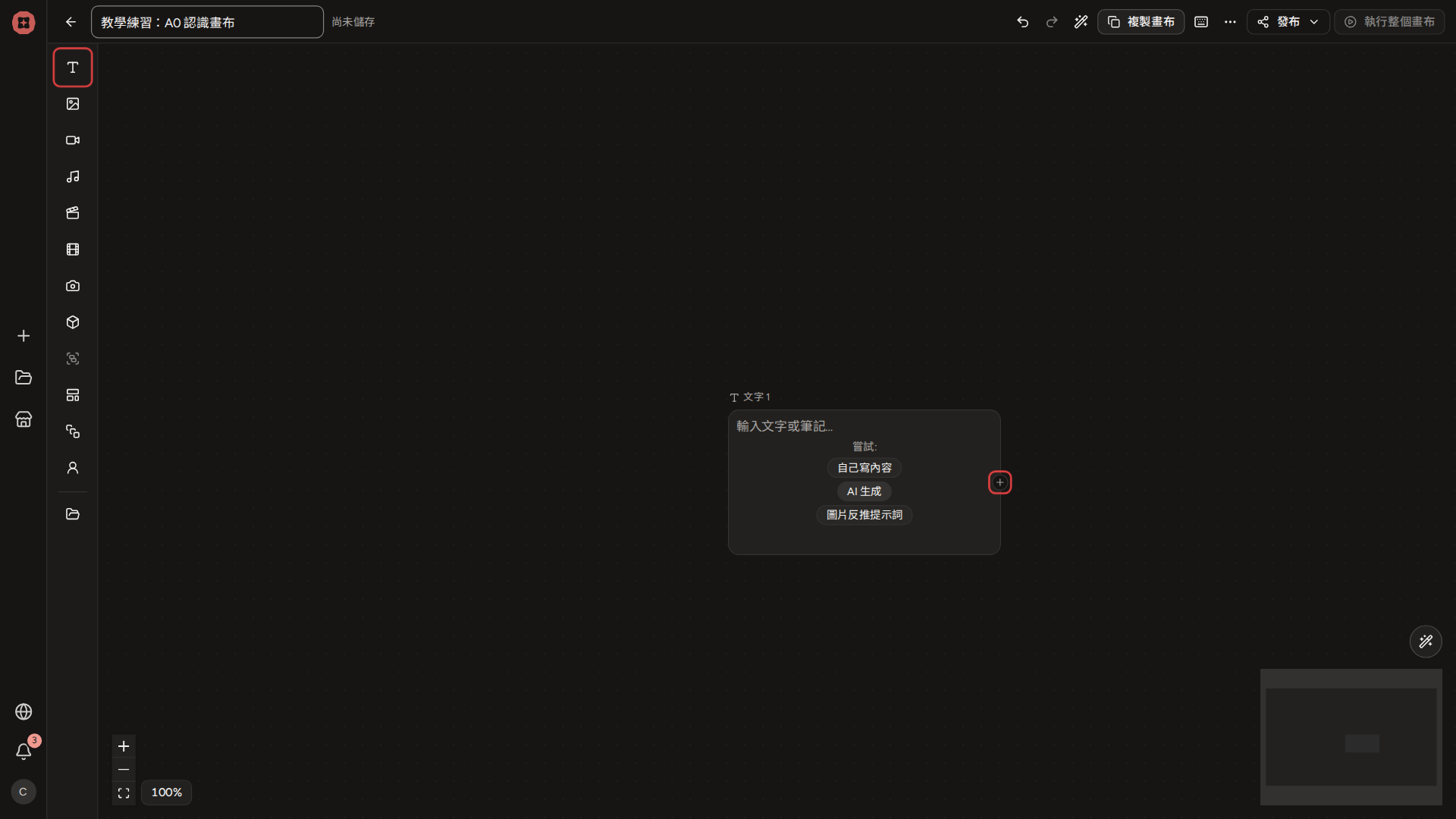
4. 用 + 把手接下一步
點節點右側的 +,選擇要接的節點類型(例如「圖片」),新節點會出現在旁邊,而且已經自動連好線。
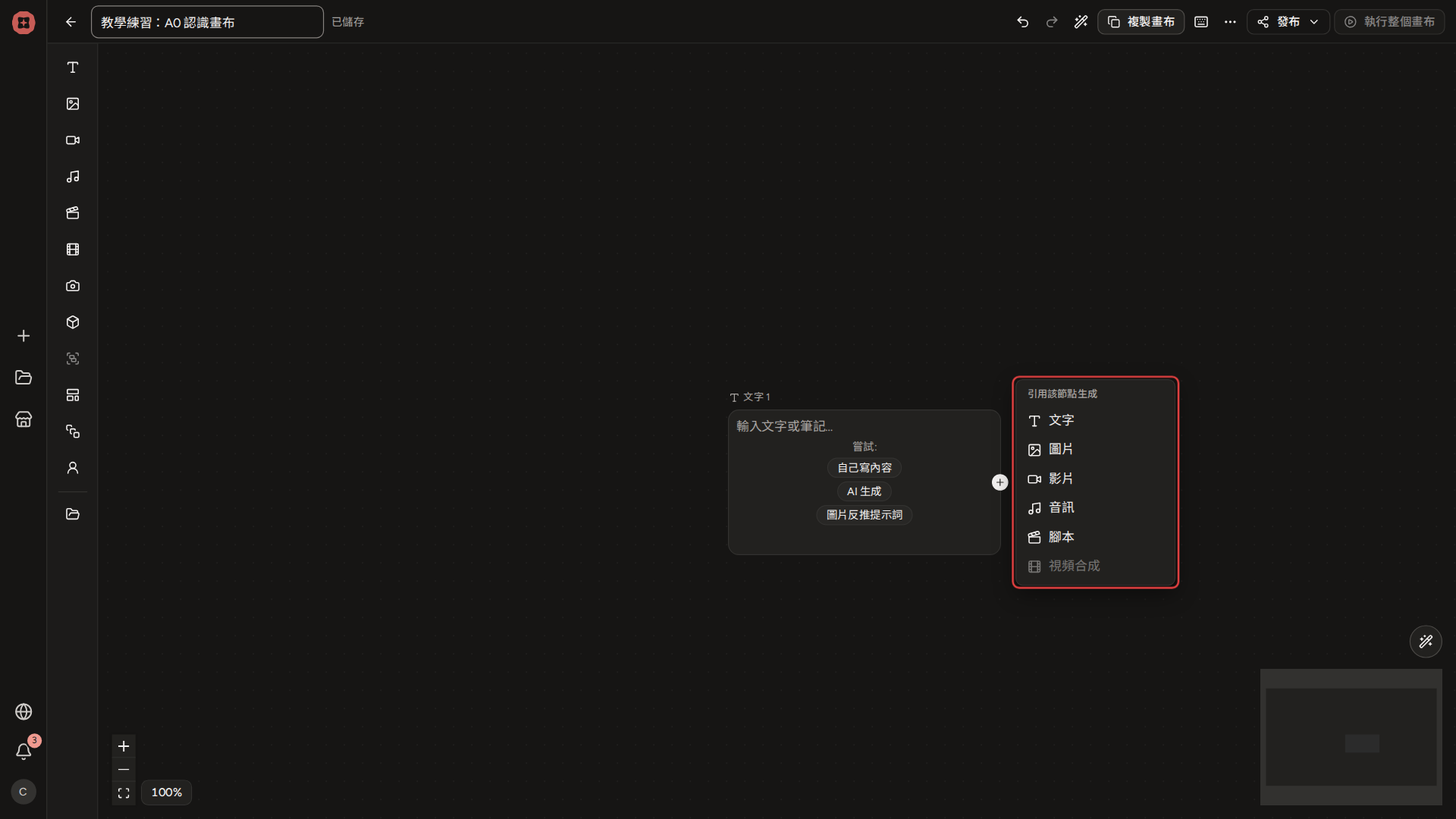
也可以從一個節點的圓點拖曳到另一個節點,手動拉出連線。
5. 看懂連線
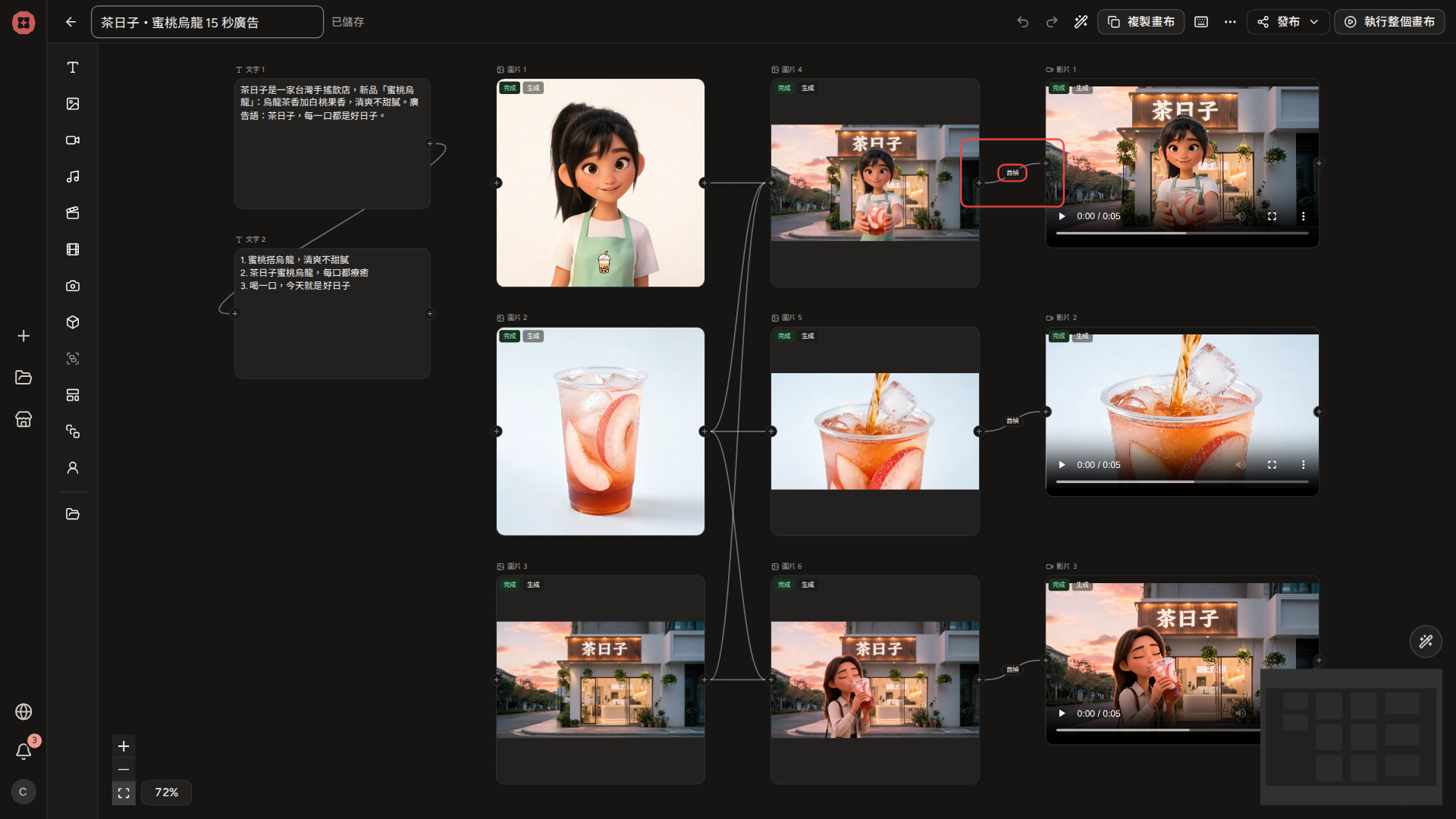
在示範畫布「茶日子・蜜桃烏龍 15 秒廣告」裡,圖片接到影片的連線上標著「首幀」,意思是這張圖會當作影片的第一個畫面。
6. 移動與縮放
- 移動畫面:在空白處按住拖曳;觸控板可用兩指滑動。
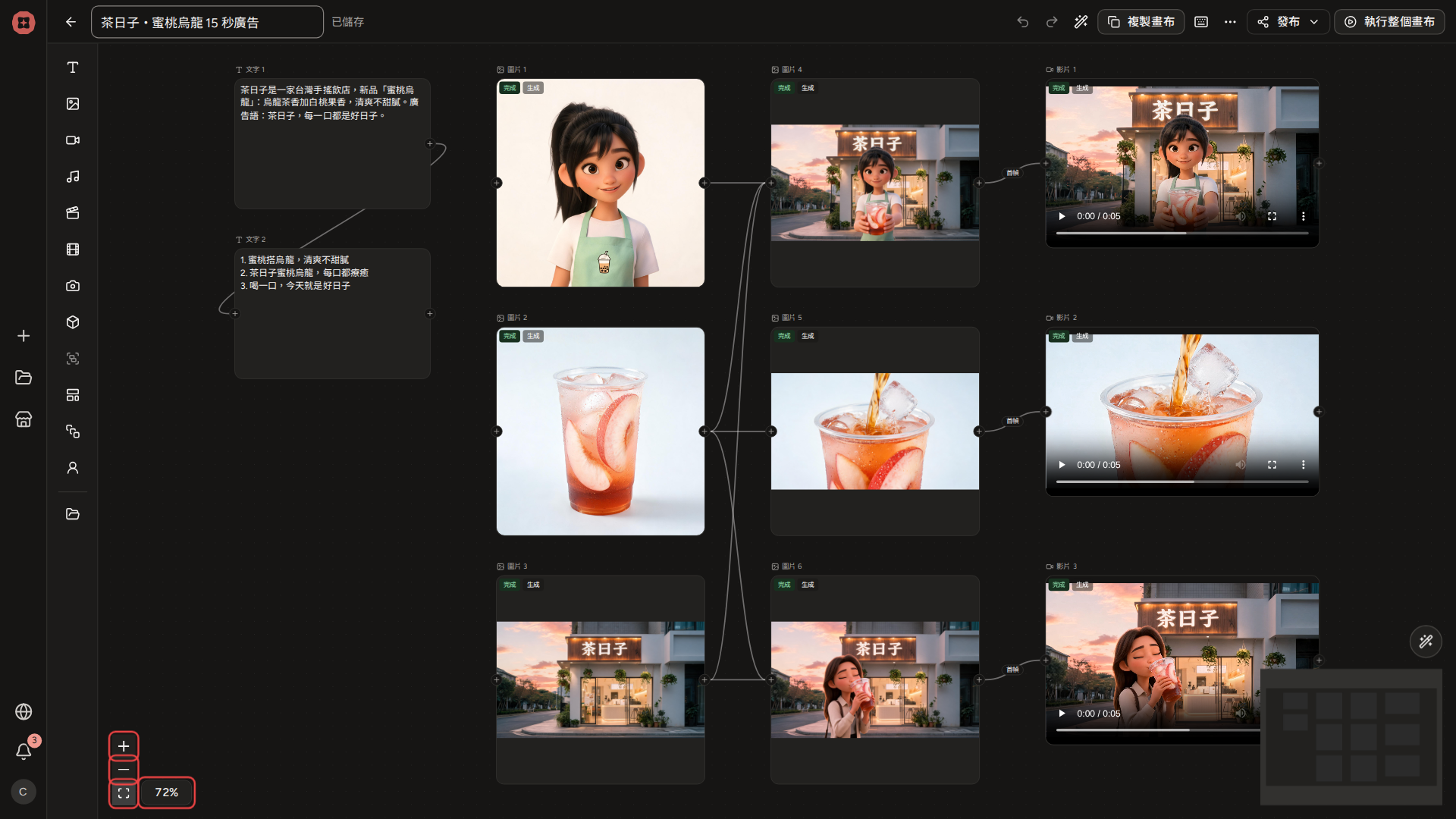
- 縮放:滾輪/兩指縮放,或用左下角的 +、-。
- 看全部:點左下角的全螢幕圖示(Fit View),畫面會自動縮放到剛好看見所有節點。
7. 執行:三種範圍
選取一個節點後,下方會打開它的設定框。
| 按鈕 | 會執行什麼 |
|---|---|
| 設定框右下角的箭頭(「執行」) | 只執行這一個節點 |
| 「從此往下執行」 | 這個節點,以及所有接在它後面的節點 |
| 「執行整個畫布」 | 畫布上所有還沒完成的節點 |
執行前,設定框右下角會顯示預估費用(例如 $0.058)。
8. 鍵盤快捷鍵
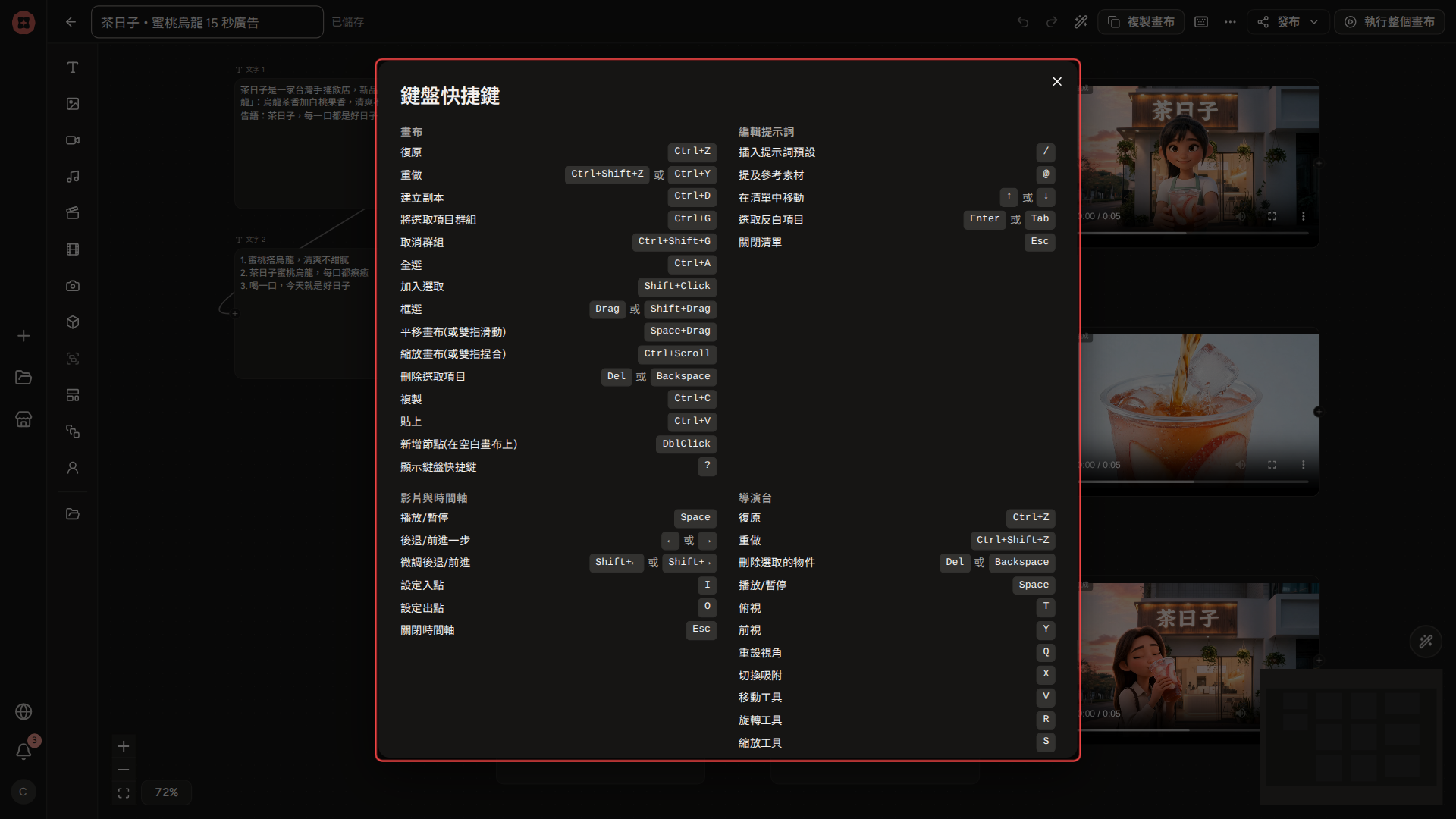
點上方的「鍵盤快捷鍵」圖示,可以看到全部快捷鍵。常用的有:「Ctrl+Z」復原、「Ctrl+C」/「Ctrl+V」複製貼上、「Ctrl+G」把選取的節點群組起來。
小技巧
- 畫布會自動儲存,名稱旁顯示「已儲存」就代表存好了。
- 不確定從哪開始?用「範例畫布」建立附範例的畫布,改一改提示詞就能跑出第一支影片。
- 「執行整個畫布」只會跑還沒完成的節點,已經完成的不會重複收費。