

畫布基礎
A2 圖片節點
圖片節點負責「生成圖片」,也能對已經生成好的圖做二次加工:裁切、放大、改局部。這一章用「茶日子」的角色、產品和店面示範。
這章你會學到
- 新增圖片節點,寫提示詞、選模型與尺寸
- 用參考圖讓畫面裡的人物、產品保持一致
- 圖片工具列:裁切、放大並重繪、剪出圖層、修改局部
操作步驟
1. 新增圖片節點、寫提示詞
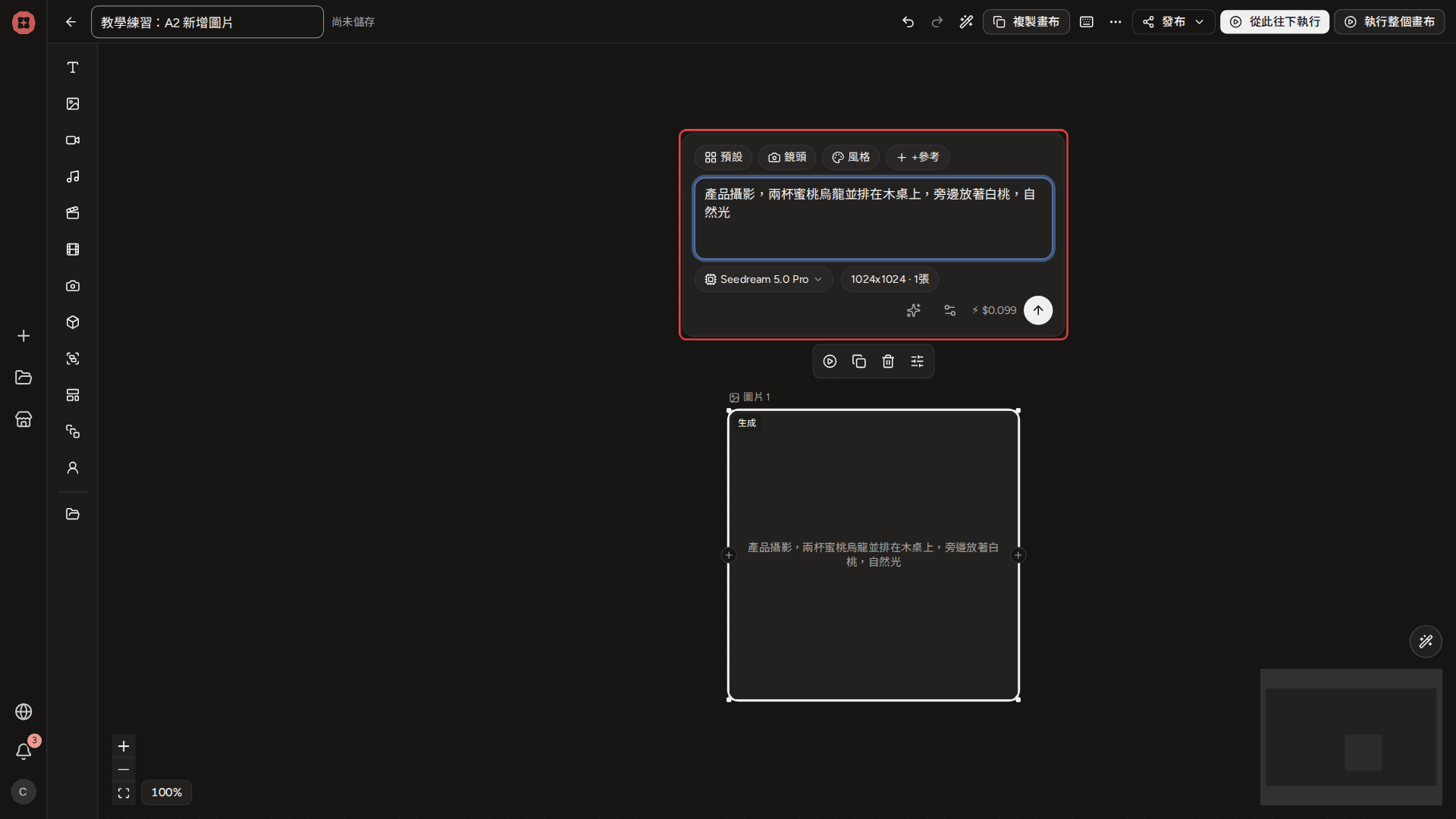
點左側工具列的「圖片」,再點一下新節點,下方就會打開設定框。在提示詞框裡描述你要的畫面,例如:
產品攝影,兩杯蜜桃烏龍並排在木桌上,旁邊放著白桃,自然光
2. 選模型
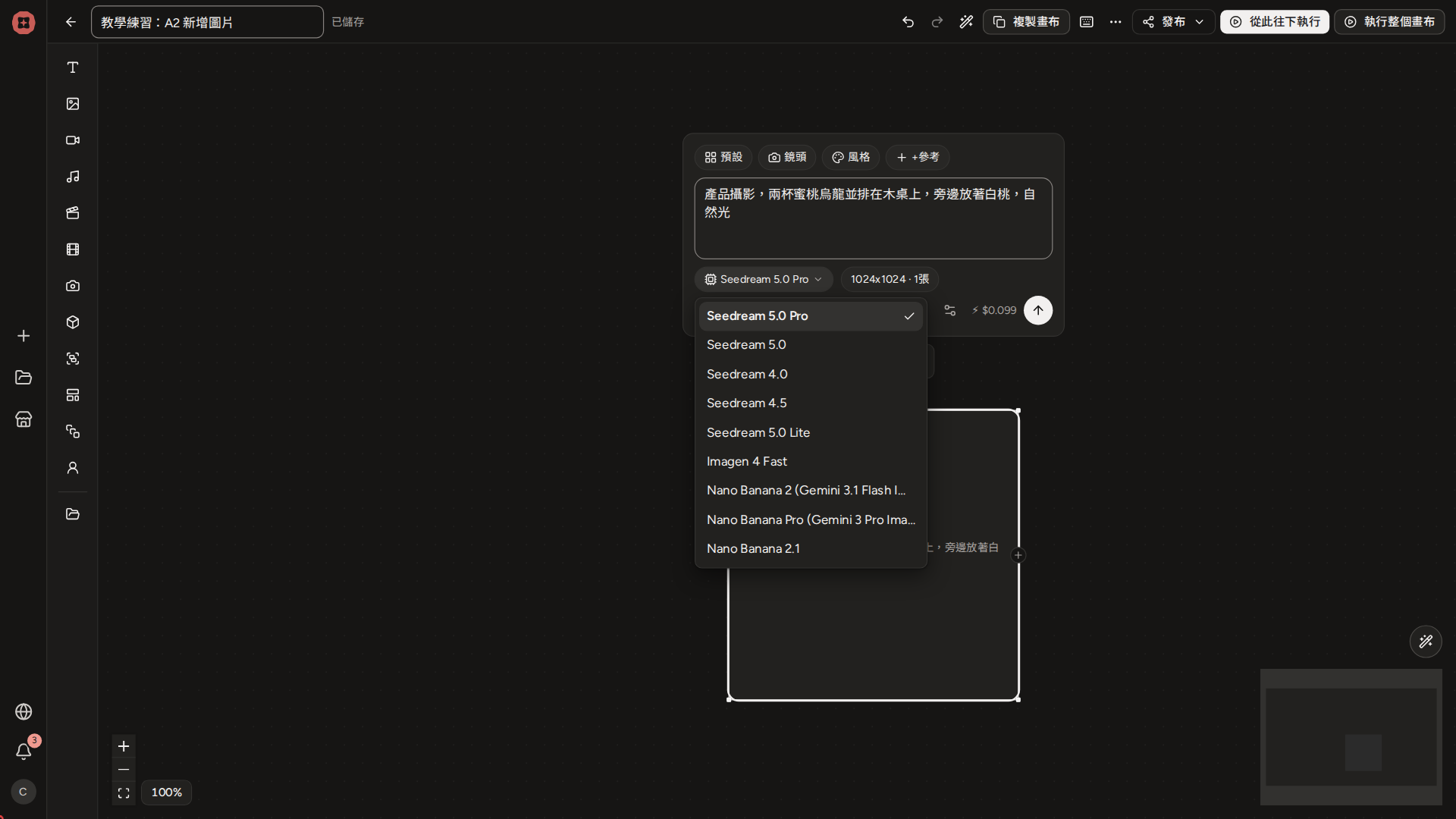
點設定框左下角的模型名稱,可以切換不同的圖片模型。不同模型的畫風、速度、價格都不一樣,右下角會即時顯示預估費用。
3. 選尺寸與張數
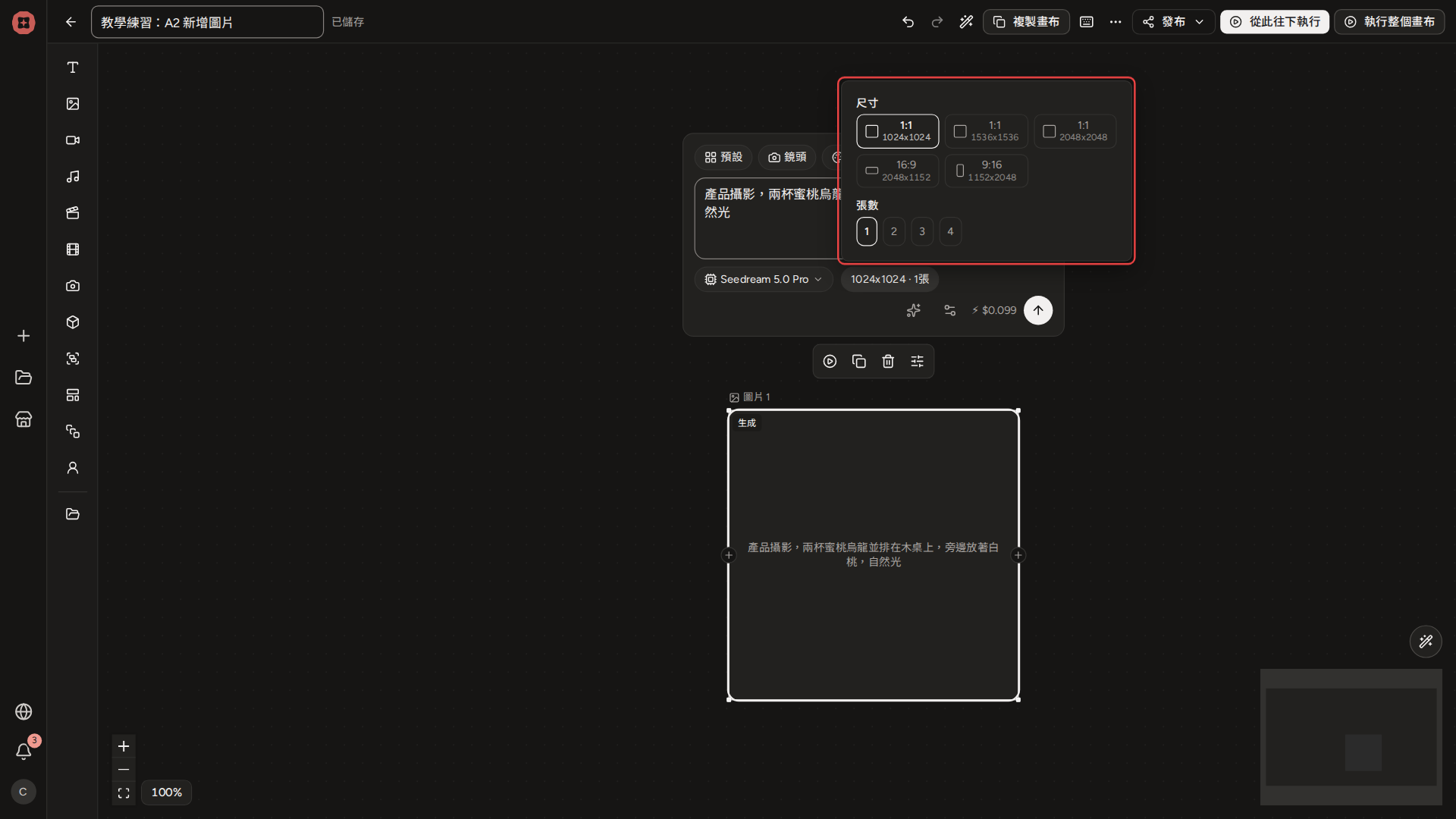
點模型旁邊的尺寸按鈕,可以選畫面比例(1:1、16:9、9:16…)和一次要生成幾張。 要拿來做影片首幀的圖,請選 16:9,跟影片比例一致。
4. 用參考圖保持一致
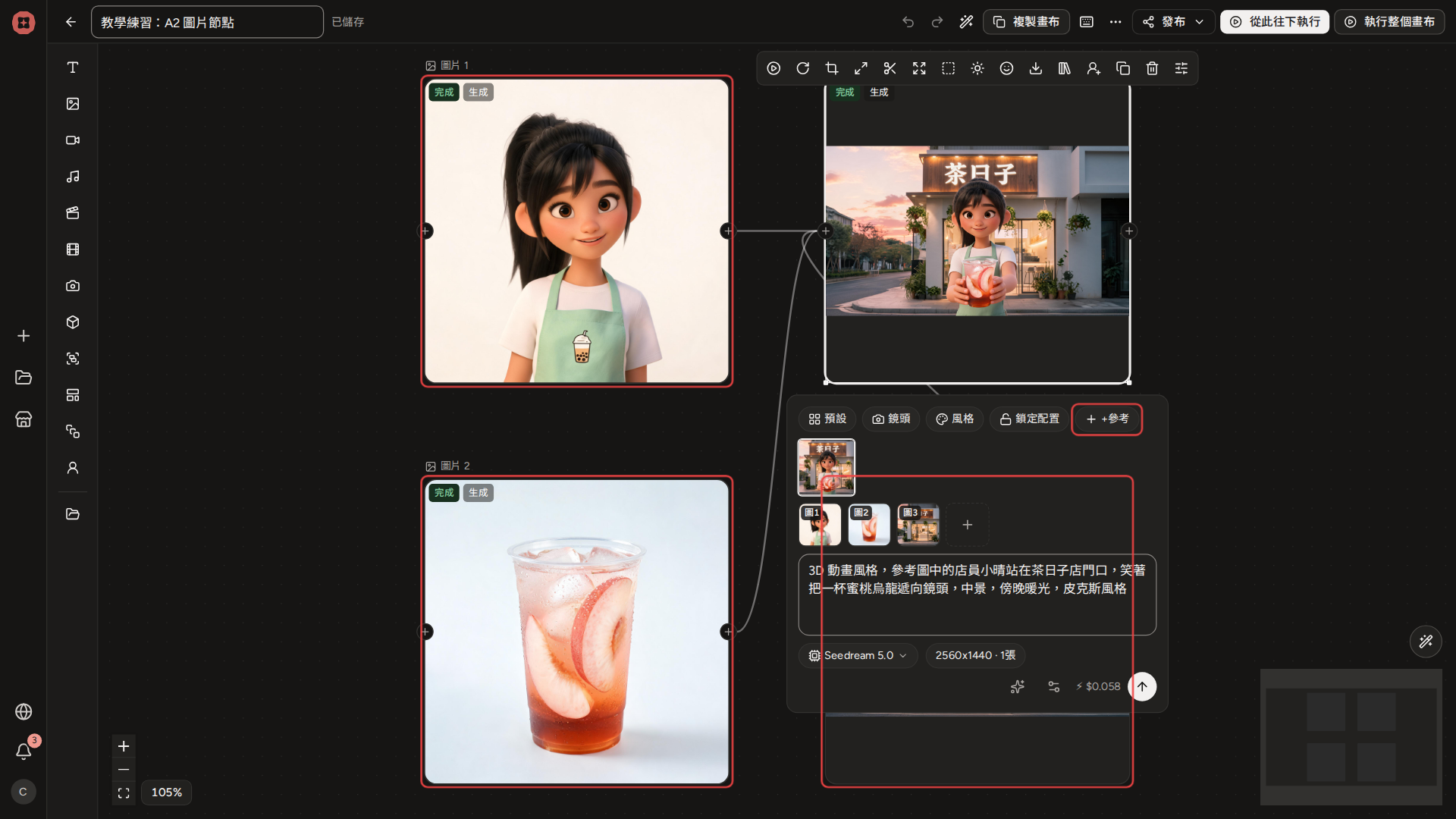
把其他圖片節點連線到這個節點,它們就會變成參考圖。示範畫布的分鏡 1 參考了小晴、產品杯、店面三張圖,設定框上方會依序顯示為圖1、圖2、圖3;提示詞裡寫 參考圖中的店員小晴,模型就會照著畫。也可以點「+參考」從素材庫加入。
5. 圖片工具列
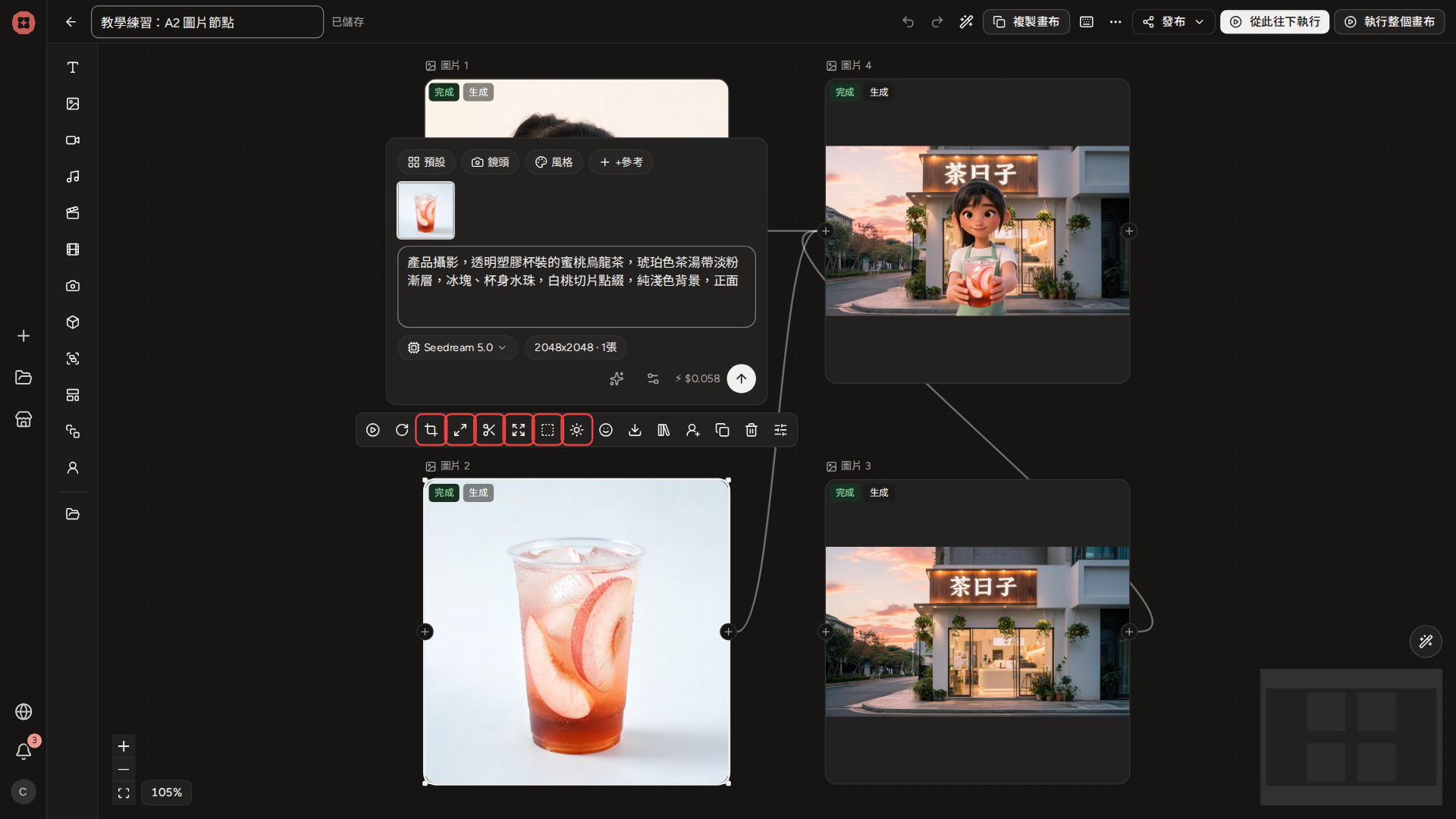
選取一張已完成的圖,上方會出現圖片工具列:
- 「裁切」:裁掉不要的部分。
- 「放大並重繪」:提高解析度,細節會重新畫過。
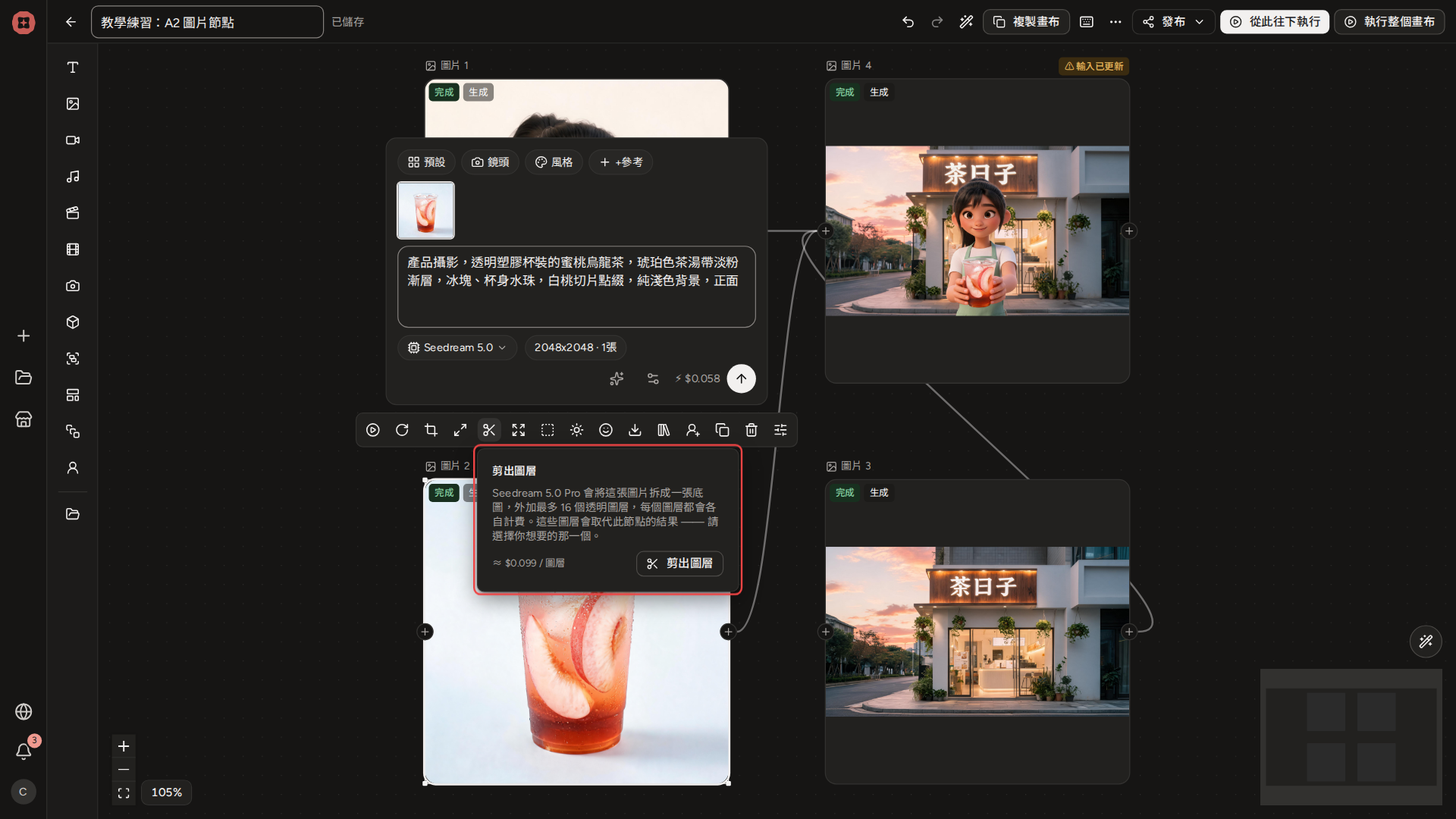
- 「剪出圖層」:把圖拆成底圖加多個透明圖層。
- 「延伸畫面」:往外擴展畫面。
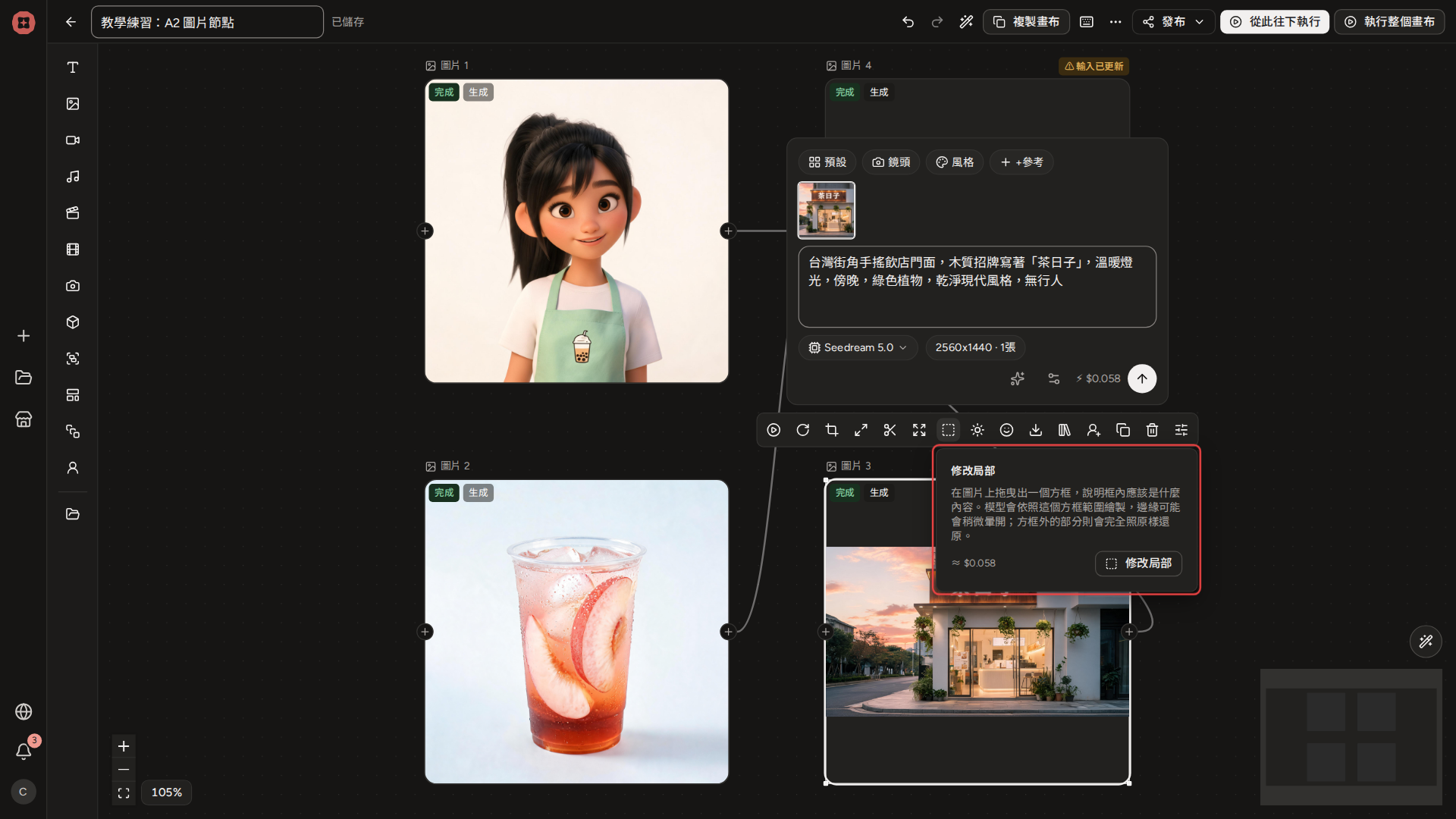
- 「修改局部」:只改圖中的某一塊。
- 「重新打光」:改變光線氣氛。
6. 裁切
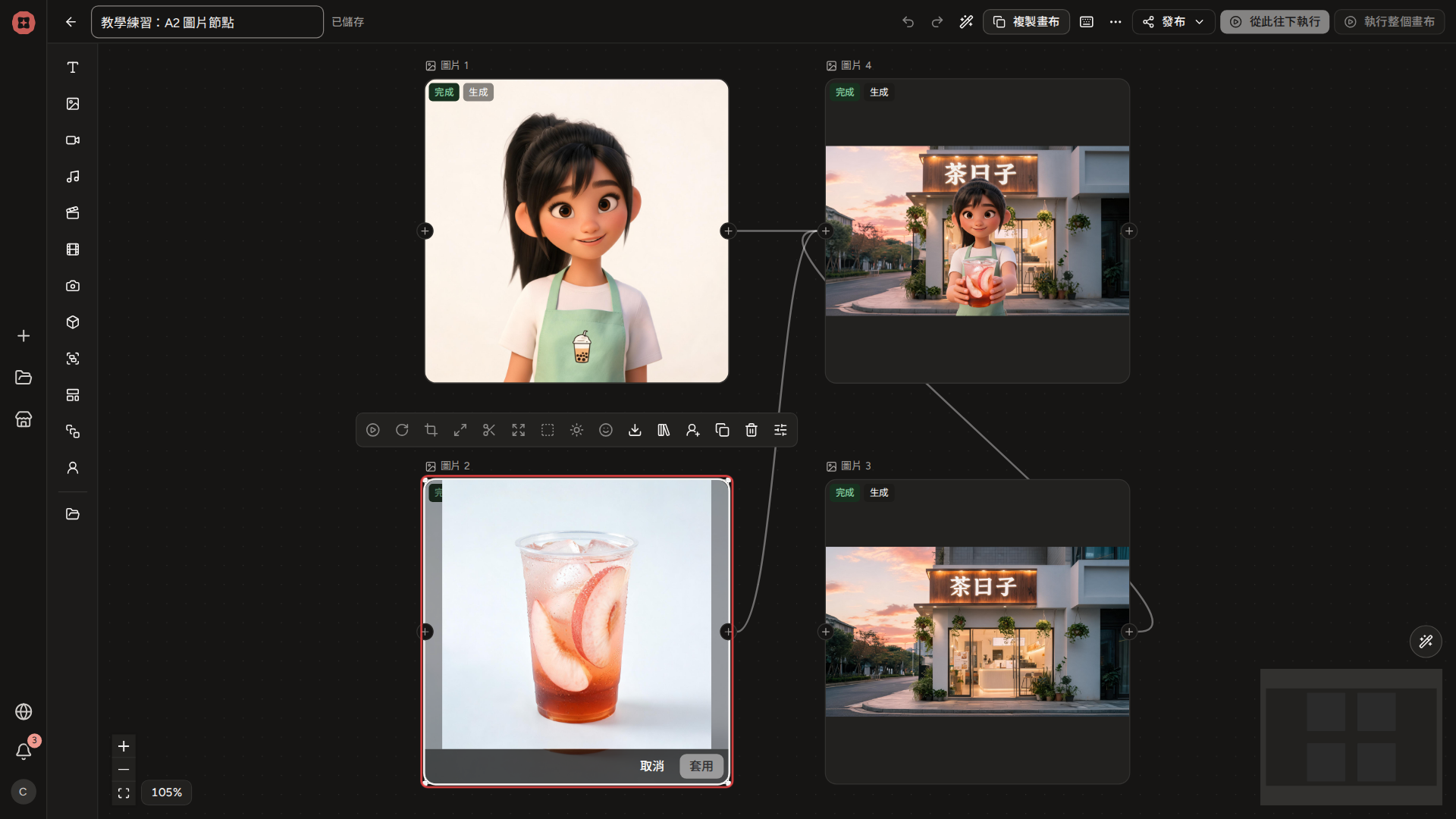
點「裁切」,拖曳框線選出要保留的範圍,按「套用」即可(不收費)。
7. 放大並重繪
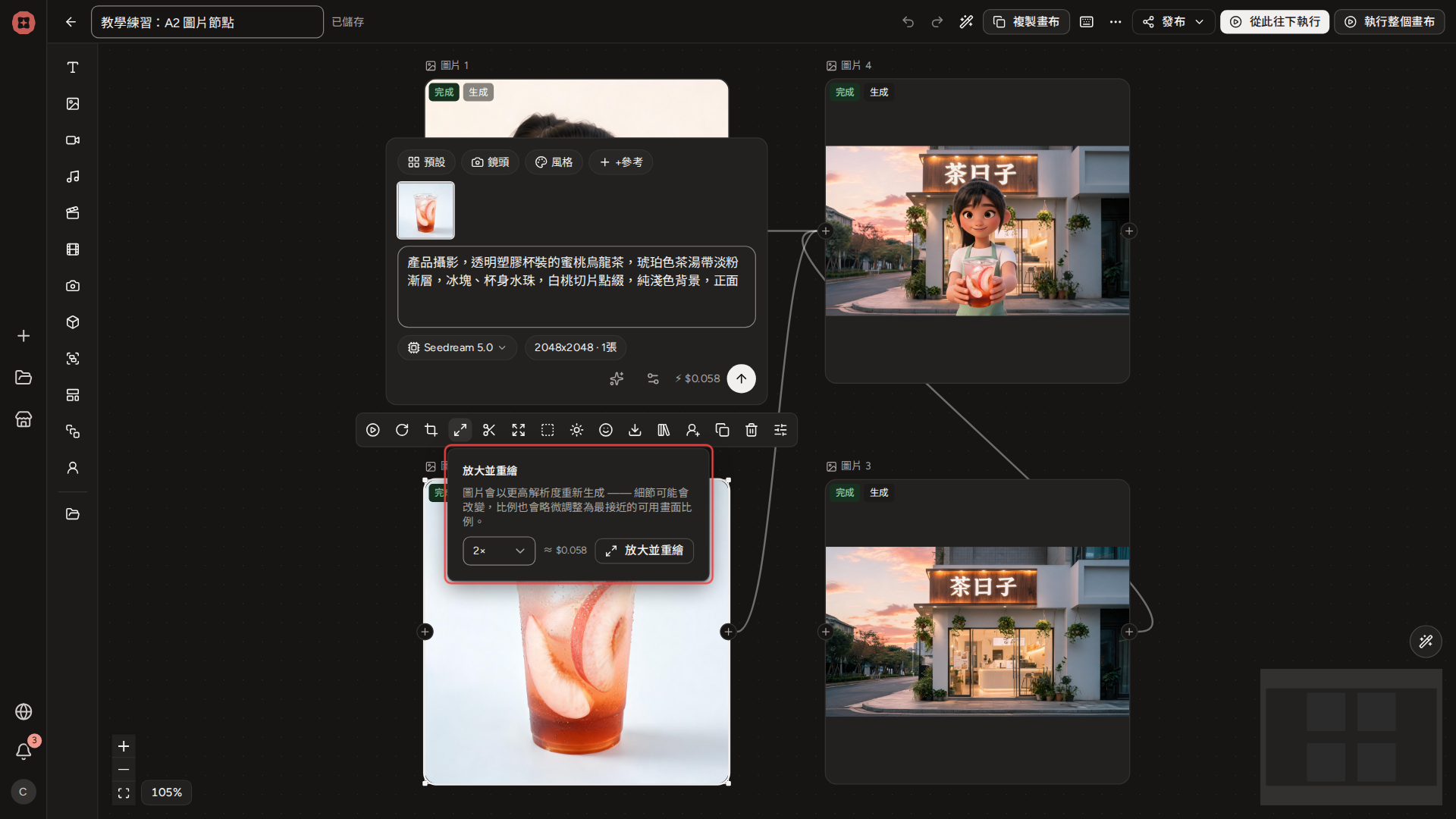
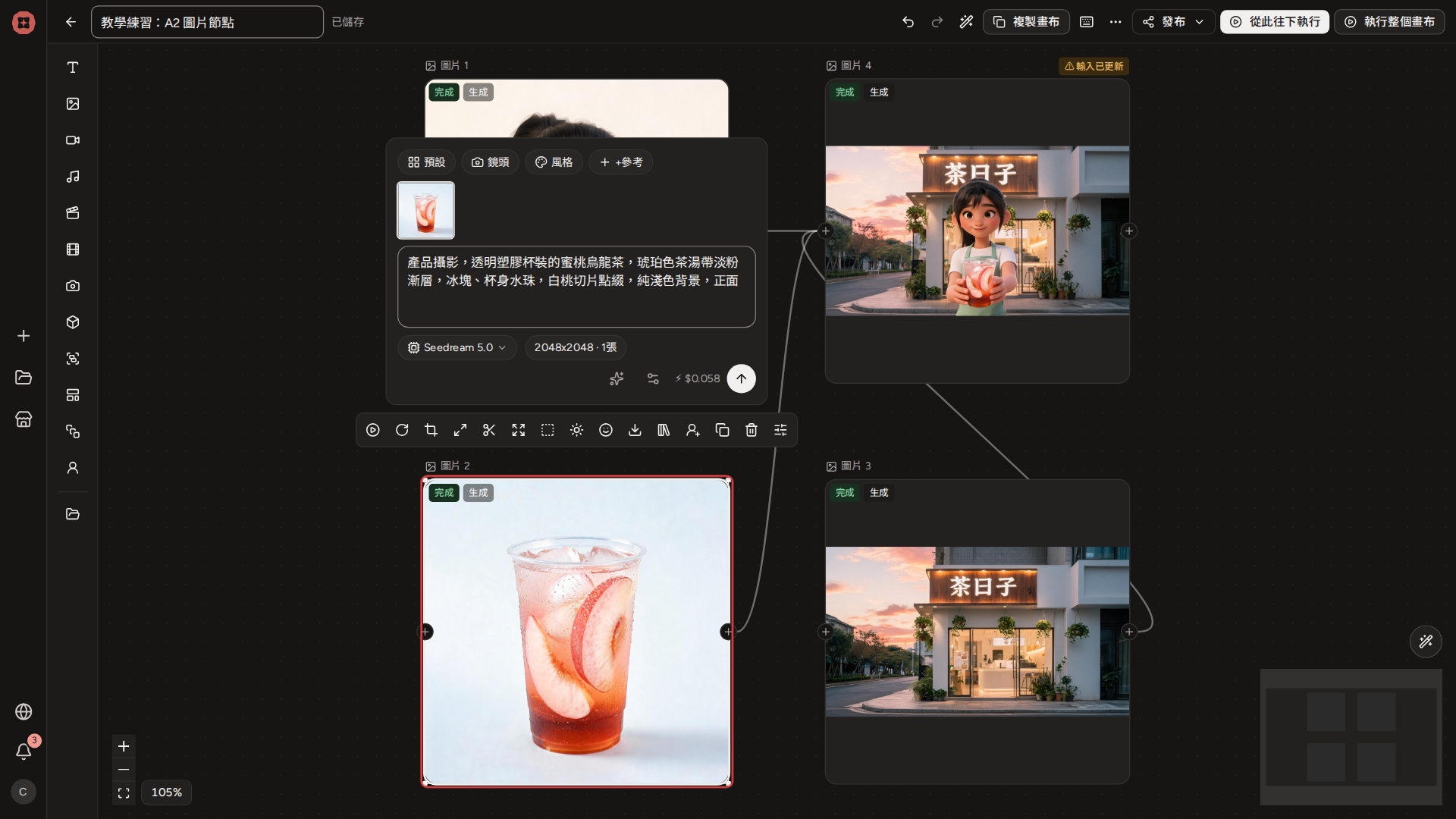
點「放大並重繪」,選擇倍率(2× 或 4×),右邊會顯示預估費用(2× 約 $0.058),再按「放大並重繪」。完成後新圖會取代原本的結果。
8. 剪出圖層
「剪出圖層」會把圖拆成一張底圖,外加最多 16 個透明圖層,每個圖層各自計費(約 $0.099/層),拆完再選要用哪一層。適合要把產品去背、另外合成的時候。
9. 修改局部
想只改圖中的一小塊(例如招牌),用「修改局部」:
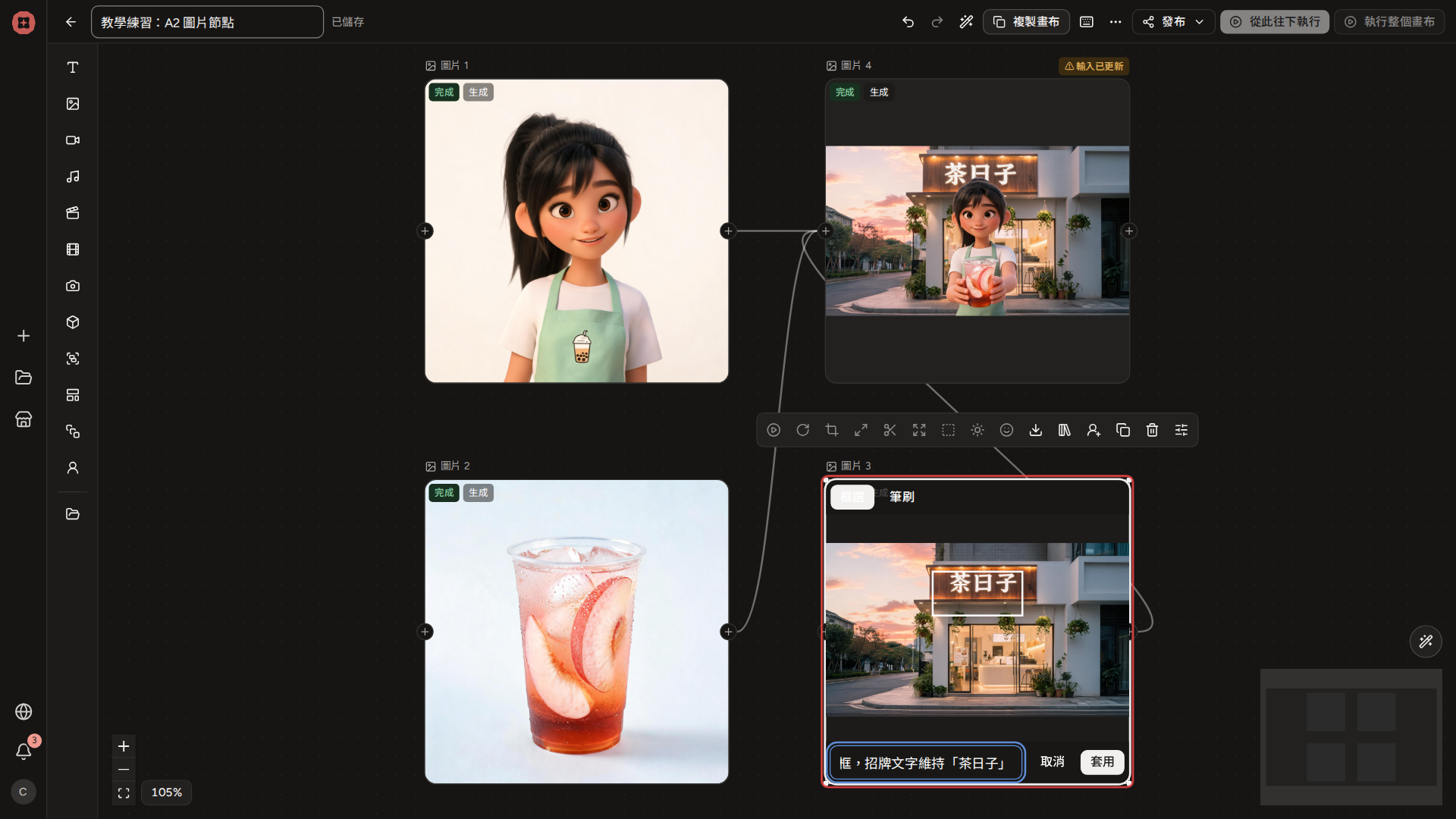
- 選取店面圖,點工具列的「修改局部」,看完說明後按「修改局部」。
- 在圖上拖曳出一個方框,框住要改的地方(也可以切到「筆刷」用塗的)。
- 在下方輸入框內應該變成什麼,例如:
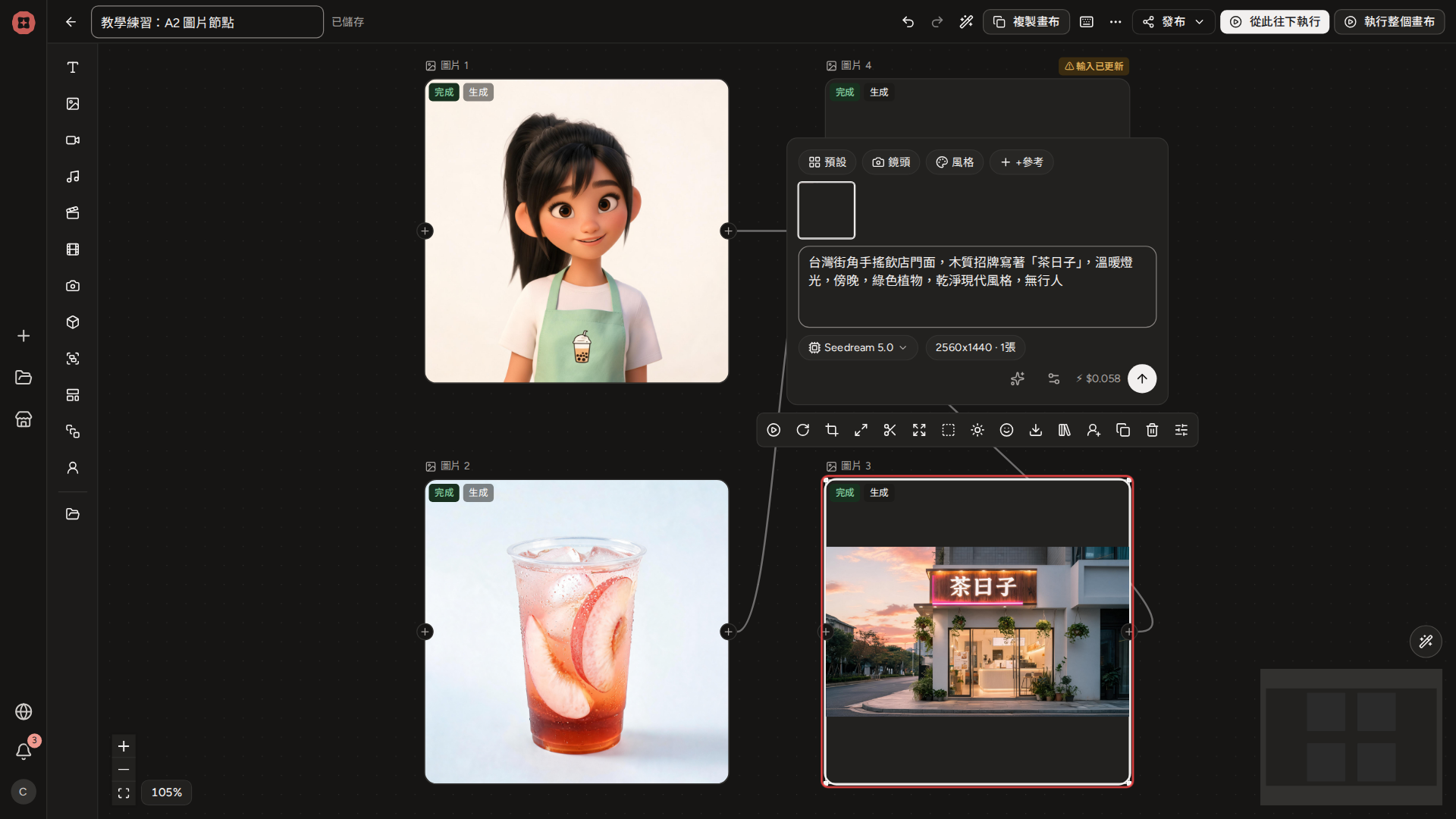
木質招牌加上粉紅色霓虹燈邊框,招牌文字維持茶日子。 - 按「套用」(約 $0.058)。
完成後只有框內被改動:招牌多了粉紅色霓虹燈,其他地方完全不變。
小技巧
- 人物請用插畫或 3D 動畫風格:寫實人像拿去做影片時,可能被影片模型判定為真人照片而拒絕生成。示範中的小晴就是改成 3D 動畫風後才順利做成影片。
- 角色、產品、場景先各做一張定裝圖,之後所有分鏡都連線參考它們,畫面最一致。
- 修改局部的方框框小一點、說明寫具體一點,效果最好;框外的部分會完全照原樣保留。
- 每個操作執行前都會顯示預估費用,可以放心先看再決定。