

團隊與素材
B0 邀請成員
想和同事一起使用素材庫、角色庫和模板,要先把同事邀請進同一個組織。示範中,茶日子的老闆把店員小晴邀請進組織,之後她就能看到團隊分享的素材和模板。
只有組織的擁有者和管理員能邀請成員。
這章你會學到
- 從帳號選單進入組織管理
- 寄出成員邀請、選擇角色
- 查看成員、待處理的邀請,以及管理成員
操作步驟
1. 進入組織管理
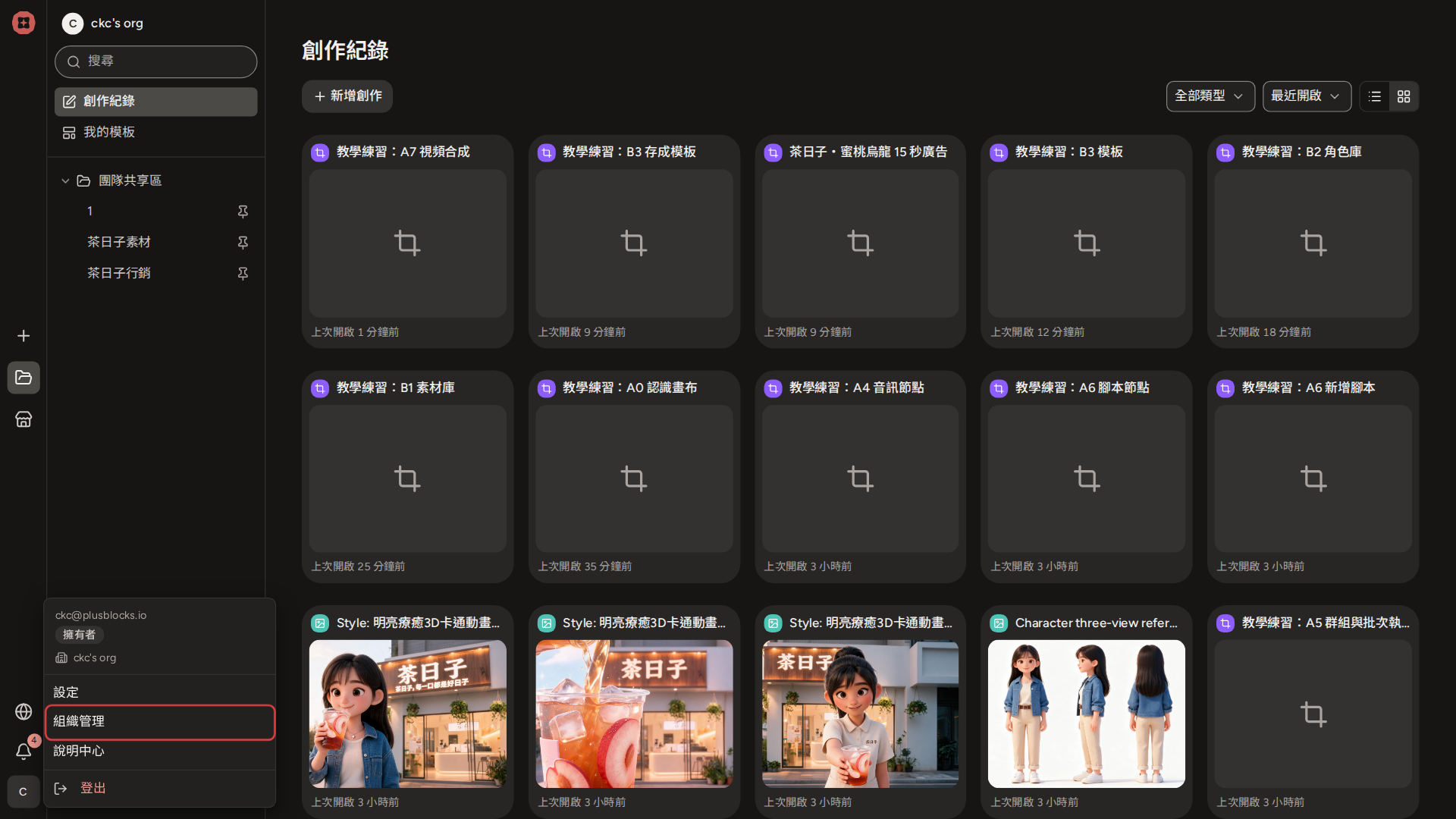
點左下角的帳號頭像,打開帳號選單,選「組織管理」。
2. 查看成員列表
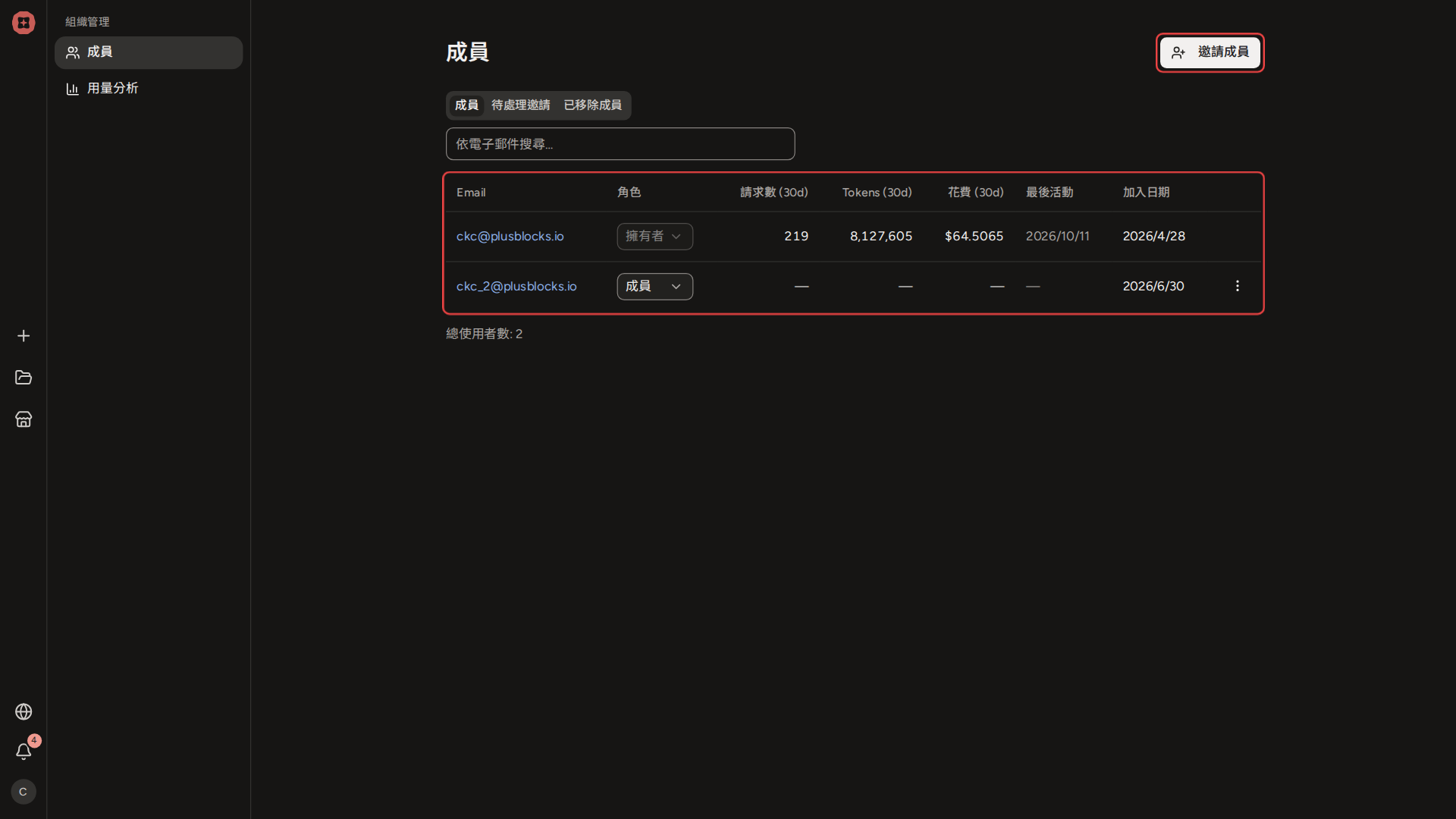
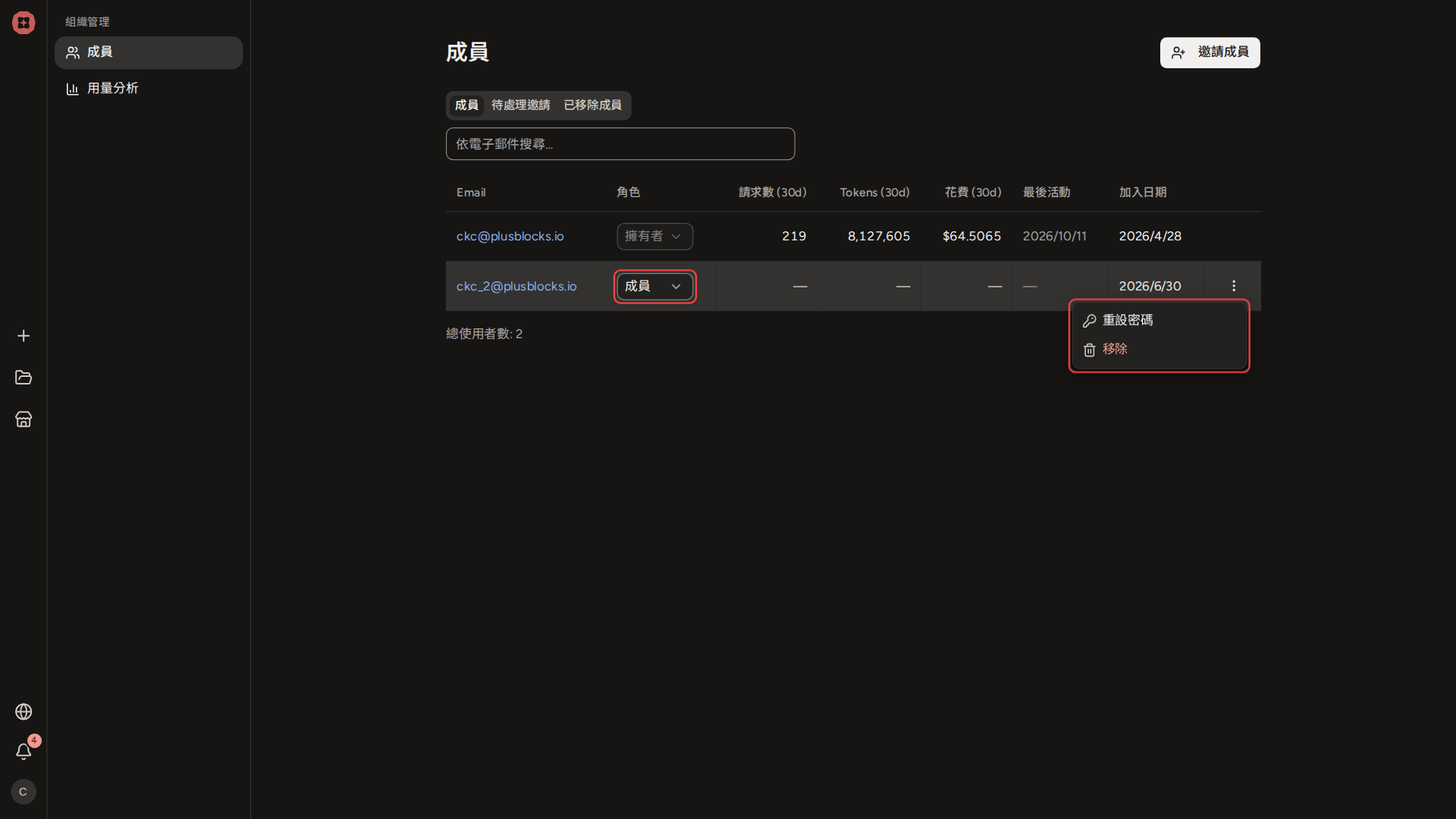
「成員」頁會列出組織裡的所有人,以及每個人的角色、近 30 天的用量和加入日期。右上角是「邀請成員」按鈕。
3. 寄出邀請
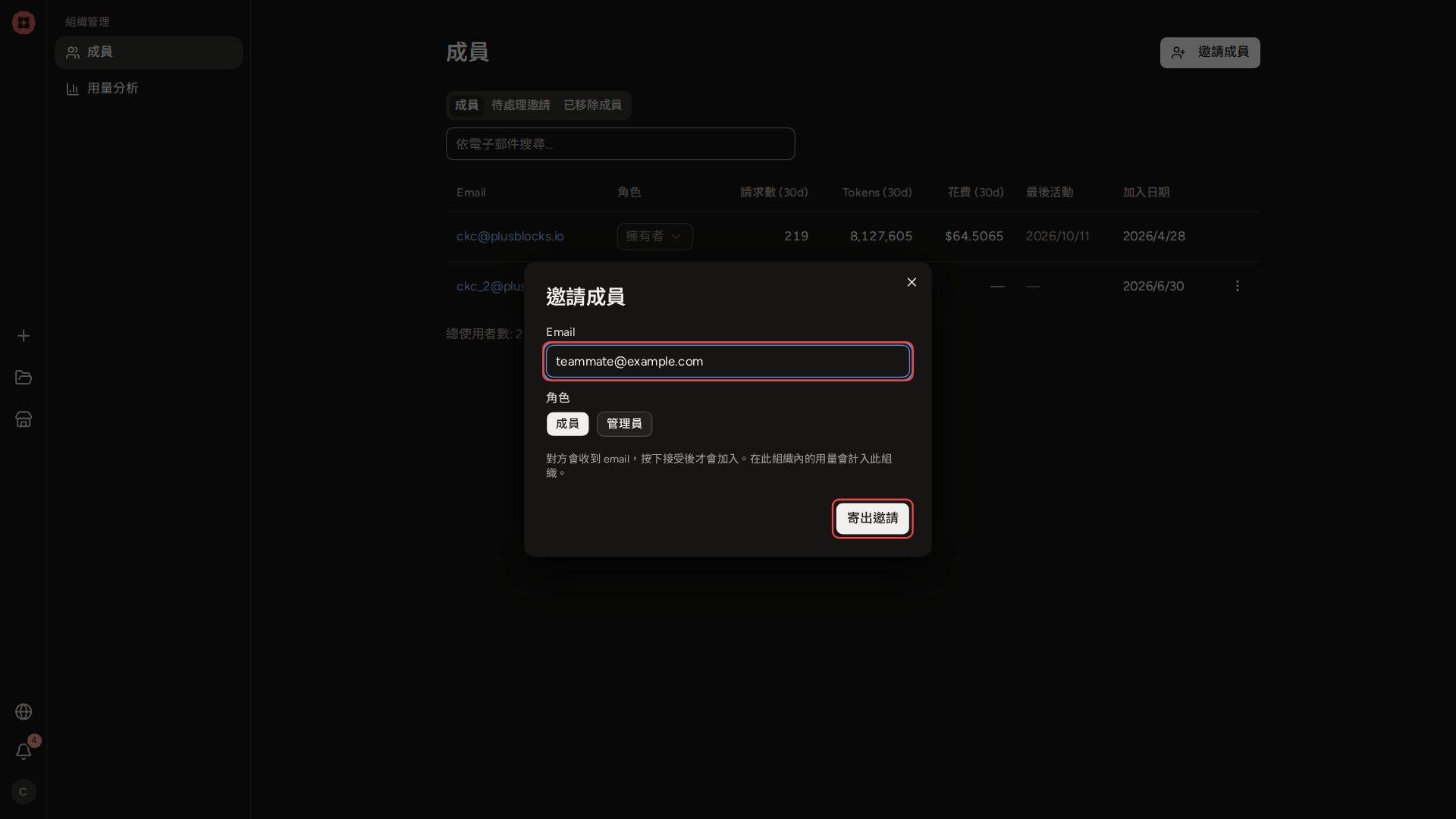
點「邀請成員」,輸入同事的 Email。
4. 選擇角色
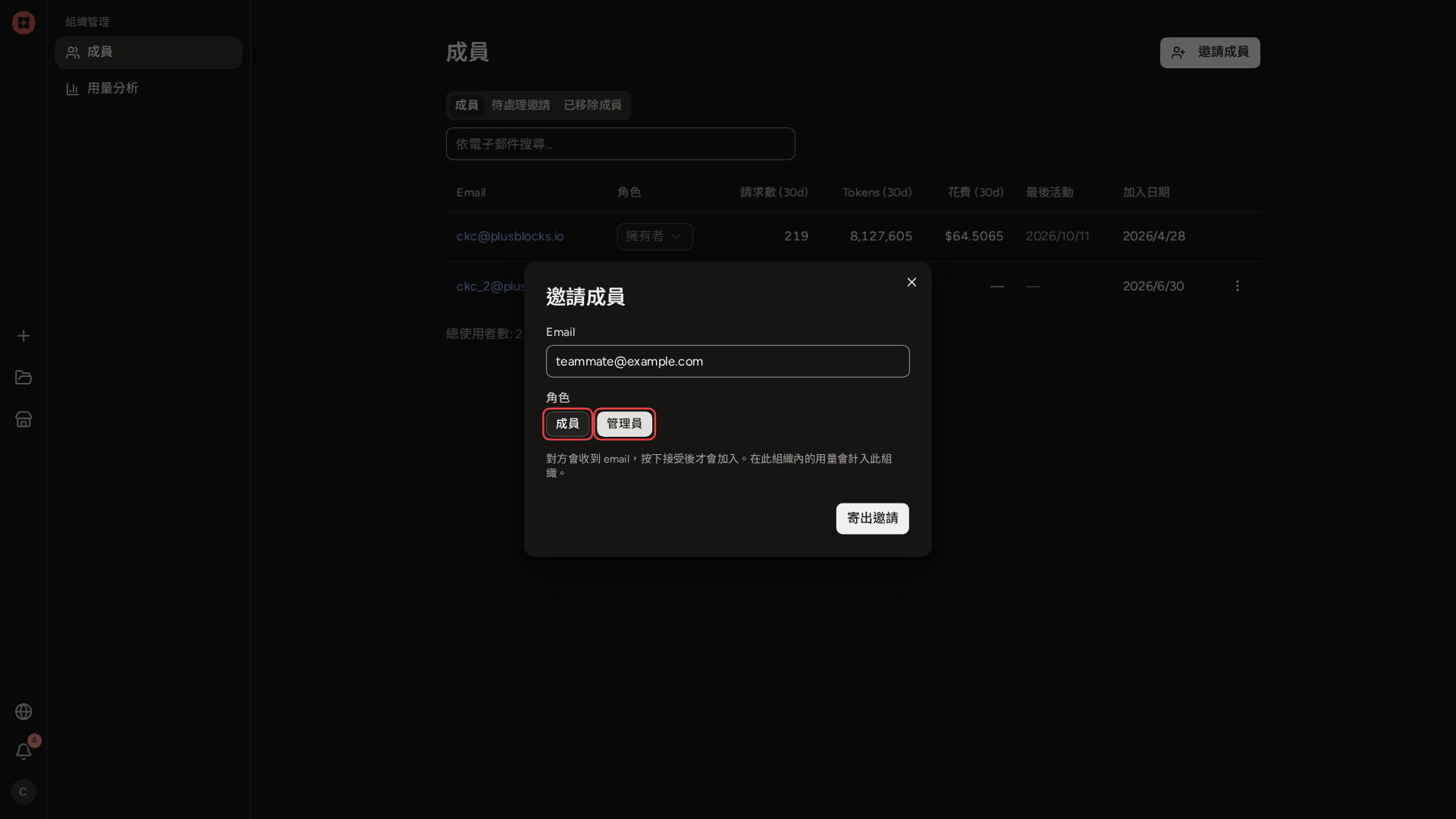
邀請時可以選擇對方的角色:
- 成員:可以建立作品、使用團隊分享的素材和模板。
- 管理員:除了成員能做的事,還能邀請、移除成員,以及查看組織用量。
選好後按「寄出邀請」。對方會收到 email,按下接受後才會加入;如果對方已經有帳號,登入後點帳號選單裡的邀請通知,按「接受」也可以。之後對方在這個組織內的用量,都會計入這個組織。
5. 管理成員
在成員列表裡,可以直接用角色下拉選單調整對方的角色。點最右邊的 ⋮ 可以「重設密碼」或「移除」成員。成員被移除後,他的專案會留在組織裡。
6. 查看待處理邀請
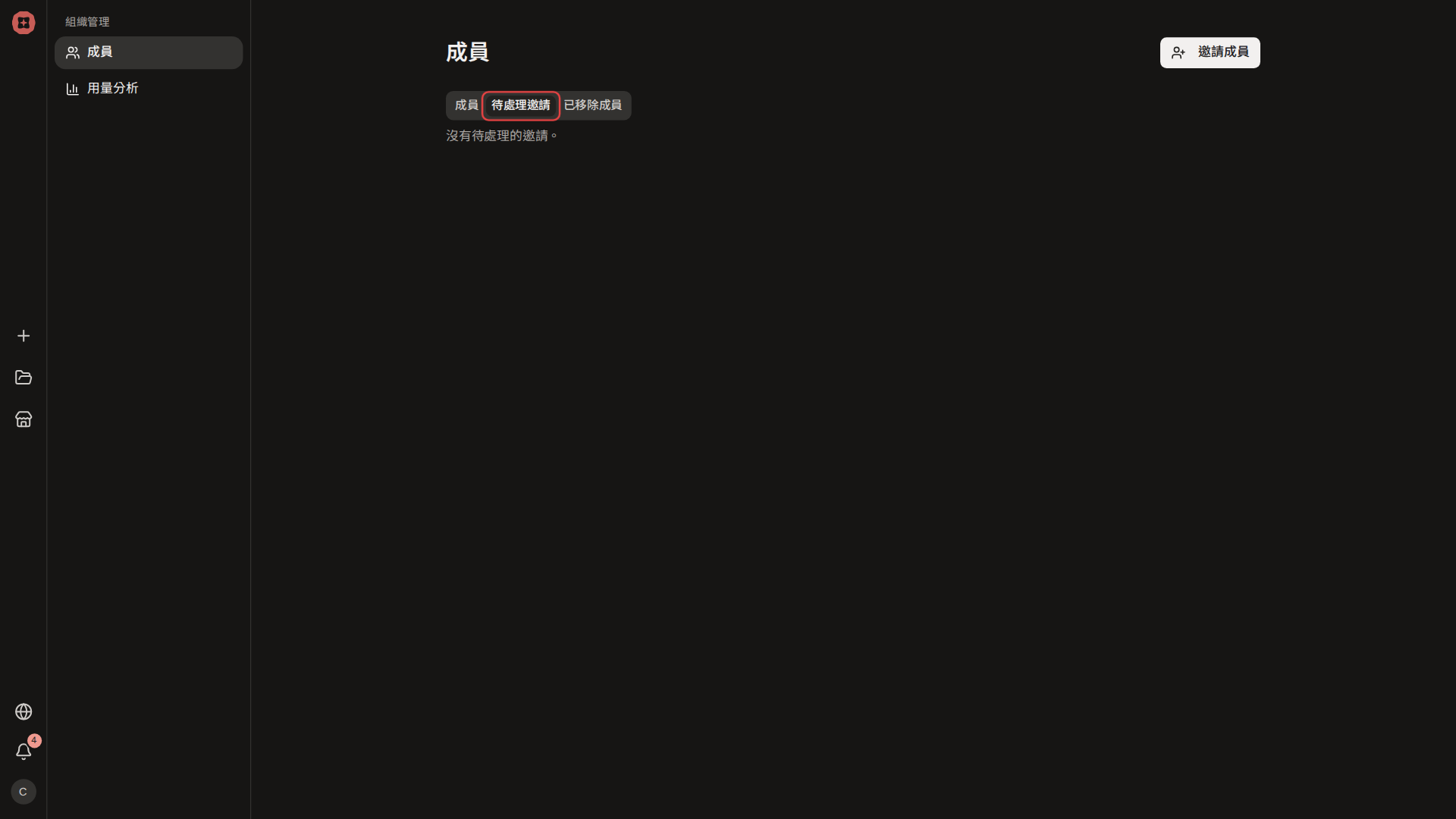
「待處理邀請」分頁會列出已寄出、但對方還沒接受的邀請。在這裡可以「重寄」或「撤銷」邀請。
小技巧
- 邀請寄錯人時,到「待處理邀請」按「撤銷」即可,對方就無法再加入。
- 不小心移除了成員,可以到「已移除成員」分頁,在反悔期內「重新邀請」,對方回來後就能再看到原本的專案。
- 一般同事給「成員」角色就夠了,需要幫忙管理人員的再設為「管理員」。