

畫布基礎
A5 群組與批次執行
節點一多,一個一個按執行很累。這一章教你把相關的節點群組起來一起跑,以及用「從此往下執行」「執行整個畫布」一次跑一整串。
這章你會學到
- 框選多個節點、用 Ctrl+G 建立群組
- 「整組執行」「從此往下執行」「執行整個畫布」的差別
- 執行前看預估費用,避免重複花錢
操作步驟
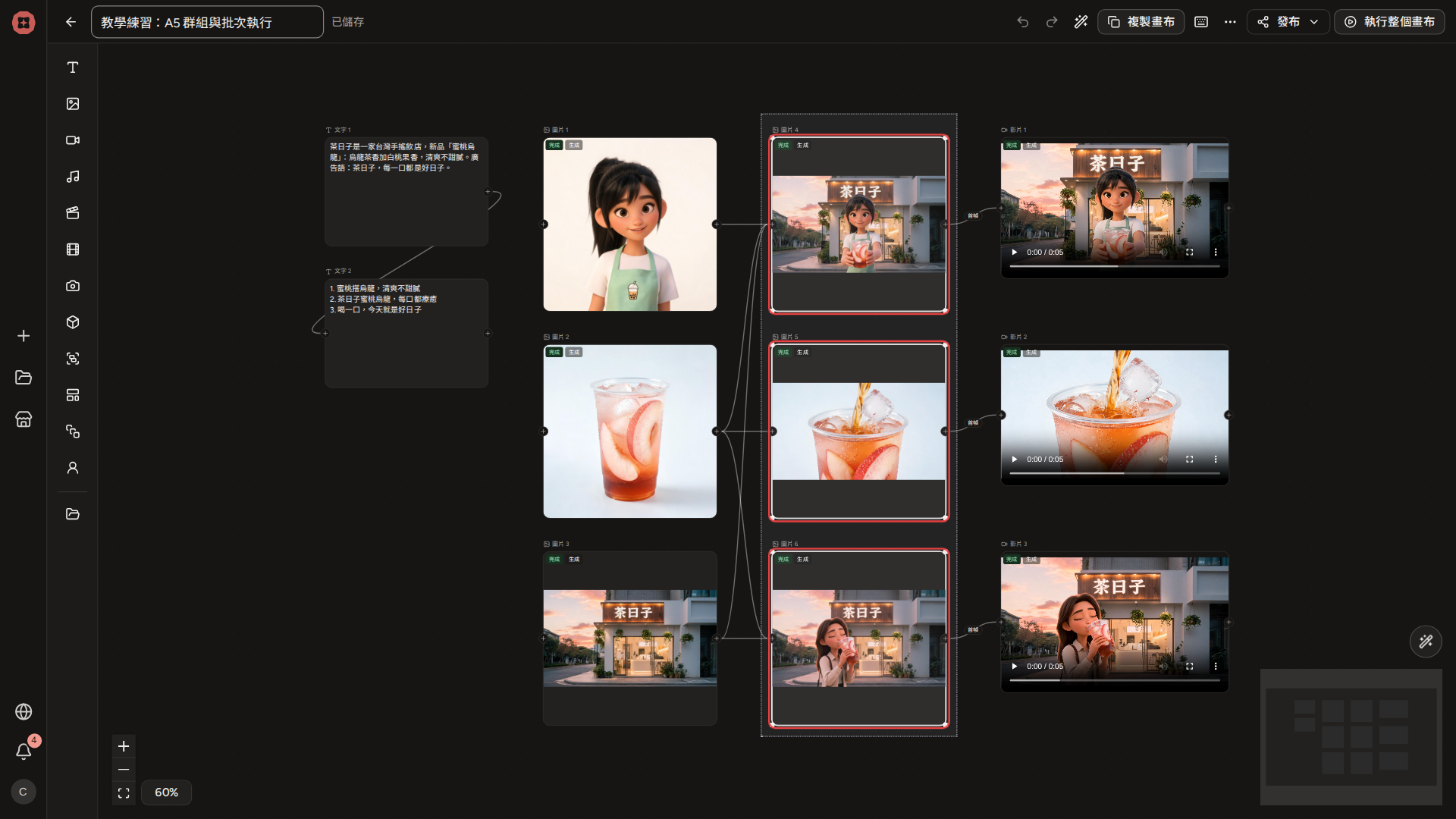
1. 框選多個節點
在空白處按住滑鼠拖曳,會拉出一個框,框到的節點都會被選取。示範中框選了三張分鏡圖。
也可以按住 Shift 再逐一點選節點。
2. 建立群組
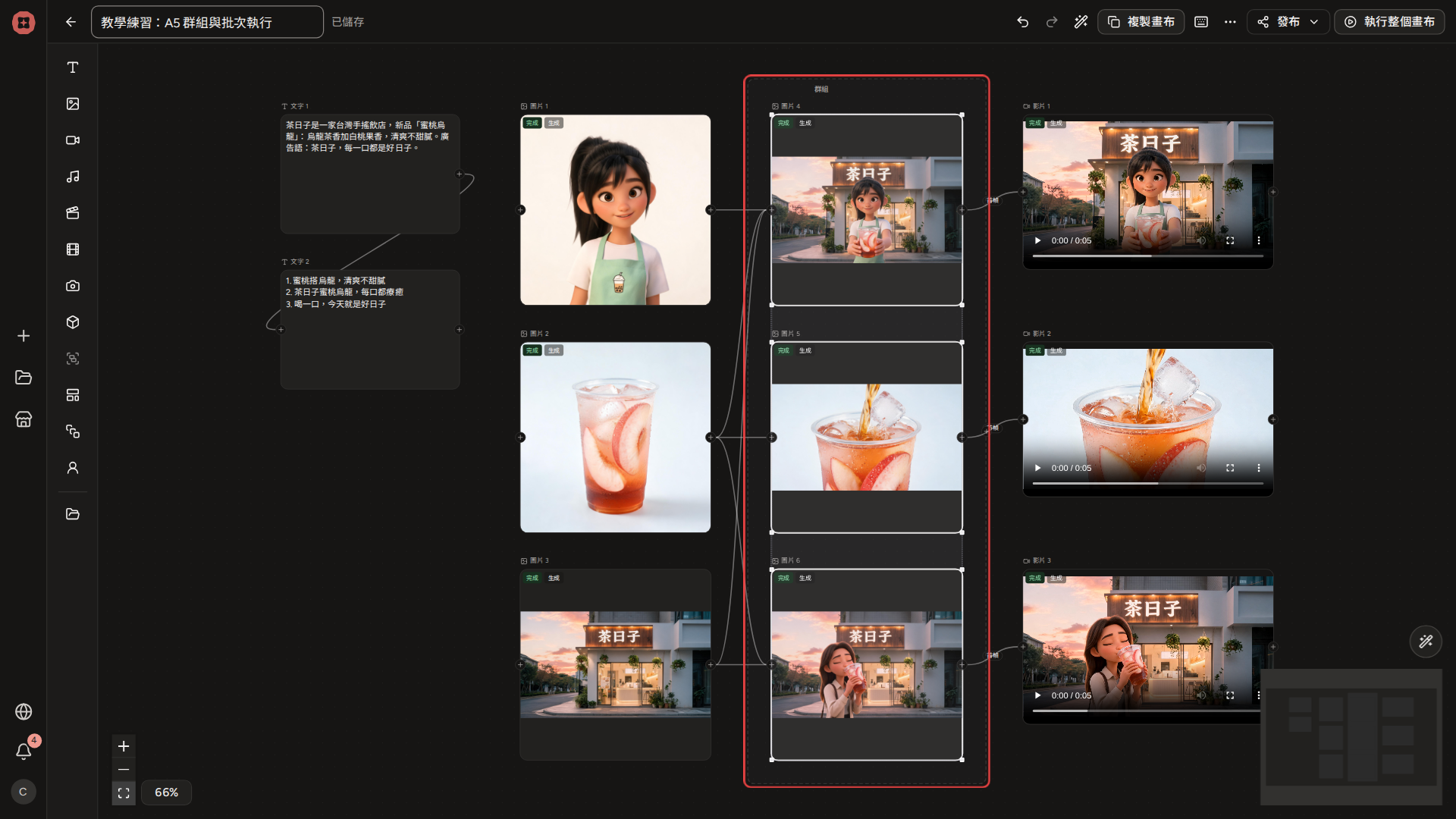
選取後按「Ctrl+G」(Mac 為 Cmd+G),或點左側工具列的群組圖示,節點外面就會出現一個群組框。群組會一起移動,整理畫布很方便。
3. 整組執行
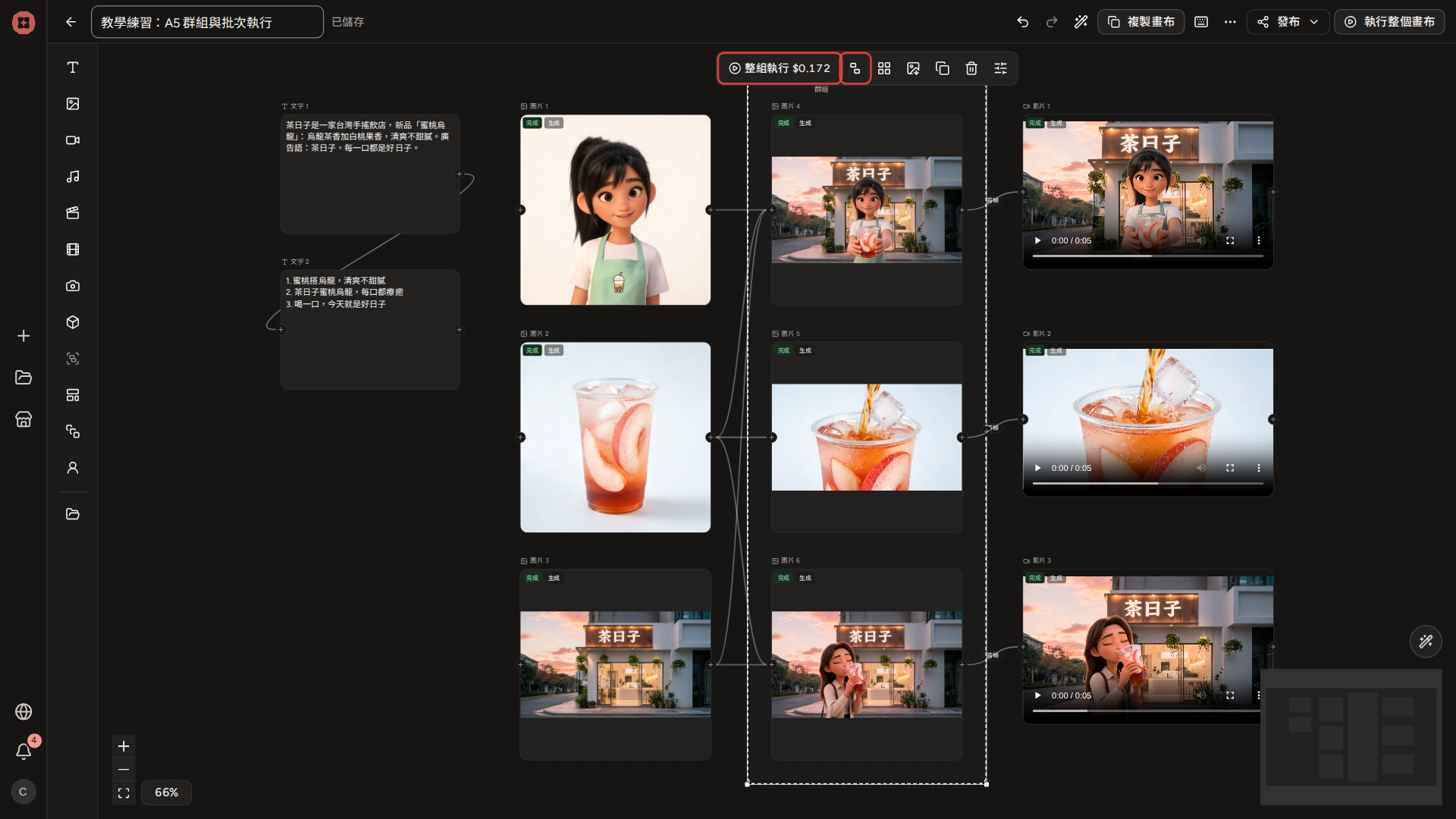
點群組框選取它,上方工具列會出現「整組執行」,旁邊直接顯示這一組的預估費用(示範中為 $0.172)。按下去就會只執行群組裡的節點。不需要群組時可以按「解組」。
4. 從此往下執行
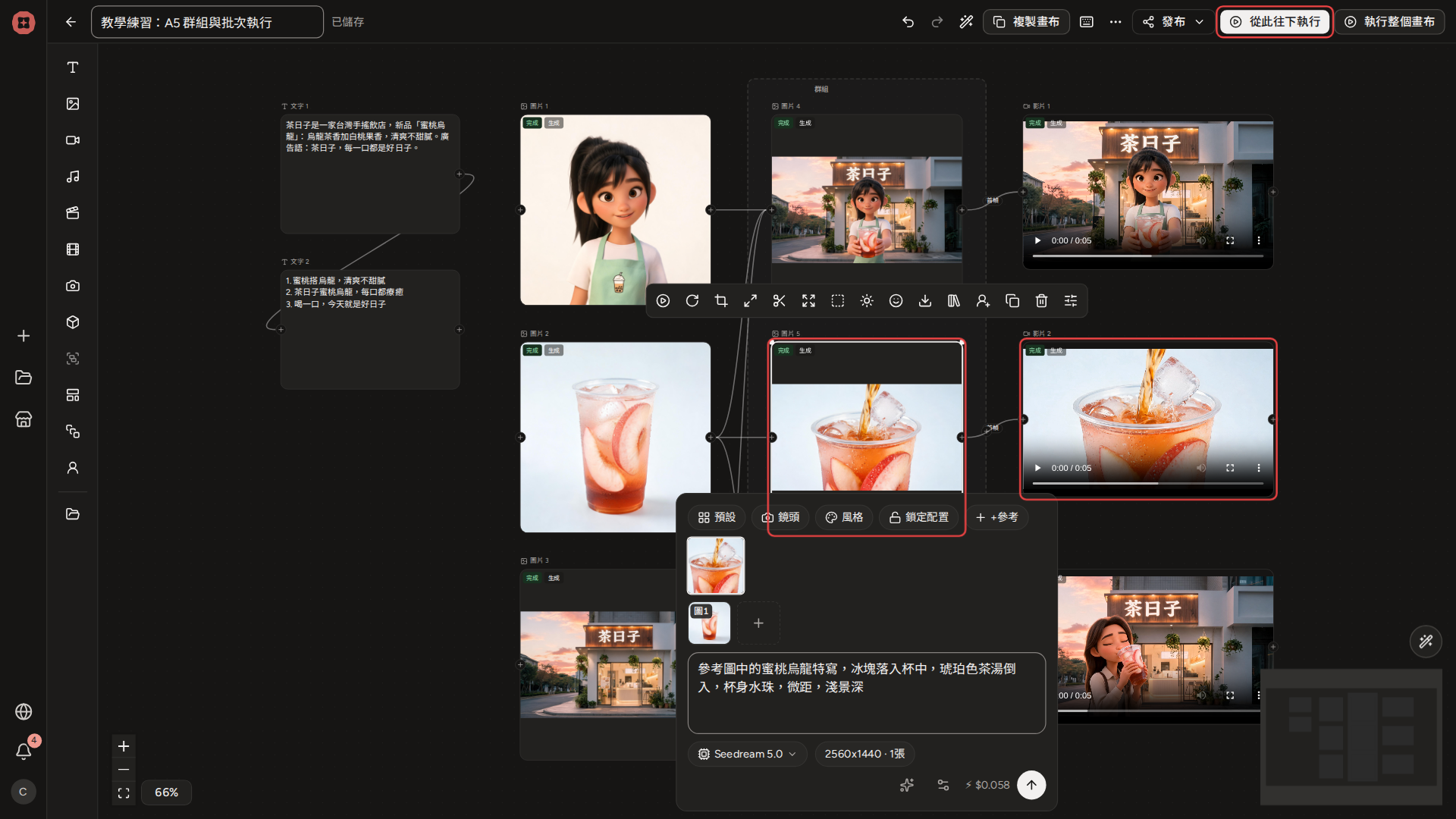
選取任一節點,右上角會出現「從此往下執行」:它會執行這個節點,以及接在它後面的所有節點。例如選取分鏡 2,就會連同後面的鏡頭 2 影片一起跑。
5. 執行整個畫布
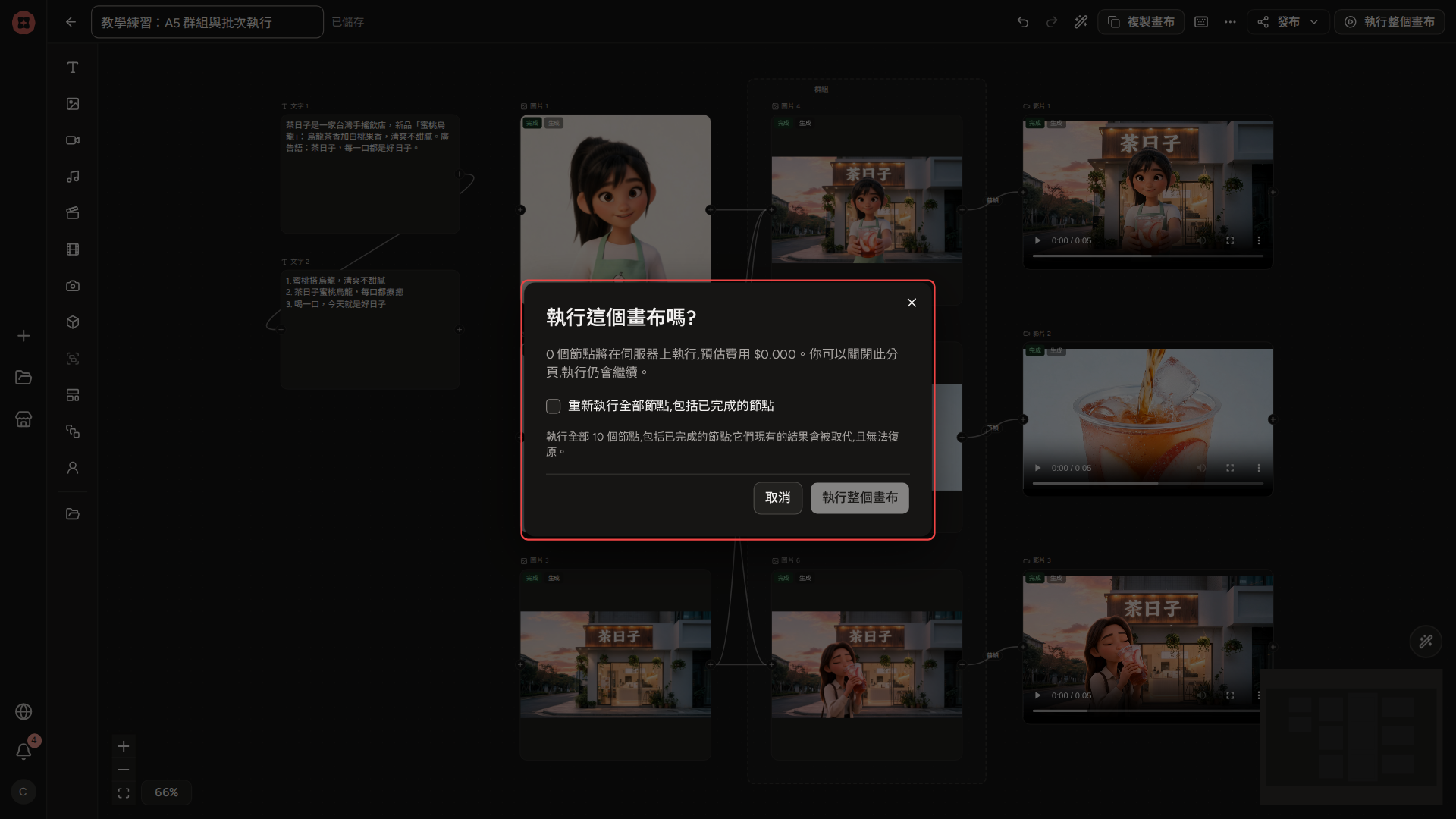
右上角的「執行整個畫布」會跑完畫布上所有還沒完成的節點。按下去會先跳出確認視窗,告訴你有幾個節點要執行、預估多少錢。示範畫布已經全部完成,所以顯示 0 個節點、$0.000——已經完成的節點不會重複收費。
6. 全部重跑
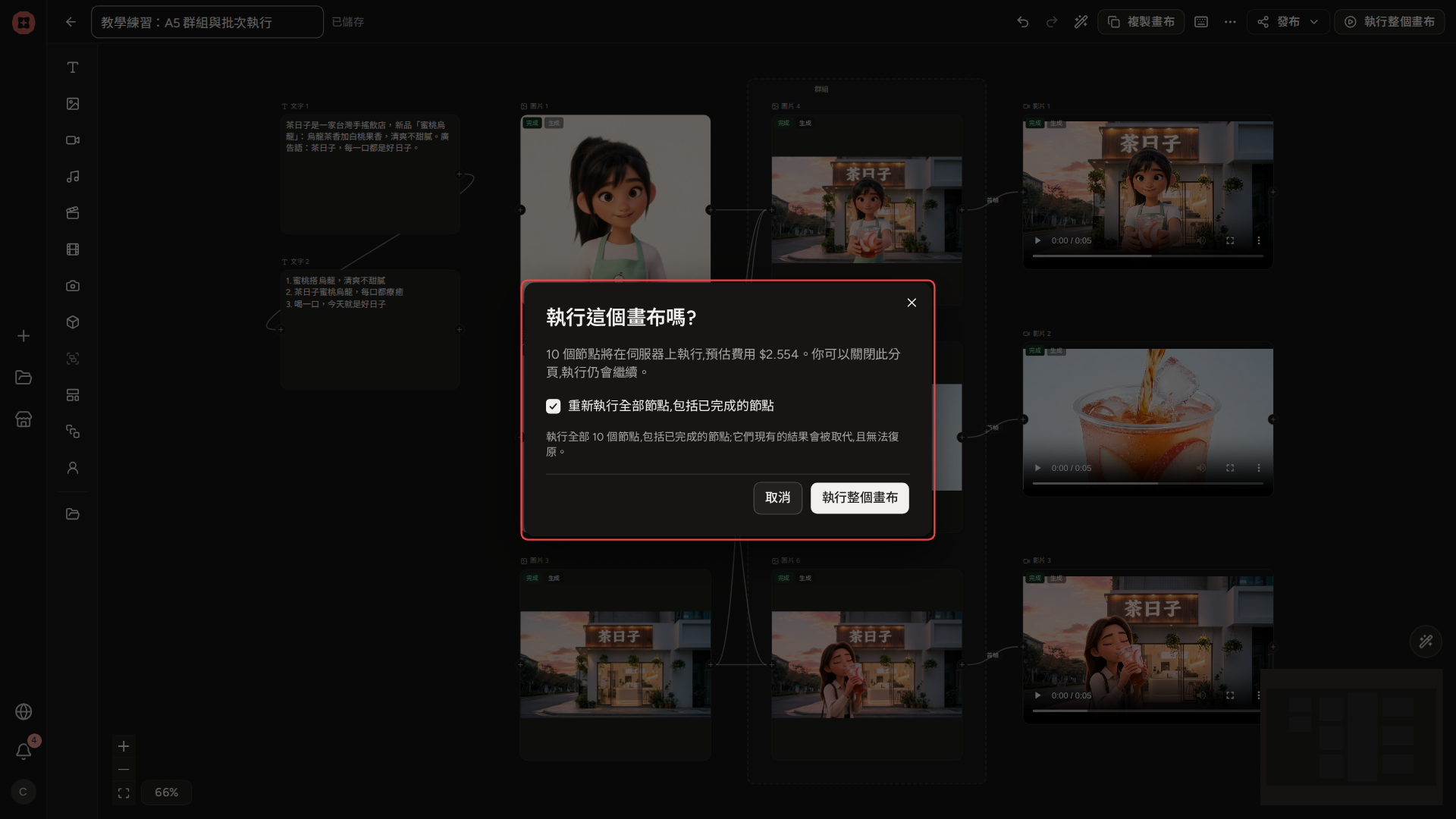
如果想把已完成的節點也重新生成,勾選「重新執行全部節點,包括已完成的節點」,預估會立刻更新(示範畫布全部重跑為 10 個節點、$2.554)。注意:重跑後原本的結果會被取代。 確認無誤再按「執行整個畫布」,不想跑就按「取消」。
小技巧
- 四種範圍由小到大:單一節點的執行 → 整組執行 → 從此往下執行 → 執行整個畫布。改了哪裡,就從哪裡往下跑,最省錢。
- 執行中可以關掉分頁,生成會在伺服器上繼續,回來就會看到結果。
- 群組也可以當成一個輸入:把群組接到生成節點,群組裡的所有節點都會變成它的輸入。