

畫布基礎
A4 音訊節點
音訊節點可以生成音樂、語音(配音)、音效,也可以上傳自己的音檔。做好的音訊可以拿去驅動影片(例如對嘴),或在「成片」時當背景音樂與旁白。
這章你會學到
- 新增音訊節點,切換音樂/語音/音效
- 用台灣口音的聲音做一句廣告配音
- 上傳自己的背景音樂,並把音訊接到影片
操作步驟
1. 新增音訊節點
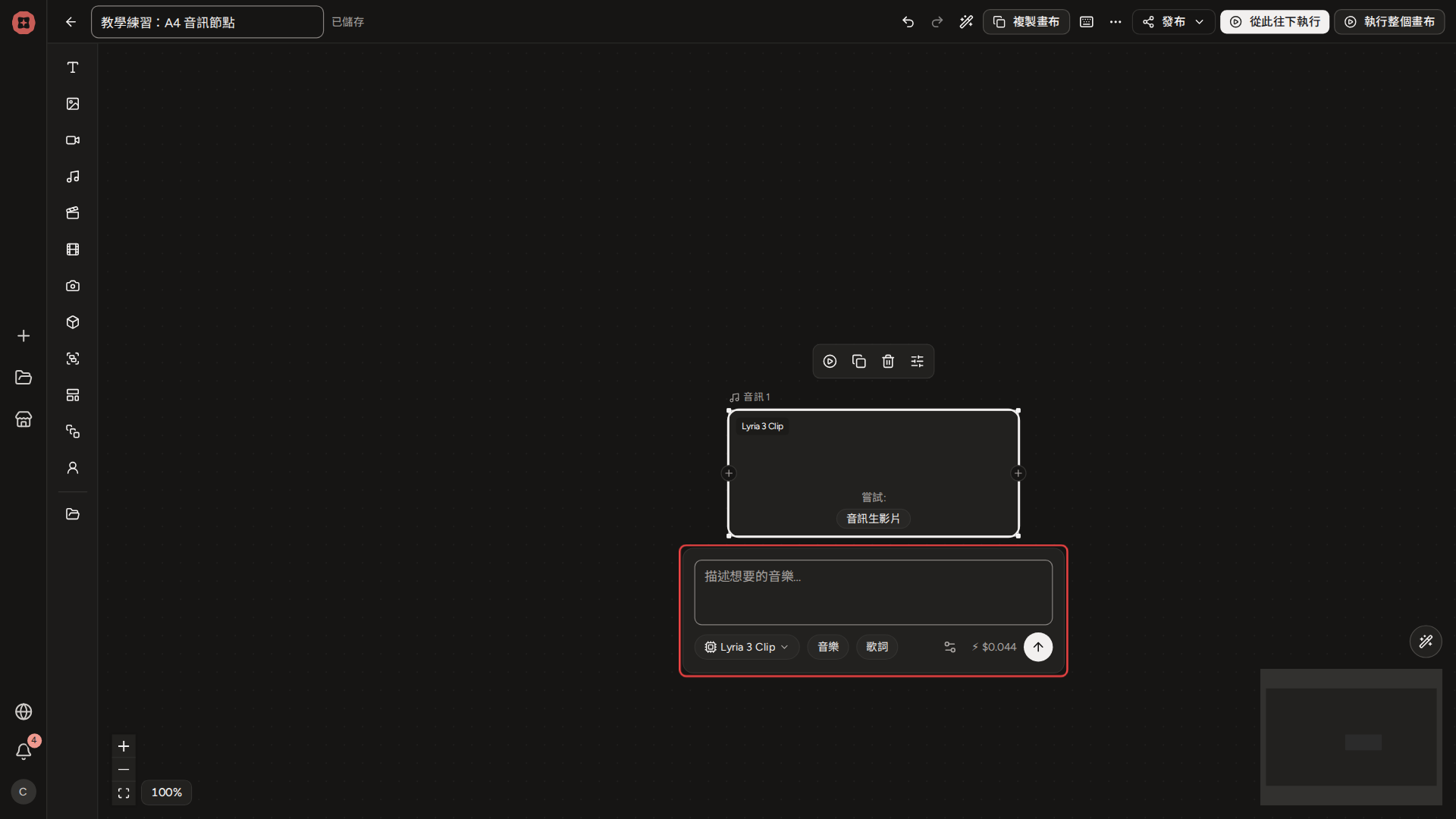
點左側工具列的「音訊」,再點一下新節點打開設定框。預設是音樂:在框裡描述想要的曲風,左下角可以換音樂模型,並可以填寫「歌詞」。
2. 切換音訊類型
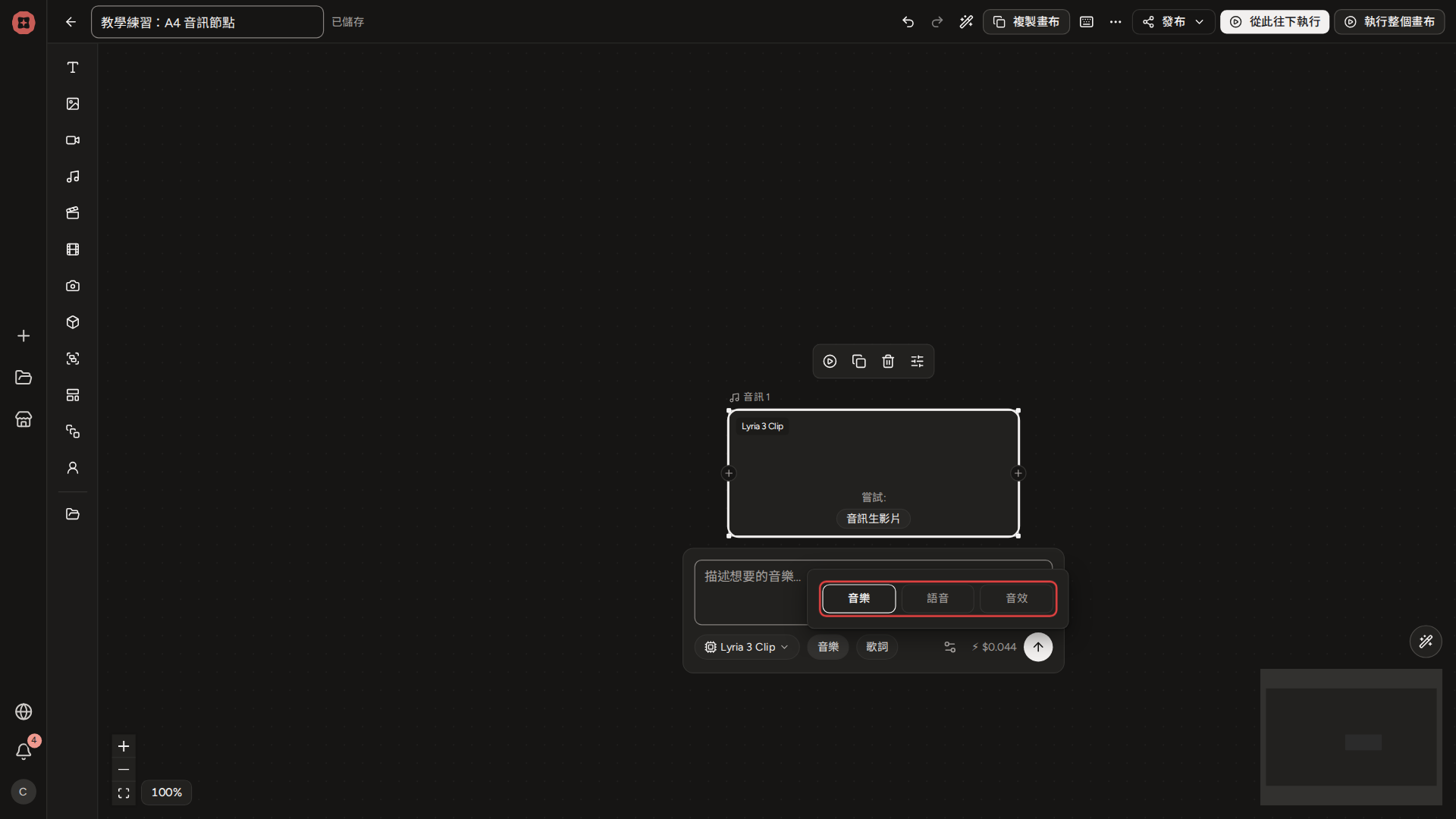
點設定框下方的類型按鈕(預設顯示「音樂」),可以切換三種類型:
- 「音樂」:背景音樂、歌曲。
- 「語音」:把文字唸出來的配音。
- 「音效」:例如開瓶聲、冰塊聲。
3. 做一句配音
選「語音」後:
- 在「要唸的台詞…」輸入框打字,例如:
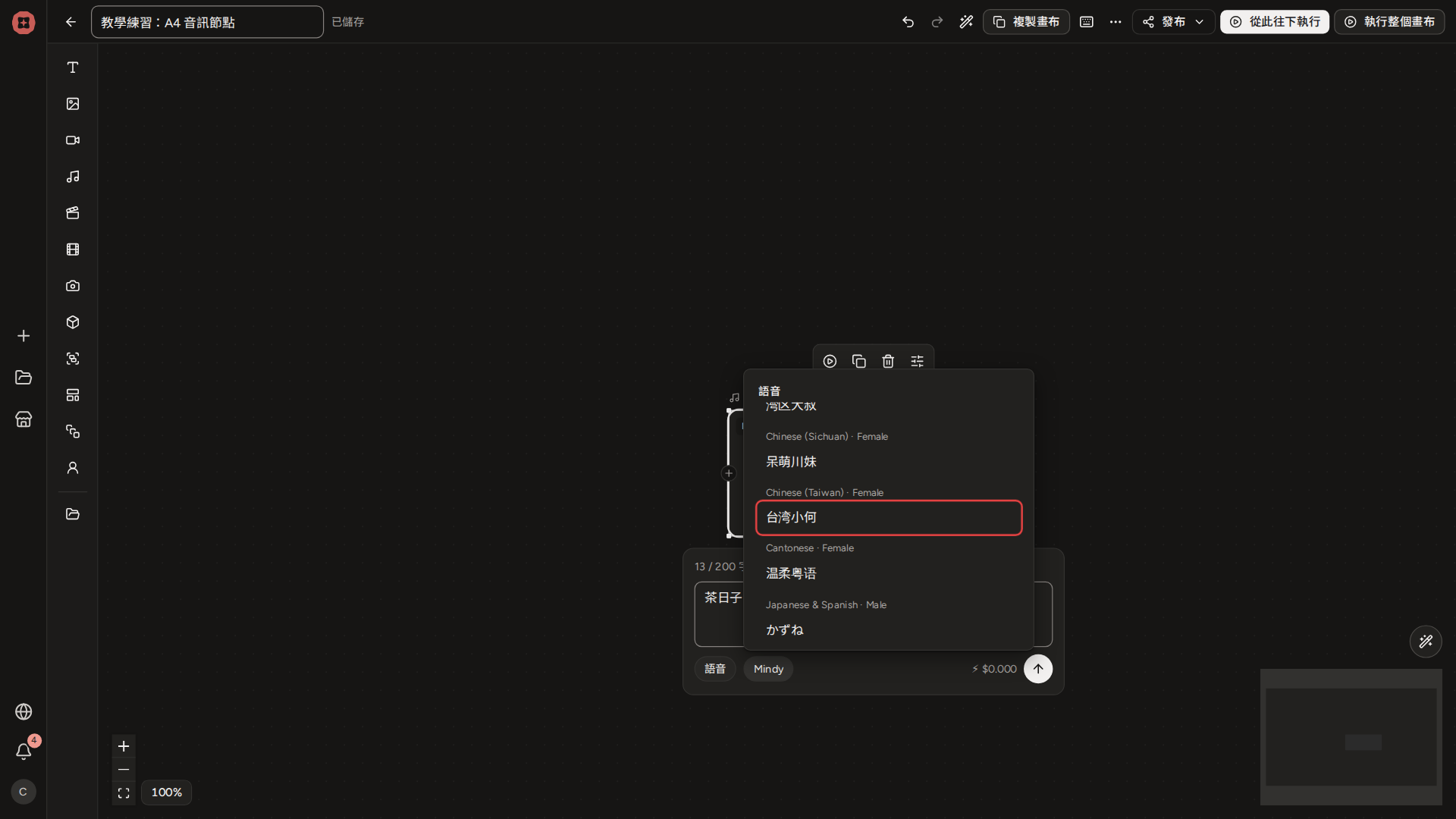
茶日子,每一口都是好日子。(每次最多 200 字) - 點聲音名稱打開清單,選一個聲音。台灣口音可以選 Chinese (Taiwan) · Female 底下的「台湾小何」。
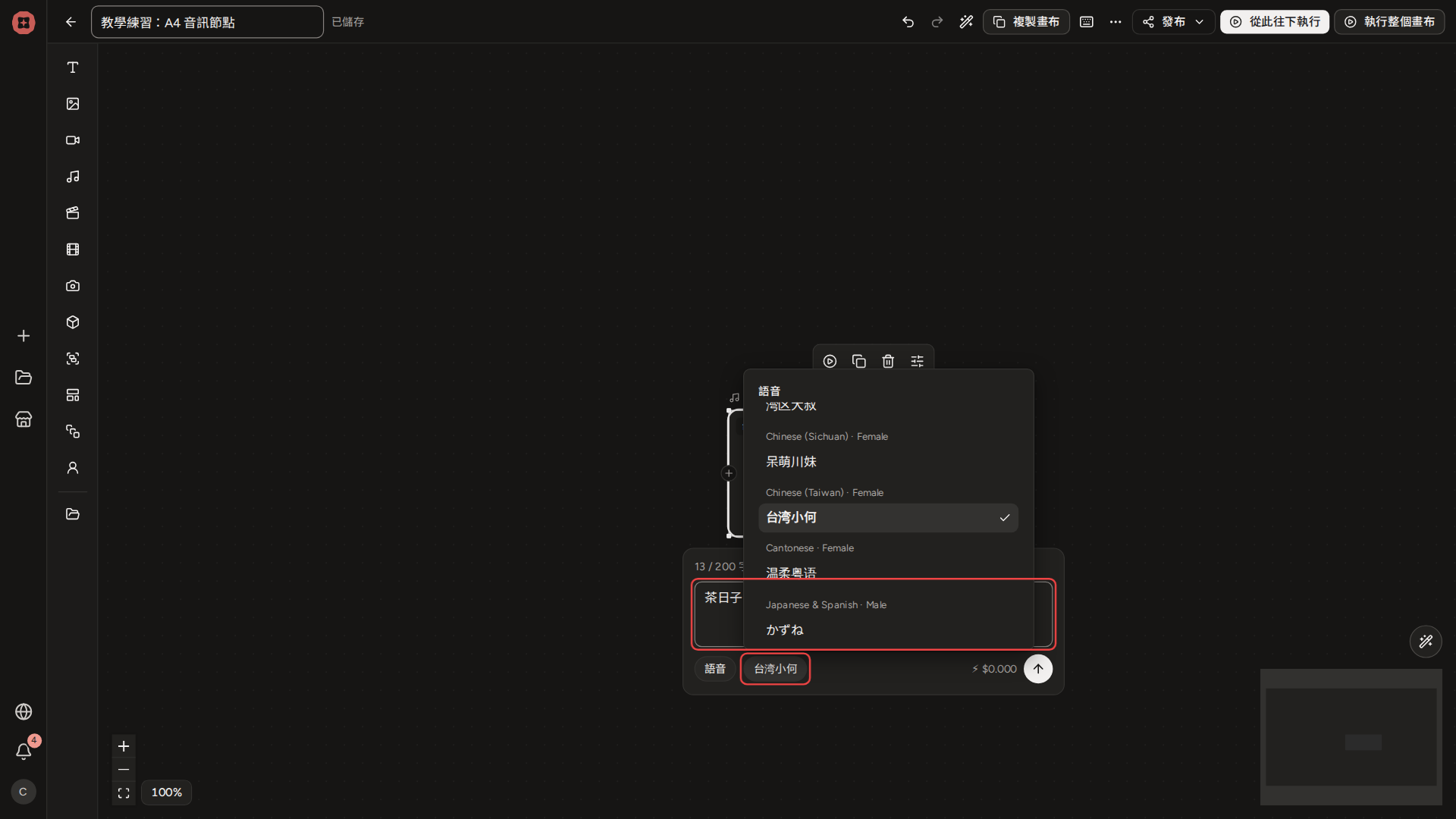
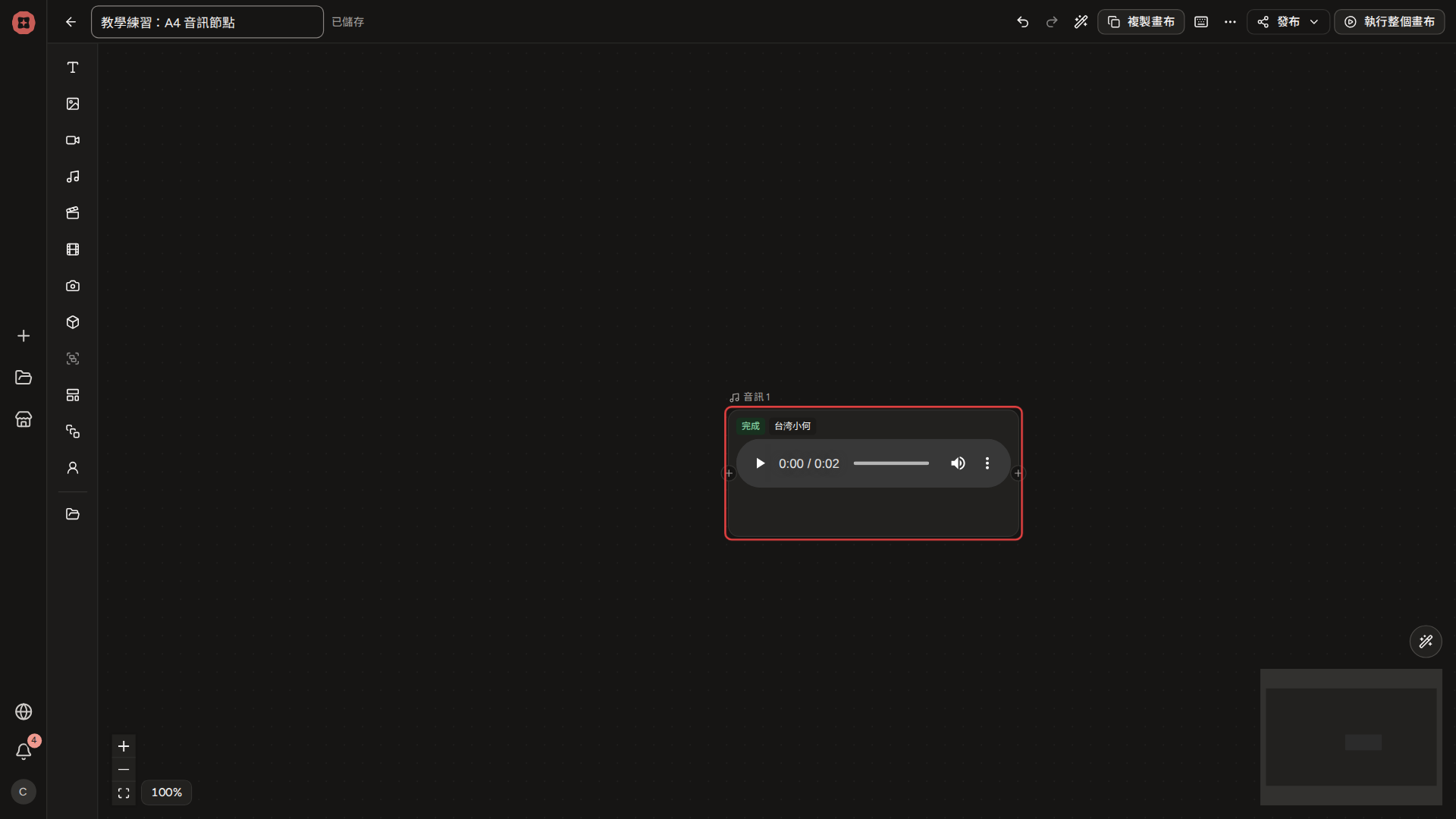
- 按右下角的箭頭,幾秒鐘就會完成,費用不到 $0.01。節點上可以直接播放試聽。
4. 上傳自己的背景音樂
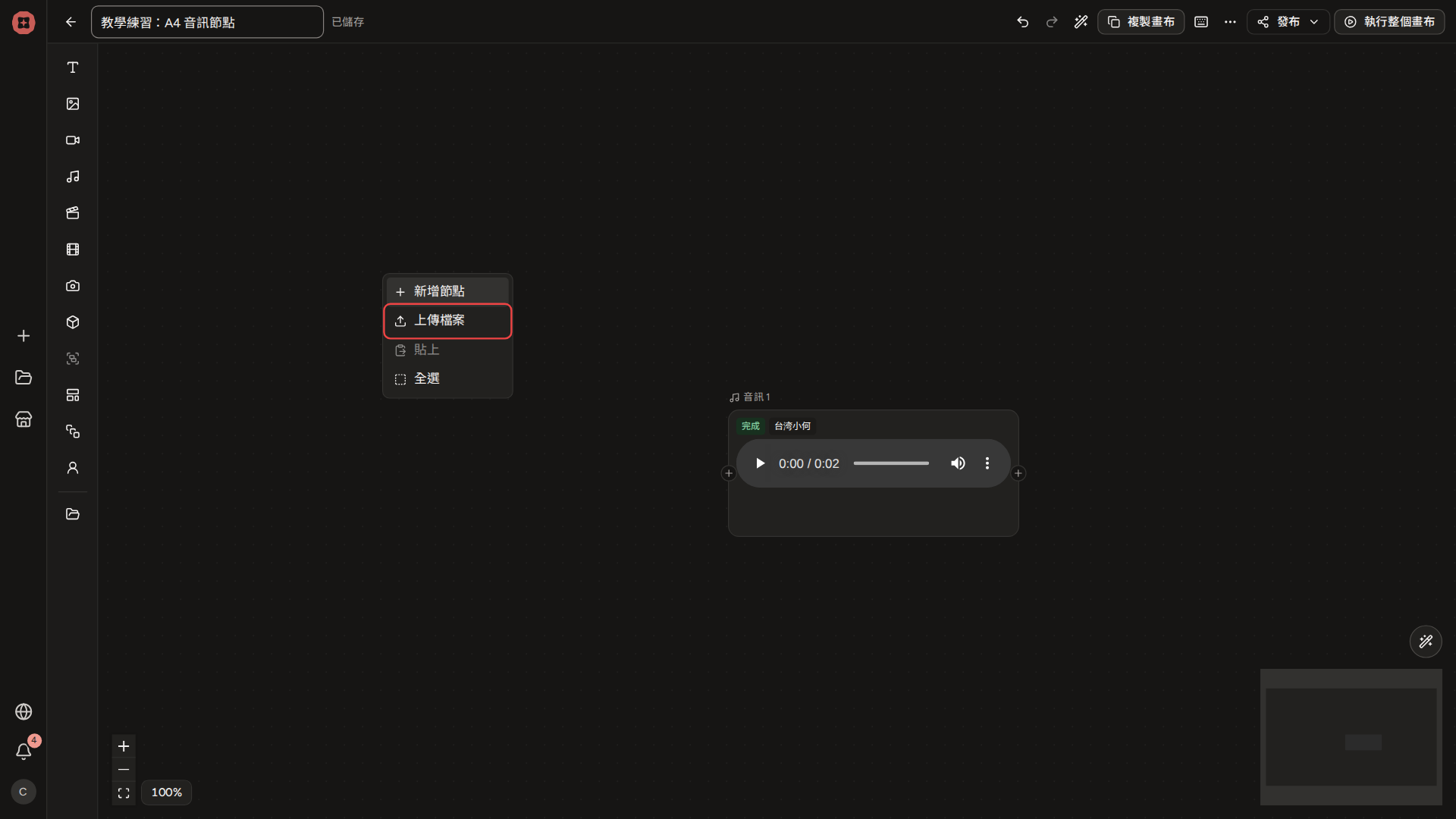
已經有音樂檔?在畫布空白處按右鍵,選「上傳檔案」,挑選音檔即可(上傳不收費)。
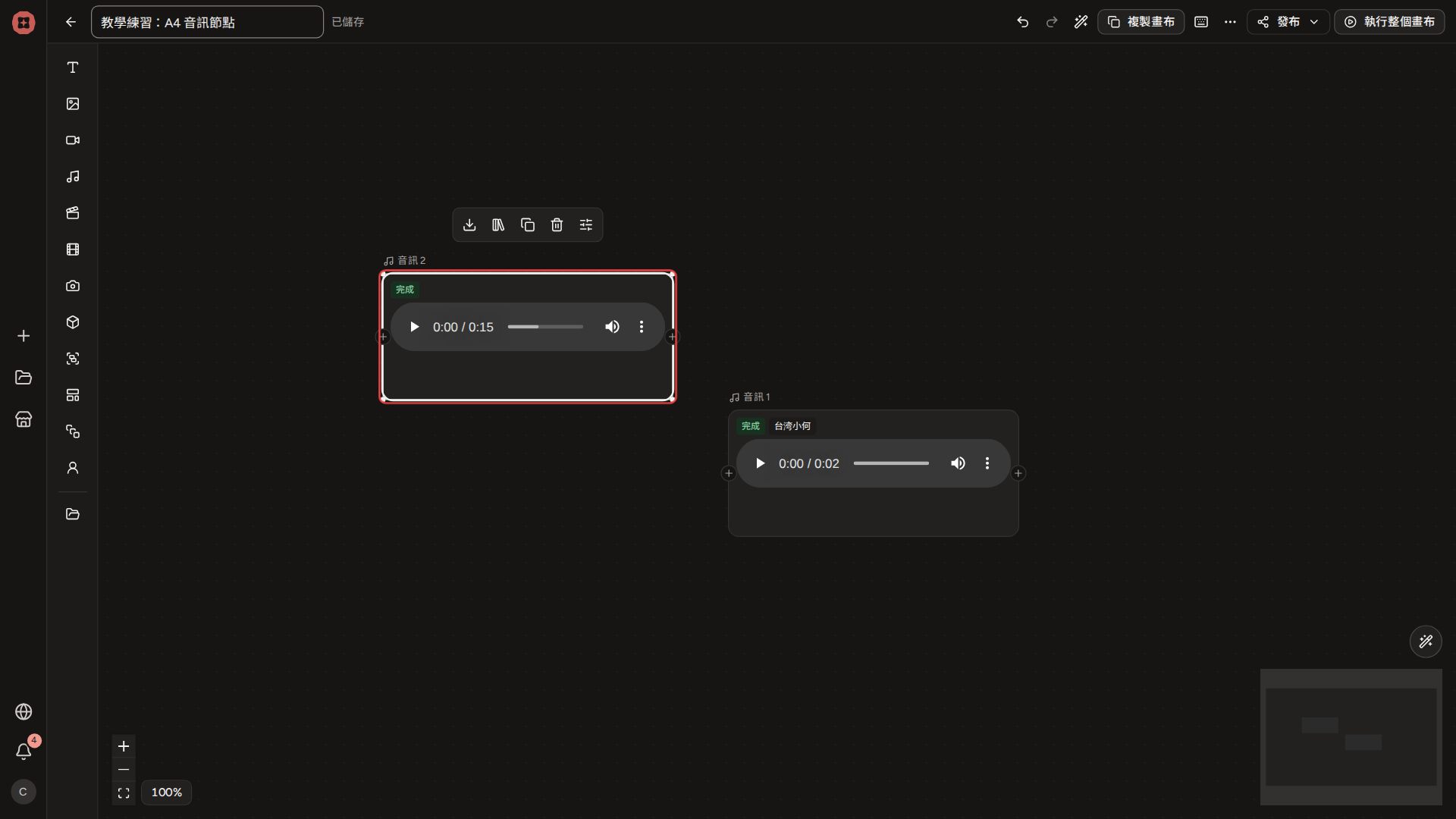
上傳完成後會變成一個音訊節點,可以直接播放。
5. 把音訊接到影片
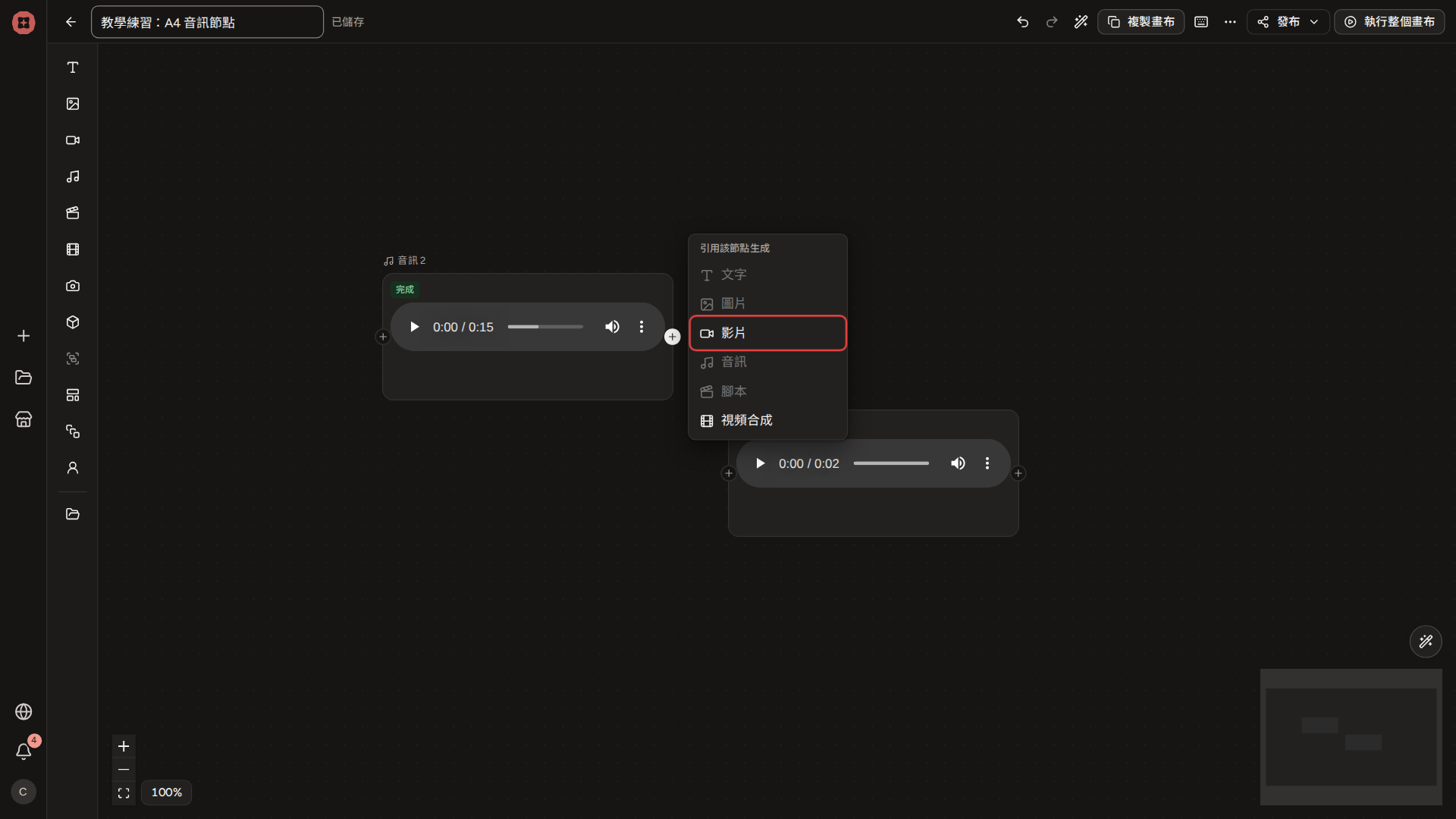
點音訊節點右側的 +,選「影片」,就會建立一個以這段音訊為參考的影片節點:模型會依照聲音的節奏或台詞生成畫面(例如讓角色對嘴說話)。 若只是想當背景音樂或旁白,請在下一步的「成片」中加入,不需要接到影片節點。
小技巧
- 配音的台詞加上標點符號,停頓會比較自然。
- 背景音樂請使用自己有權使用的音檔;示範用的是自行合成、沒有版權疑慮的音樂。
- 同一句台詞換不同聲音試聽,成本很低,可以多比較幾個。