

團隊與素材
B3 模板
一張做好的畫布,可以存成模板。同事套用模板,就能得到一模一樣的流程,只要換上自己的內容(例如新品名稱和產品照),重新執行就能做出同款作品。示範中,我們把「蜜桃烏龍」的廣告流程存成模板,下次推出新品時直接套用。
這章你會學到
- 把節點標記為輸入欄位,告訴使用者要換哪些內容
- 把整張畫布存成模板
- 發布至團隊共享區,讓同事使用
- 同事如何套用模板
操作步驟
1. 標記要讓別人替換的內容
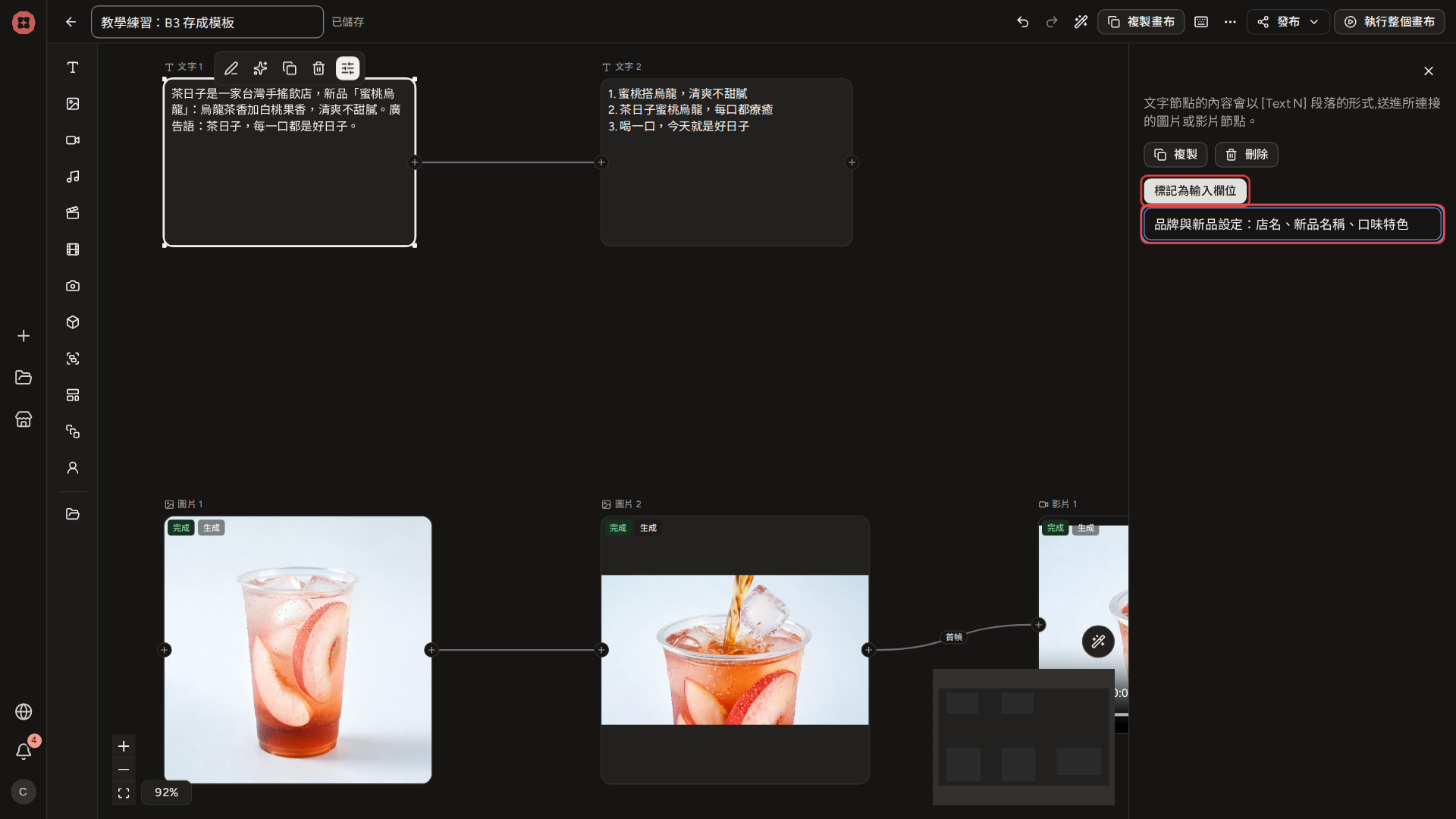
選取寫著品牌設定的文字節點,點工具列的「設定」打開右側面板,按「標記為輸入欄位」。下方的欄位寫給使用者看,說明這裡要填什麼(示範:品牌與新品設定:店名、新品名稱、口味特色)。
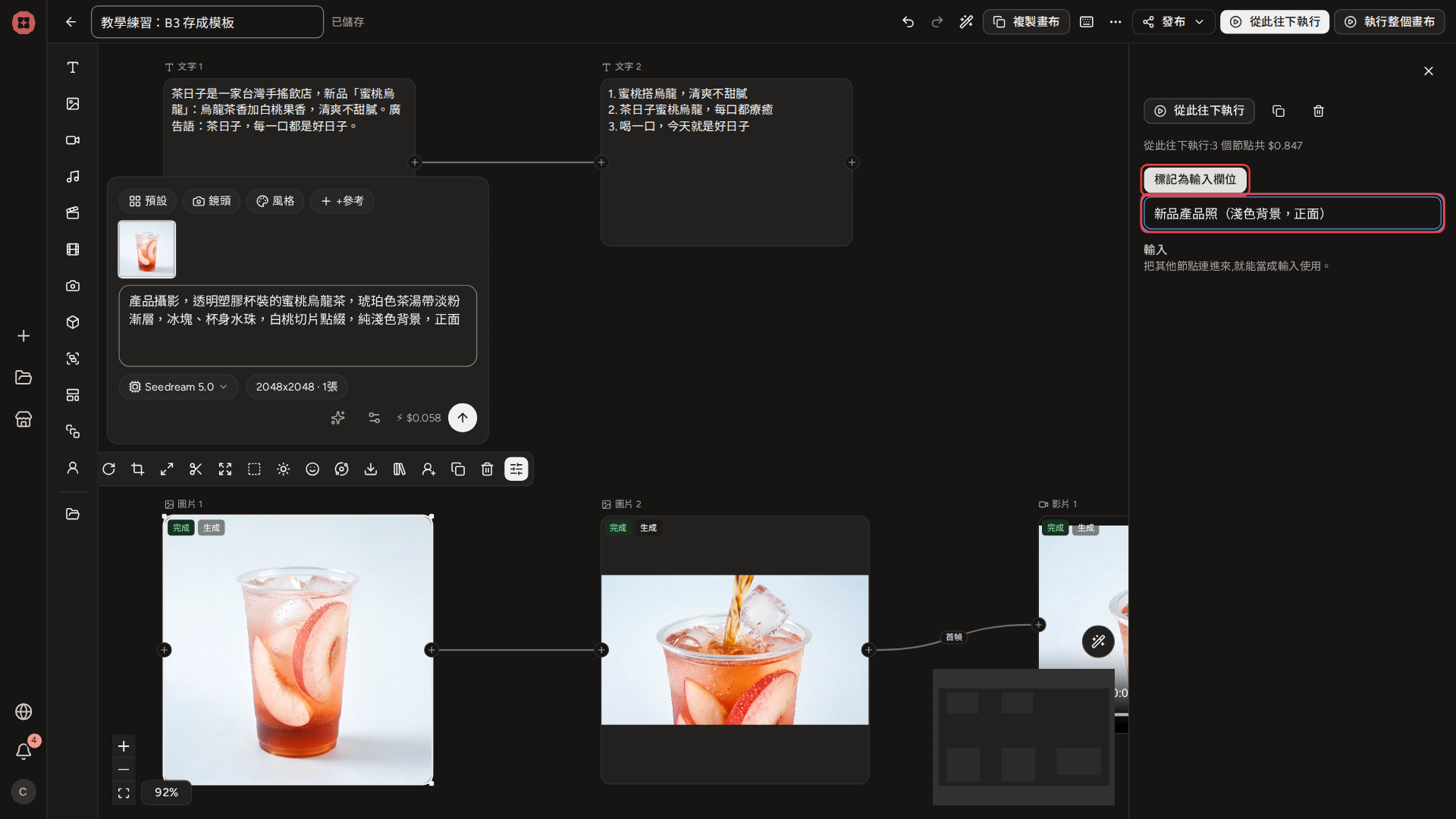
產品圖也用同樣的方式標記,說明寫:新品產品照(淺色背景,正面)。
2. 存成模板
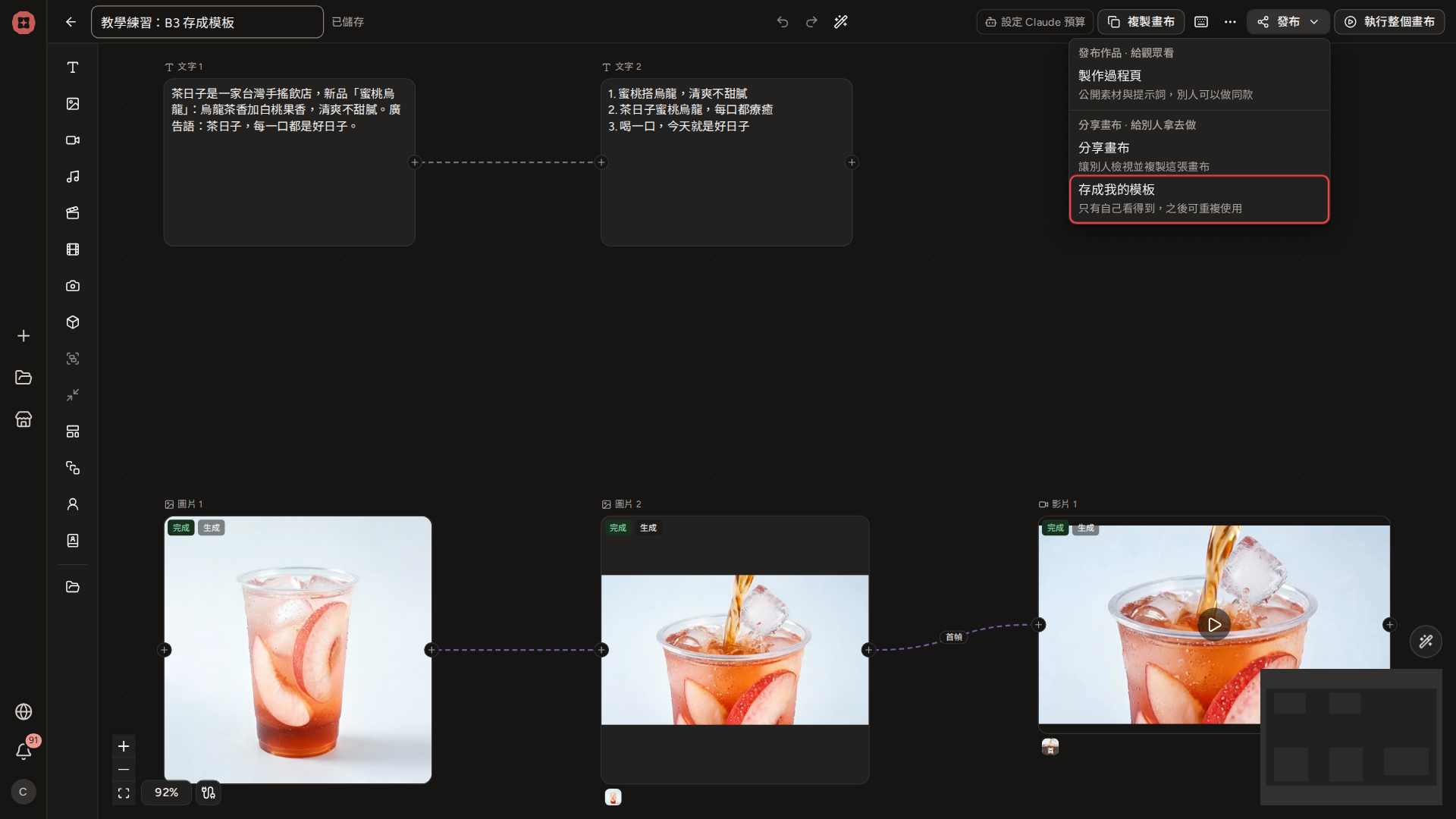
點右上角的「發布」,選「分享畫布」這一組裡的「存成我的模板」。也可以點左側工具列的「把整張畫布存成模板」圖示。
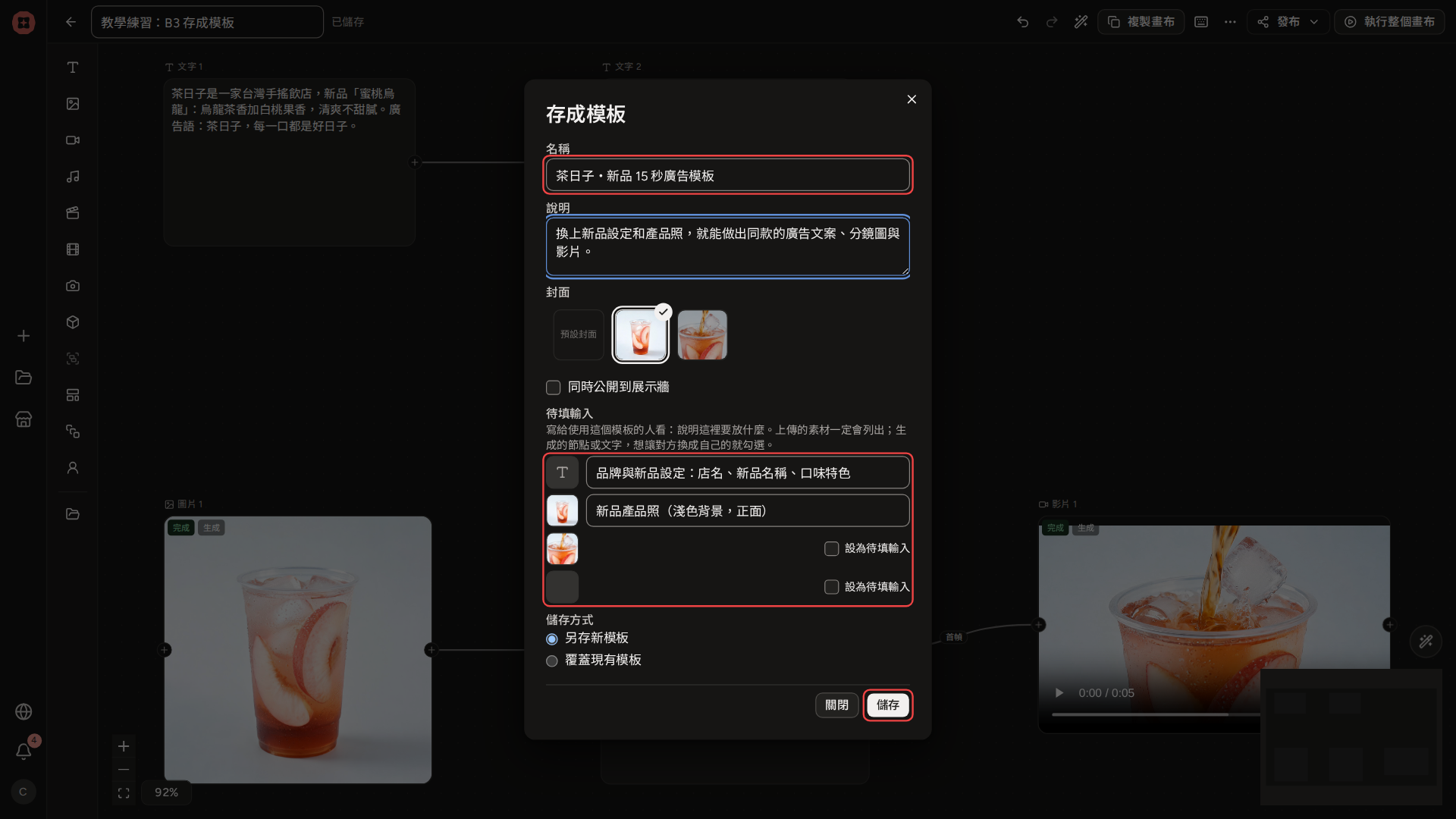
在對話框裡:
- 輸入模板的名稱和說明。
- 選一張封面。
- 「待填輸入」會列出剛剛標記的欄位;其他生成的節點,想讓對方也換成自己的,可以勾選「設為待填輸入」。
- 「同時公開到展示牆」先不要勾,模板只會留在組織內。
按「儲存」。
同一張畫布存過模板後,選單的「存成我的模板」右邊會出現「已儲存」,再點進去就可以直接更新原本的模板。
3. 在我的模板找到它
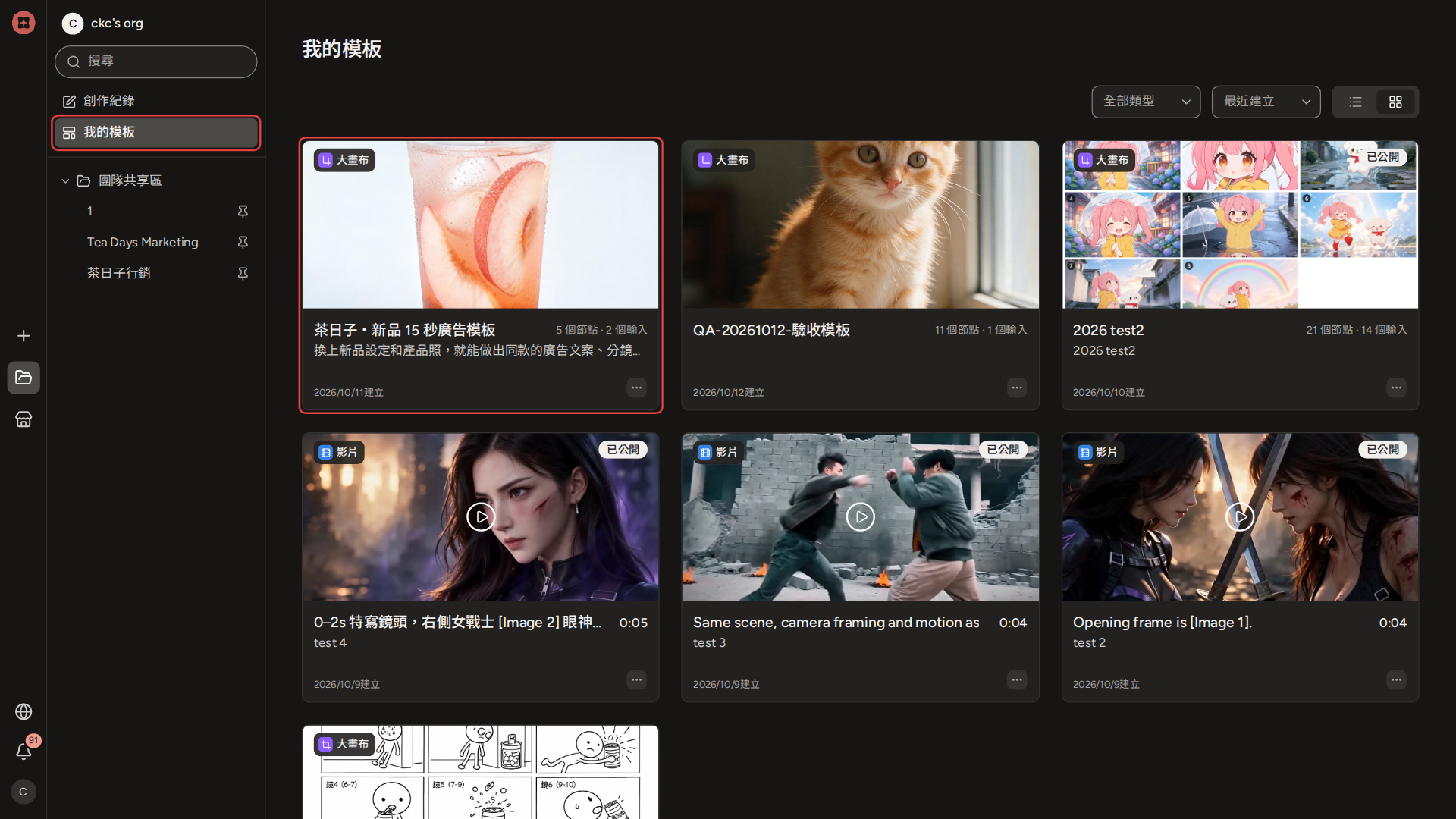
到「我的創作」的「我的模板」,就會看到剛存好的模板,卡片上會顯示節點數和輸入數。
4. 發布至團隊共享區
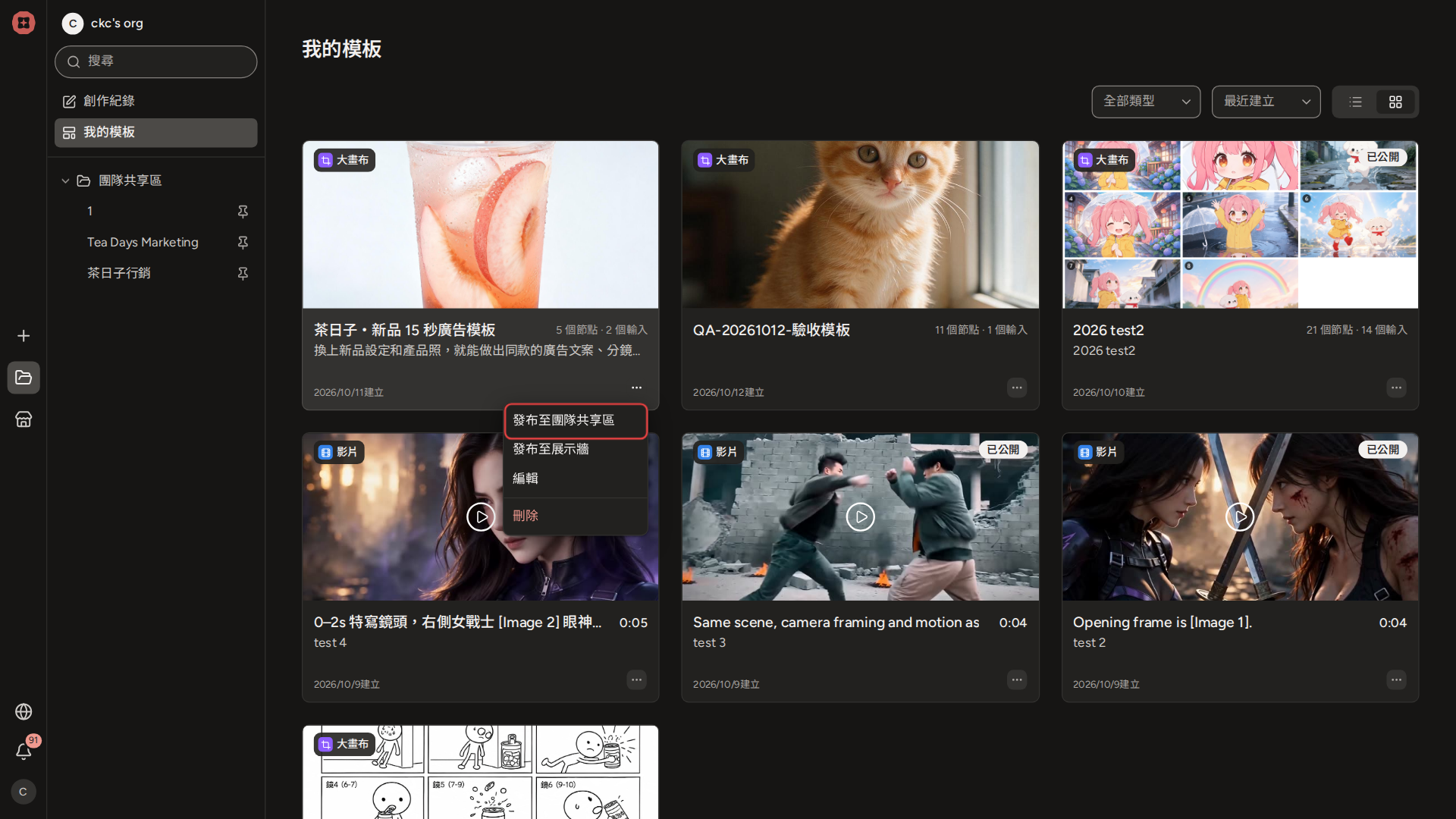
點模板卡片右下角的 ⋯,選「發布至團隊共享區」。
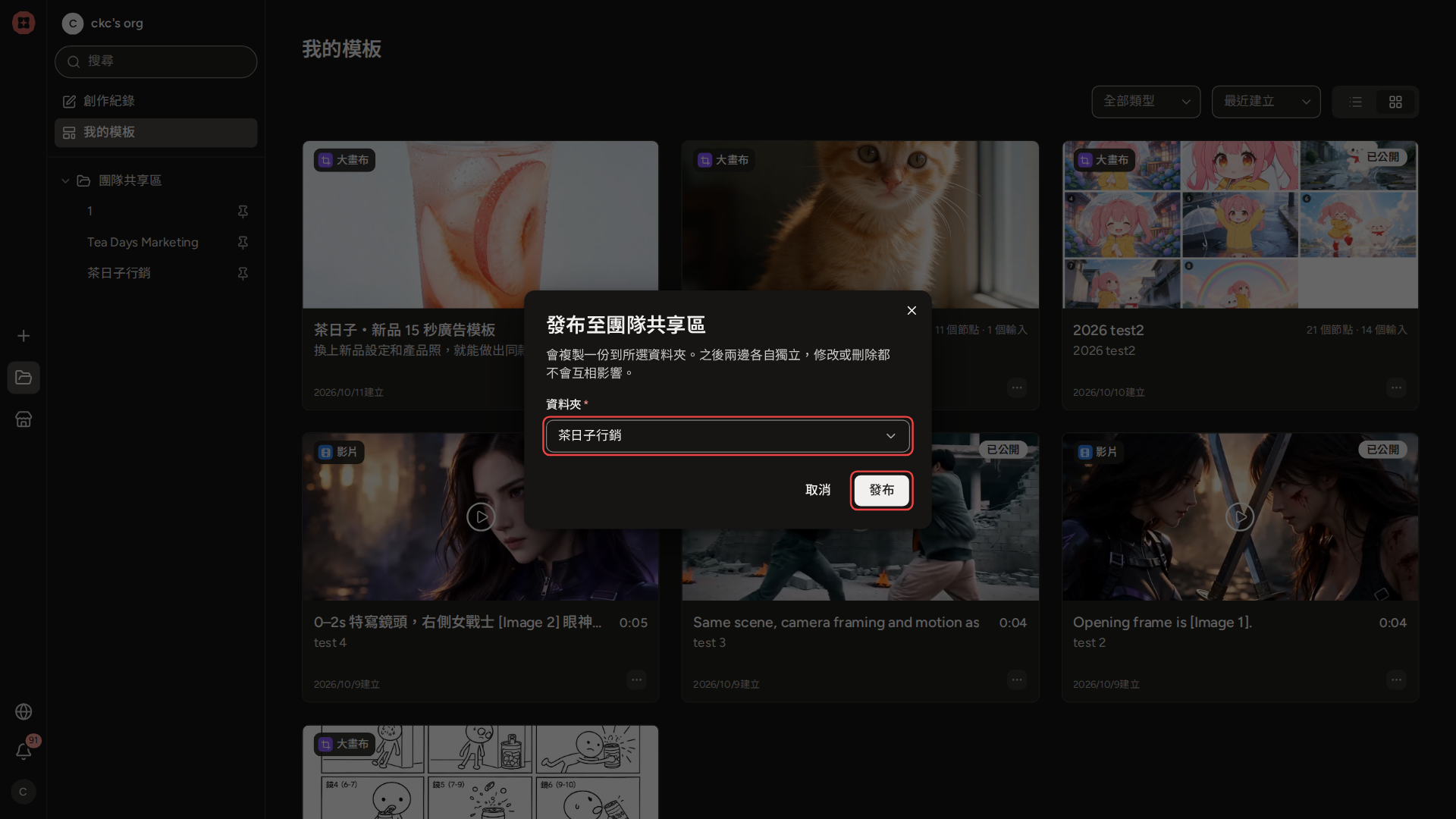
在「資料夾」選一個團隊資料夾,或選清單最下面的「新增資料夾」建立新的(示範用的是「茶日子行銷」),按「發布」。
發布的是一份複本:之後修改或刪除你自己的模板,不會影響團隊裡那一份,反過來也一樣。
發布後,模板會出現在左側的「團隊共享區」裡,組織的每位成員都看得到。
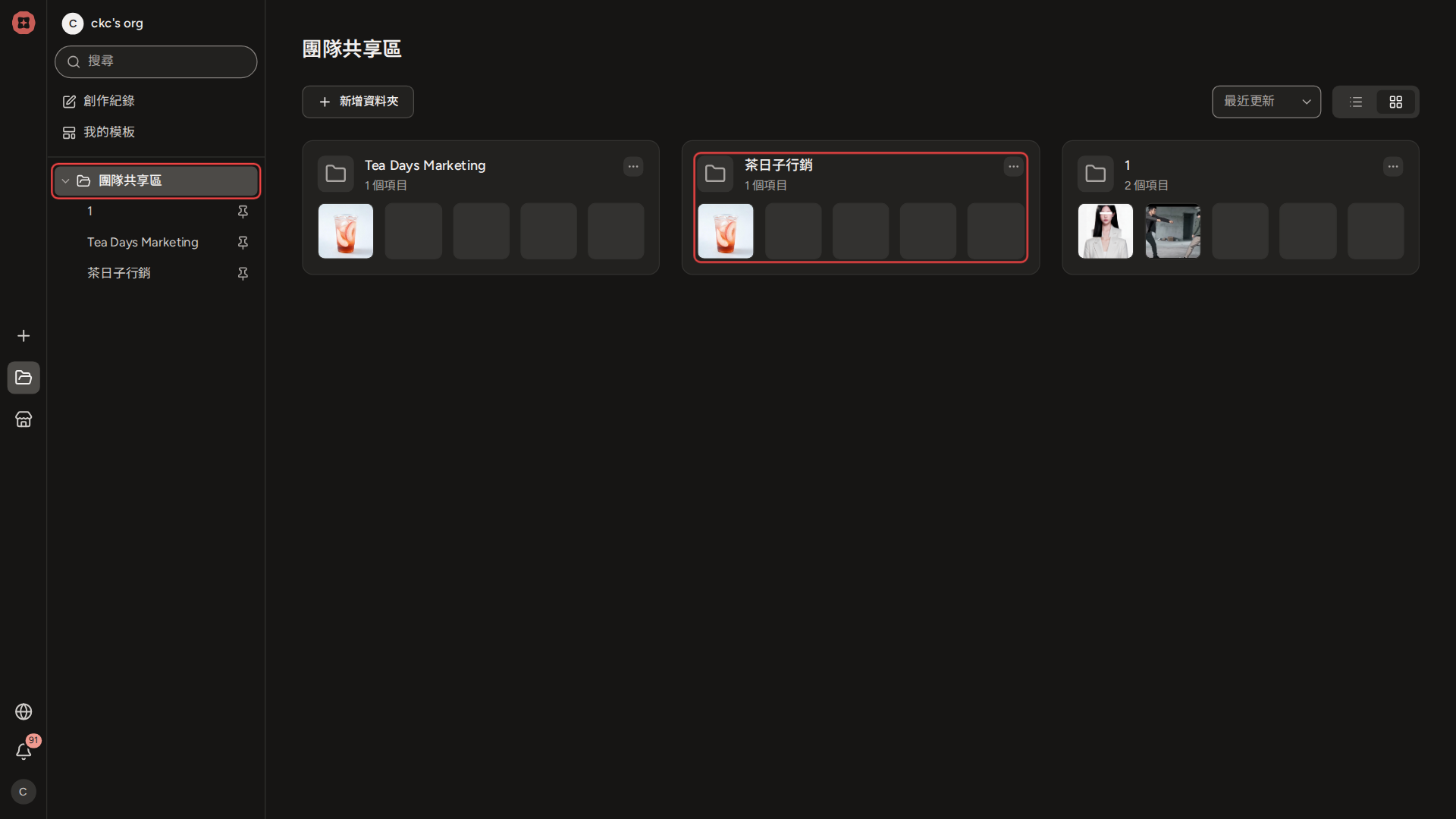
團隊共享區的資料夾和素材庫的團隊素材是同一組,所以 B1 建立的「茶日子素材」也會出現在這裡。
5. 同事套用模板
換成小晴(ckc_2)登入,打開團隊共享區的「茶日子行銷」,點模板卡片。預覽視窗會列出「待填輸入」,也就是套用後要換成自己內容的地方。按「套用模板」。
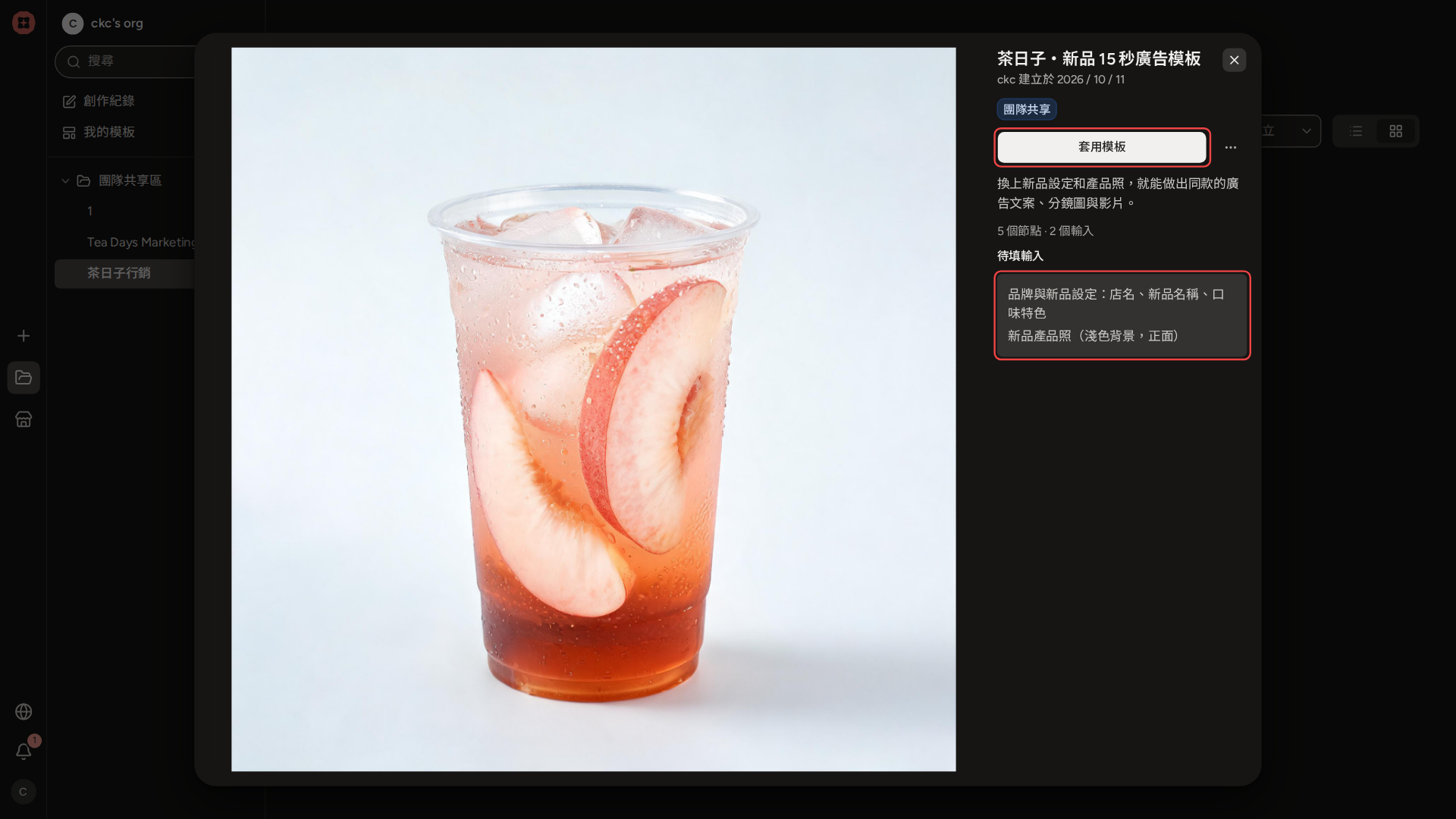
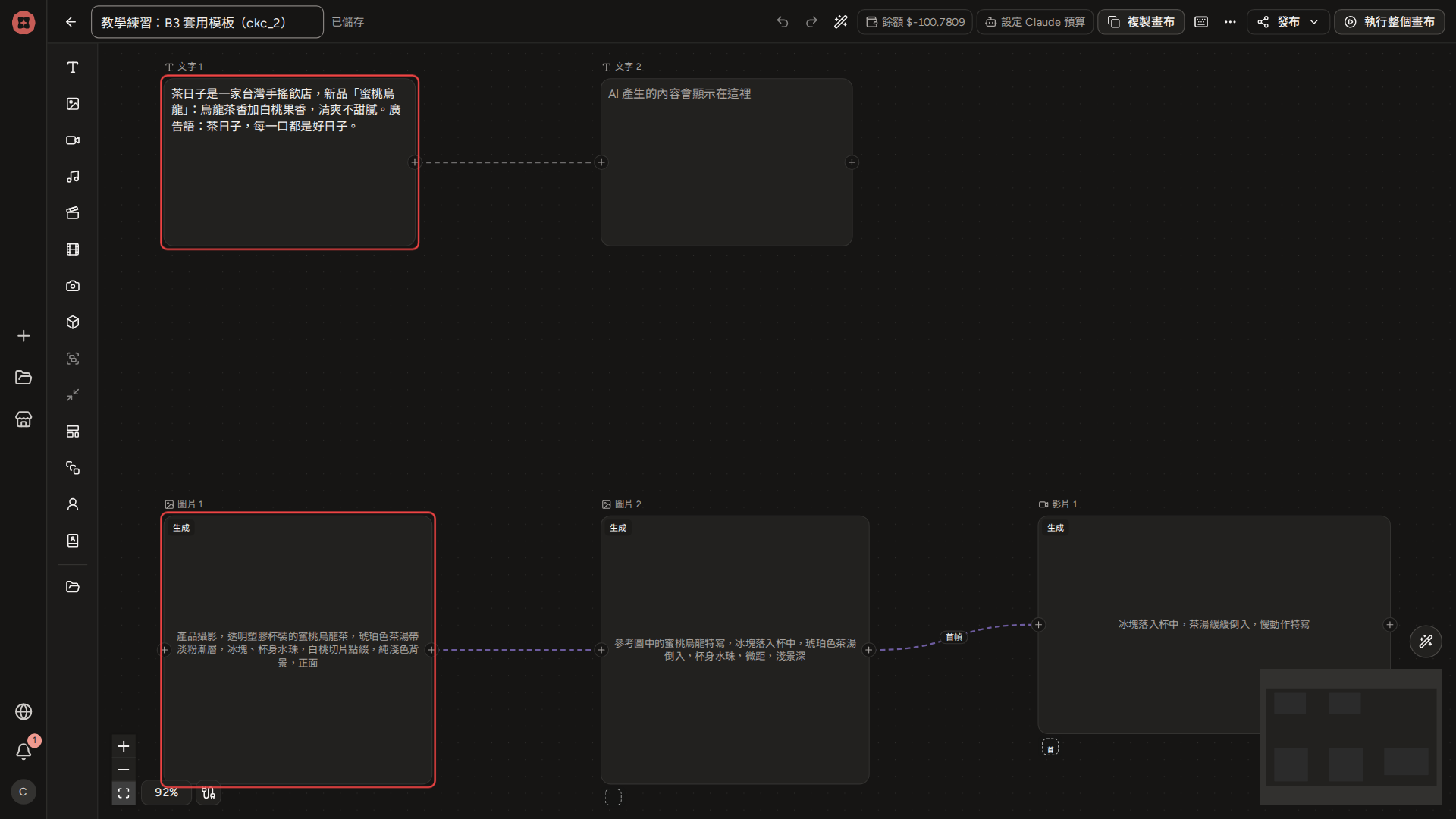
系統會依照模板開出一張新畫布,節點和連線都和原本一樣,生成結果則是空的。紅框是要換的地方:
- 文字:把品牌設定改成新品的內容。
- 產品圖:上傳新品照片,或修改提示詞重新生成。
換好之後按「執行整個畫布」(會顯示預估費用),就能做出同款的文案、分鏡圖與影片。
小技巧
- 標記輸入欄位時,說明寫得越具體(例如尺寸、背景、正面),同事填進來的內容越不容易出錯。
- 想把模板從團隊收回來:到左側「團隊共享區」打開那個資料夾,在模板上點 ⋯,選「刪除」。刪掉的只是團隊裡的複本,「我的模板」裡的那份還在。團隊資料夾裡的模板,組織成員都可以改名或刪除。
- 新畫布會用模板的名稱命名,記得改成好認的名字(示範改成「教學練習:B3 套用模板(ckc_2)」)。