

導演台
C0 認識導演台
導演台是畫布上的一種節點:在 3D 場景裡擺好人物、道具和機位,先預演一次鏡頭,再把截圖或預演影片送回畫布,當成生成圖片和影片的參考。
這一章開始,我們用另一個例子:虛構外送品牌「快馬外送」的「準時送達」——外送員騎機車到公寓樓下,拎著餐袋走樓梯上二樓,把餐交給開門的客人。
這章你會學到
- 新增導演台節點、打開全螢幕編輯器
- 編輯器的三個區:場景樹、3D 畫面、屬性與時間軸
- 加角色、從道具庫加道具,用移動/旋轉/縮放擺位置,再加機位、切換兩種視角
操作步驟
- 在畫布空白處雙擊,從「新增節點」選單選「導演台」。節點出現後,按卡片上的「打開導演台」。
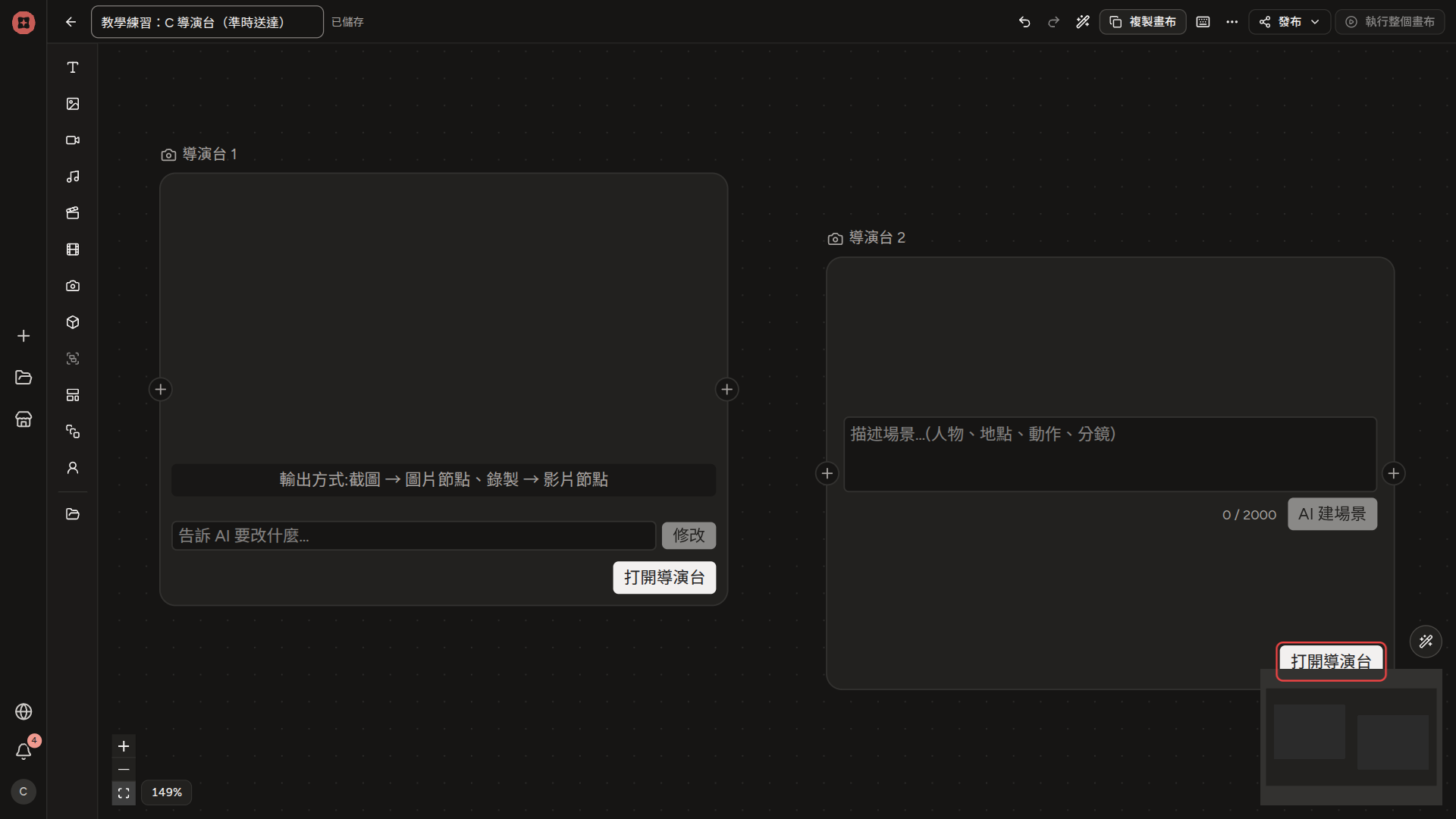
- 導演台會以全螢幕打開。左邊是「場景」樹(角色、道具、機位),中間是 3D 畫面,右邊是「屬性」,下方是時間軸。新的場景只有一個預設機位。
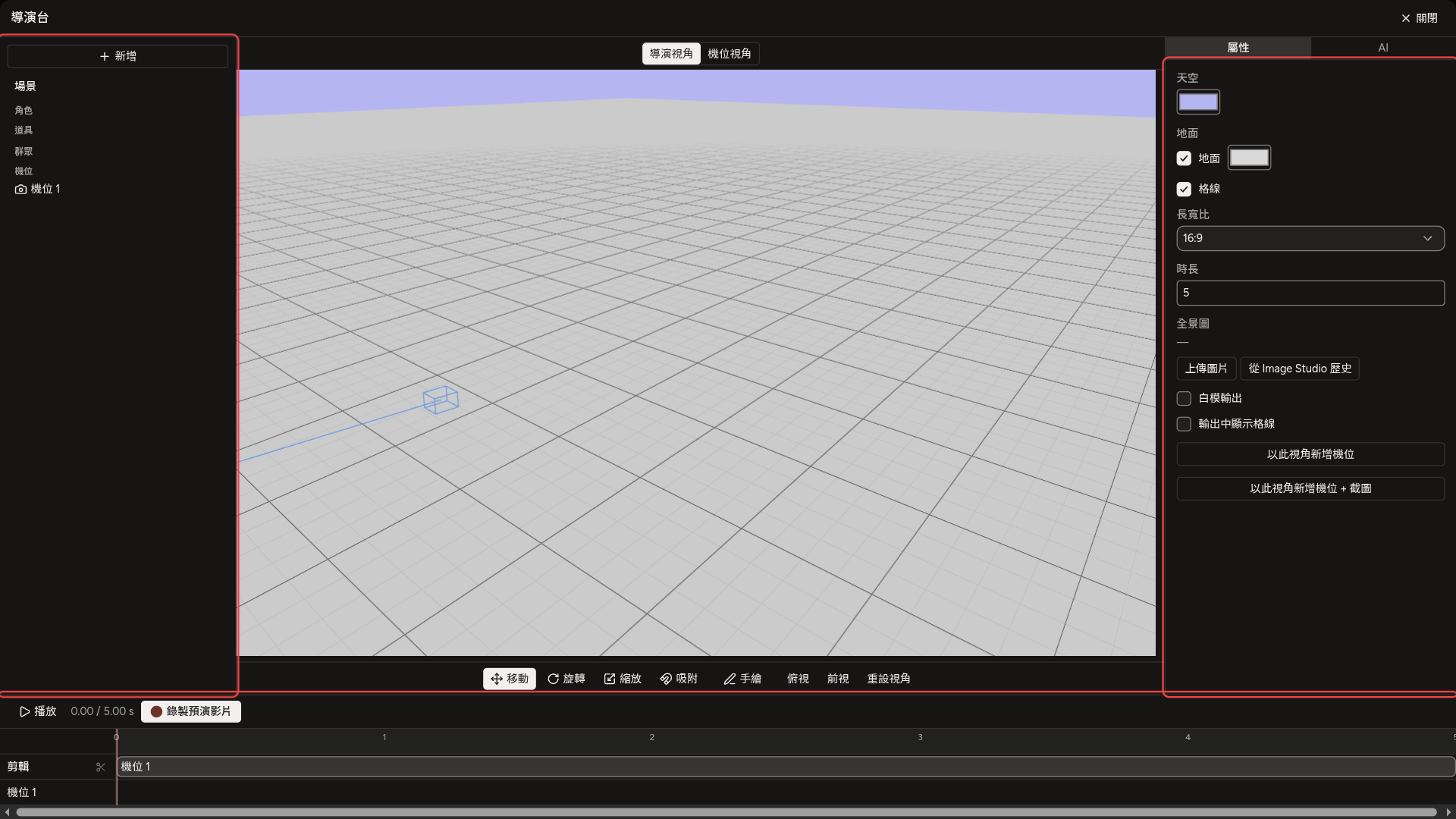
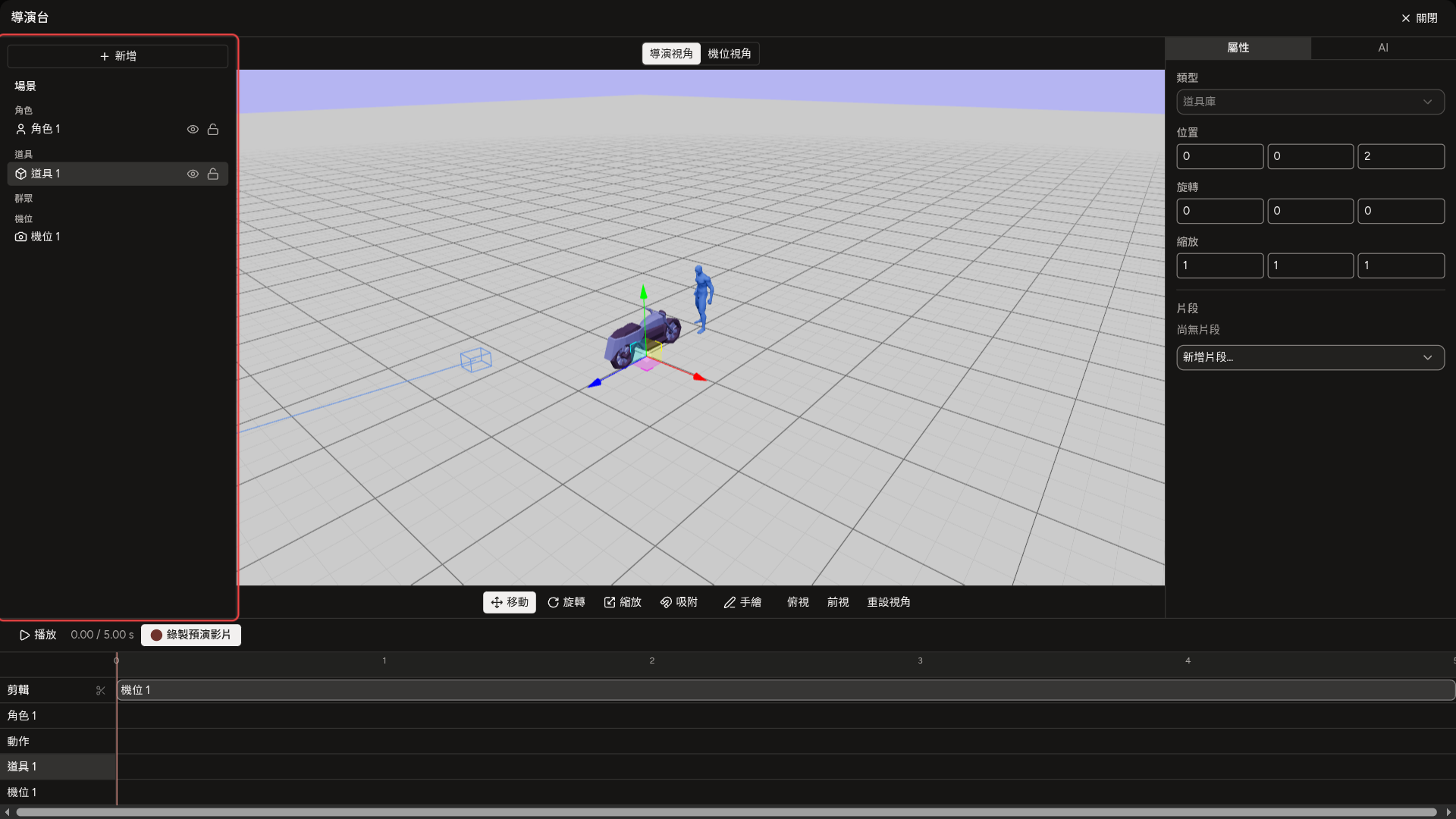
- 按左上角「新增」,在「角色」底下選「男性」(也有女性、青少年、兒童和狗)。
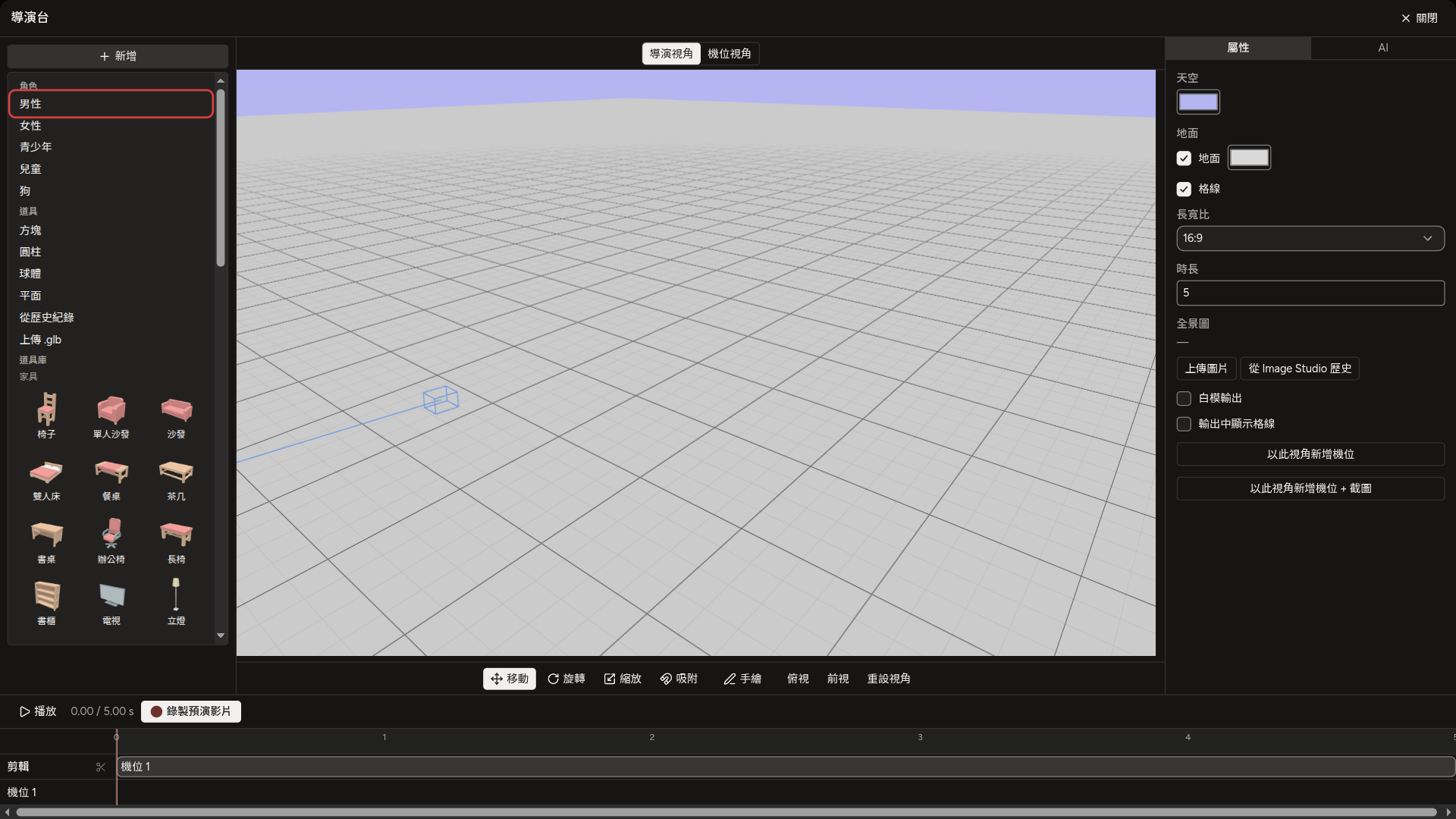
- 再按「新增」,往下捲到「道具庫」。道具分成家具、建築、廚衛、街景、手持、載具六類,這裡在「載具」選「機車」。
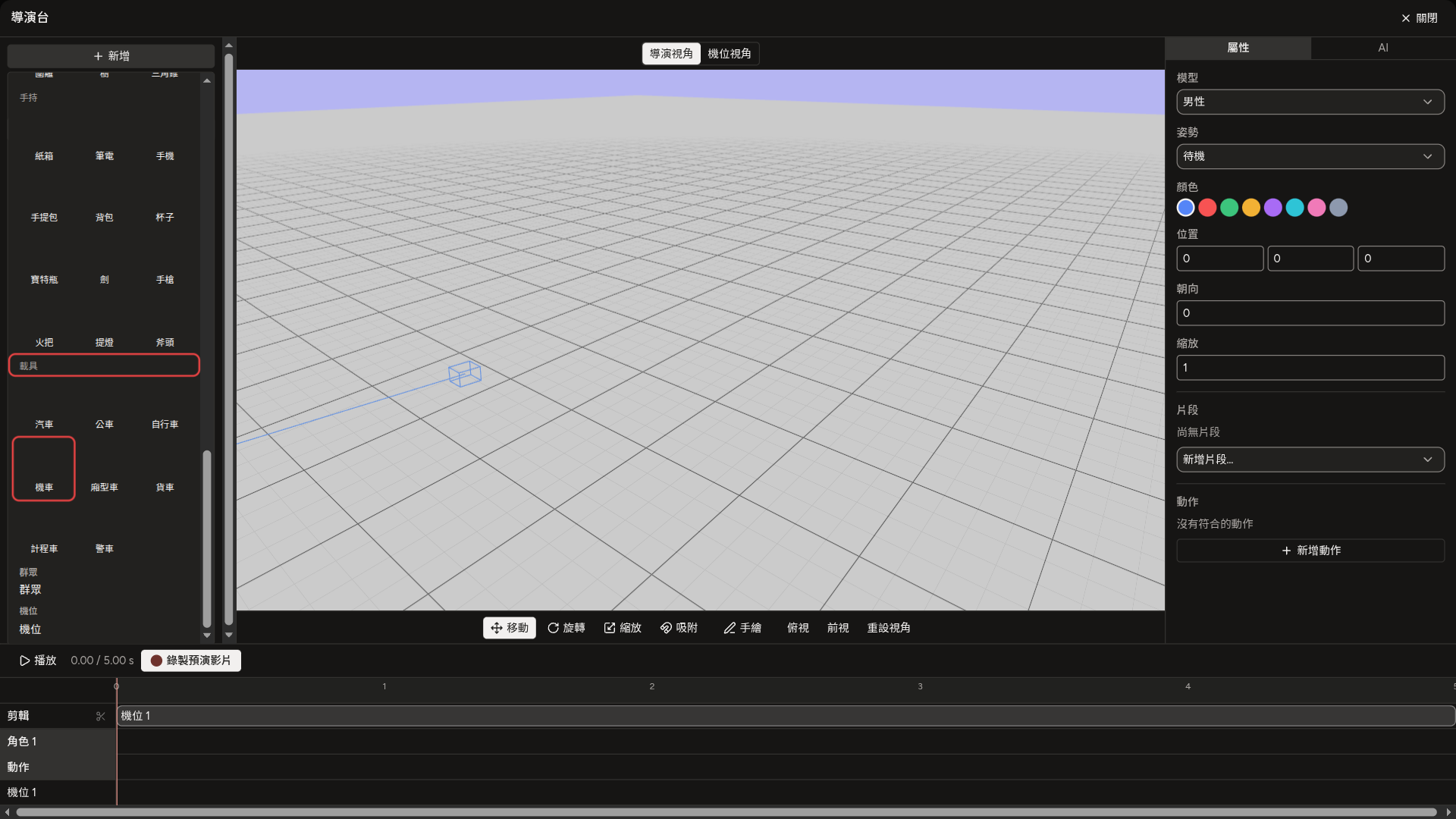
- 角色和機車出現在畫面中,也列在左邊的場景樹裡。
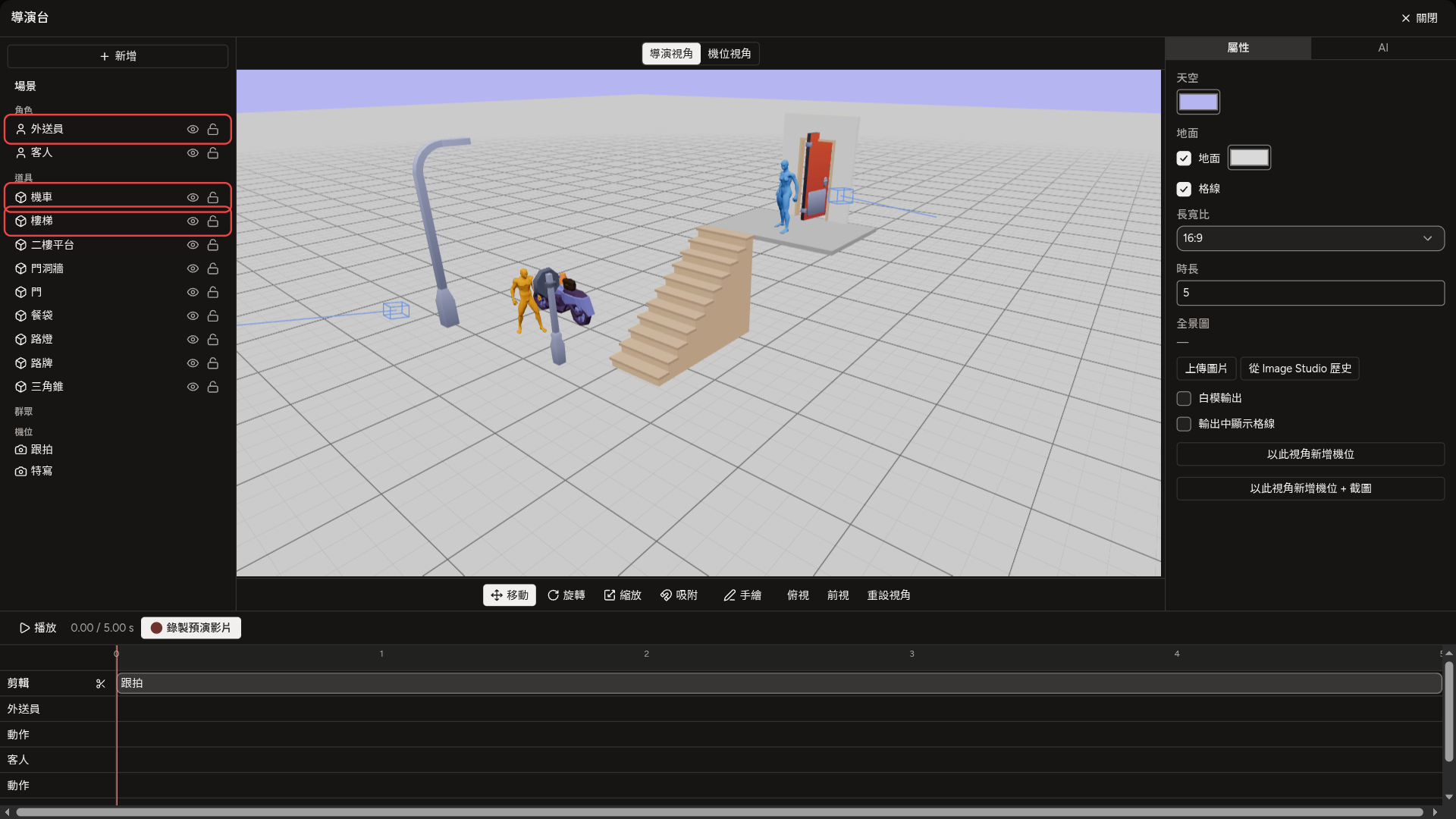
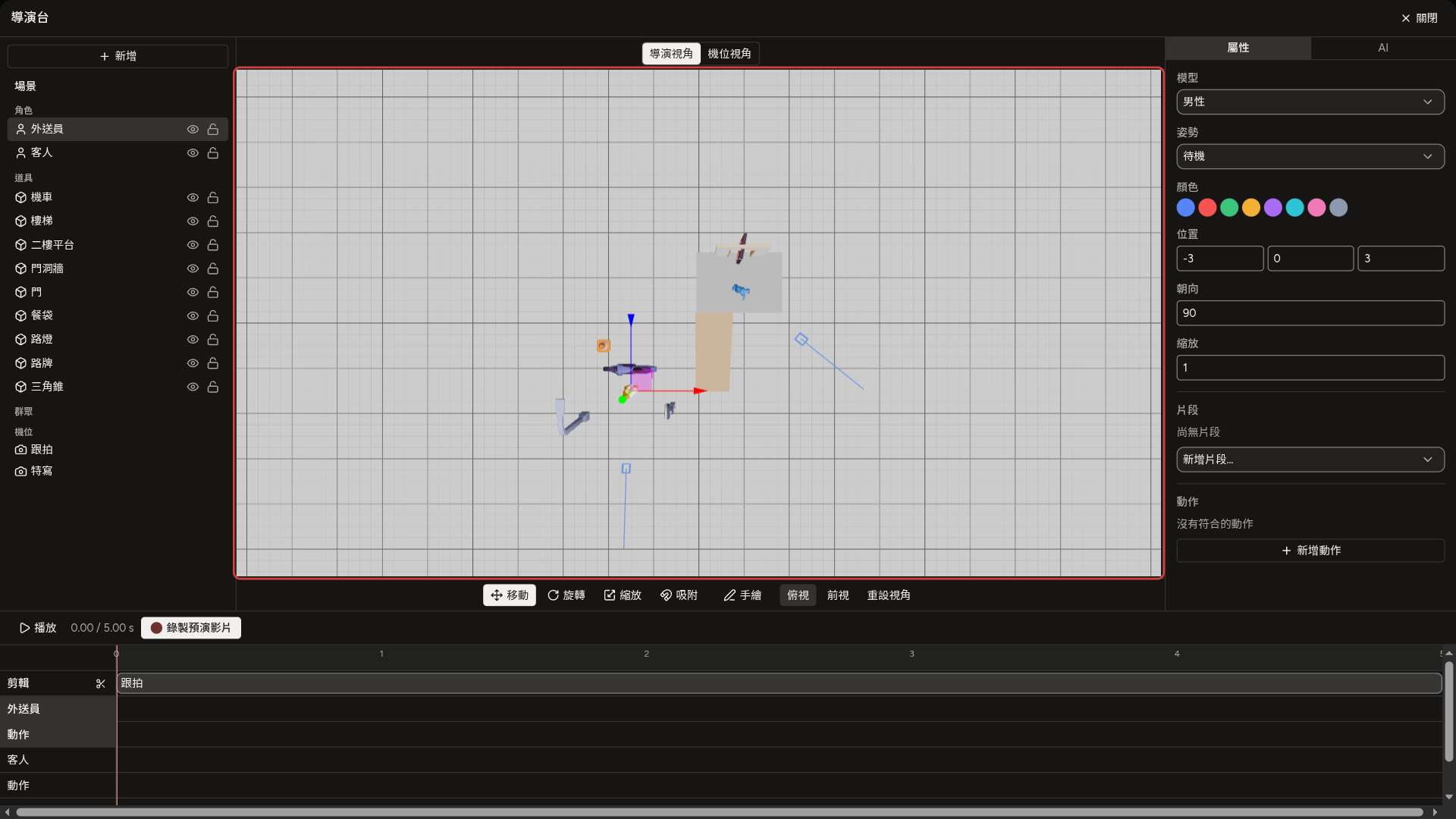
- 把需要的東西都加進來、擺好位置後,就是一個完整的場景。這是「準時送達」的場景:「外送員」「客人」、「機車」「樓梯」、「二樓平台」、門、路燈和路牌。
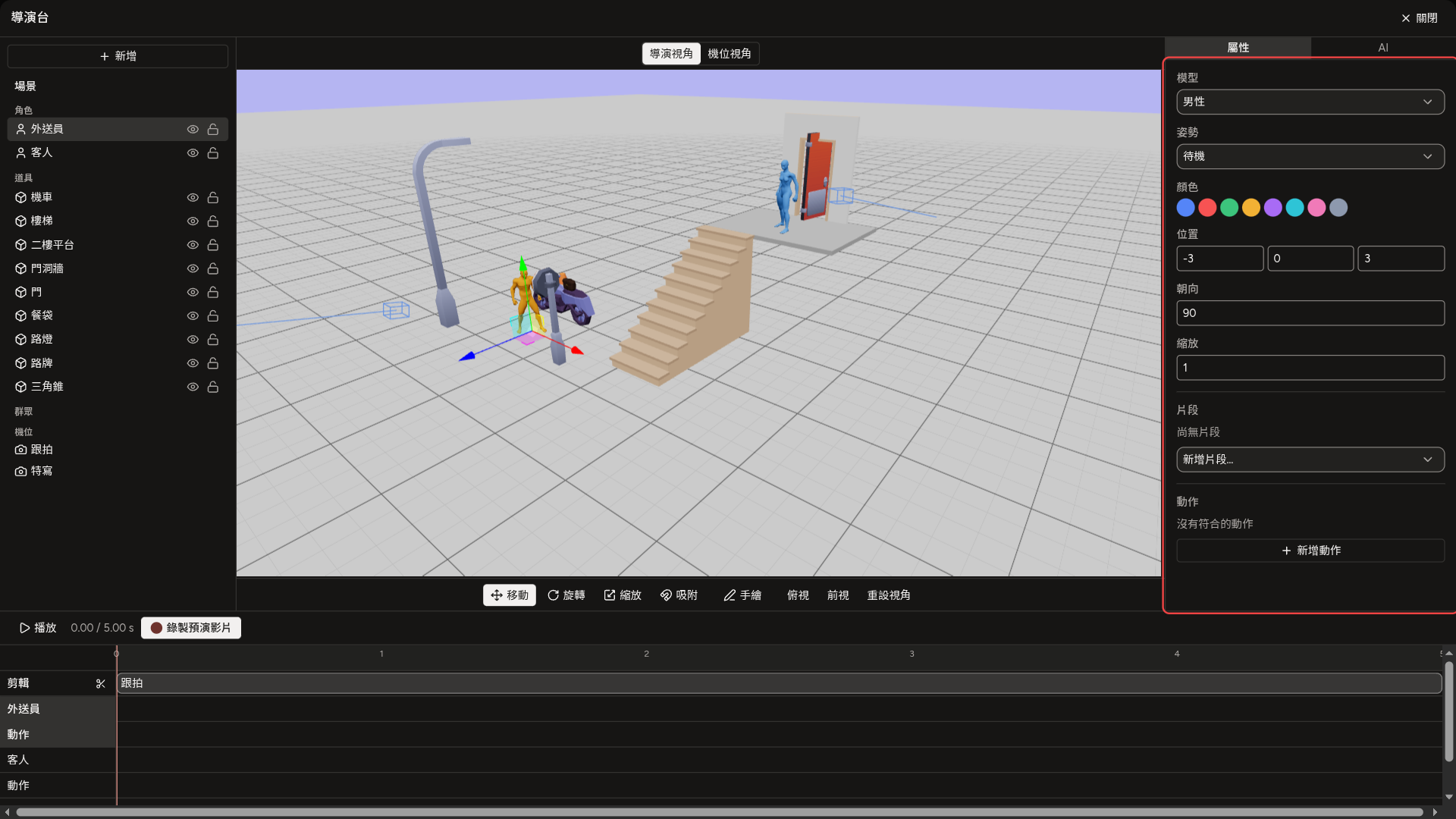
- 在場景樹點一個物件,右邊「屬性」可以改「模型」「姿勢」「顏色」「位置」「朝向」。這裡把外送員改成橘色制服。
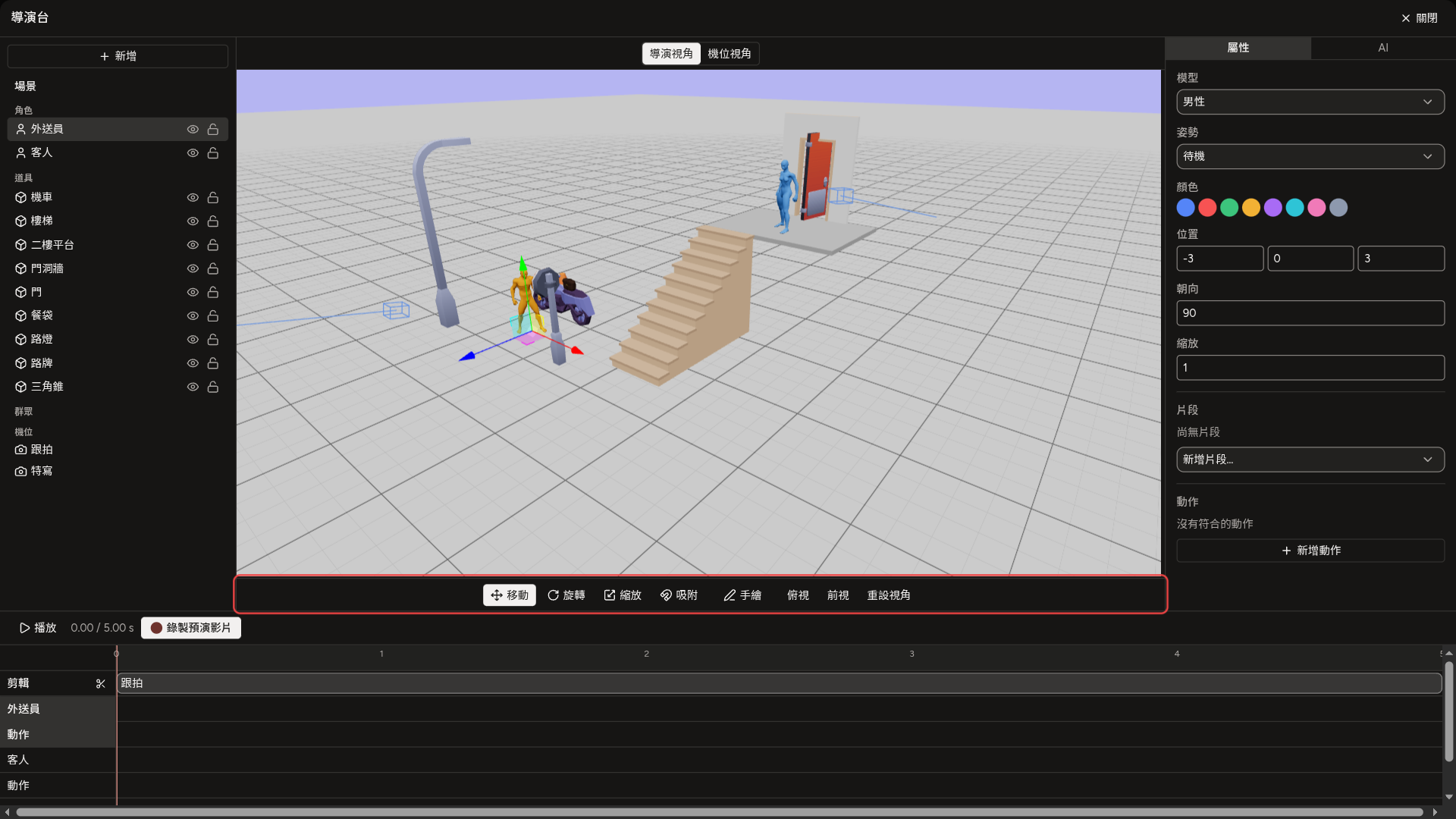
- 畫面下方的工具列:「移動」「旋轉」「縮放」直接在畫面上拖曳物件,「吸附」讓物件對齊格線,「俯視」「前視」切換觀看角度,「重設視角」回到預設。
- 「俯視」從正上方看整個場景,最容易看出每樣東西的相對位置。
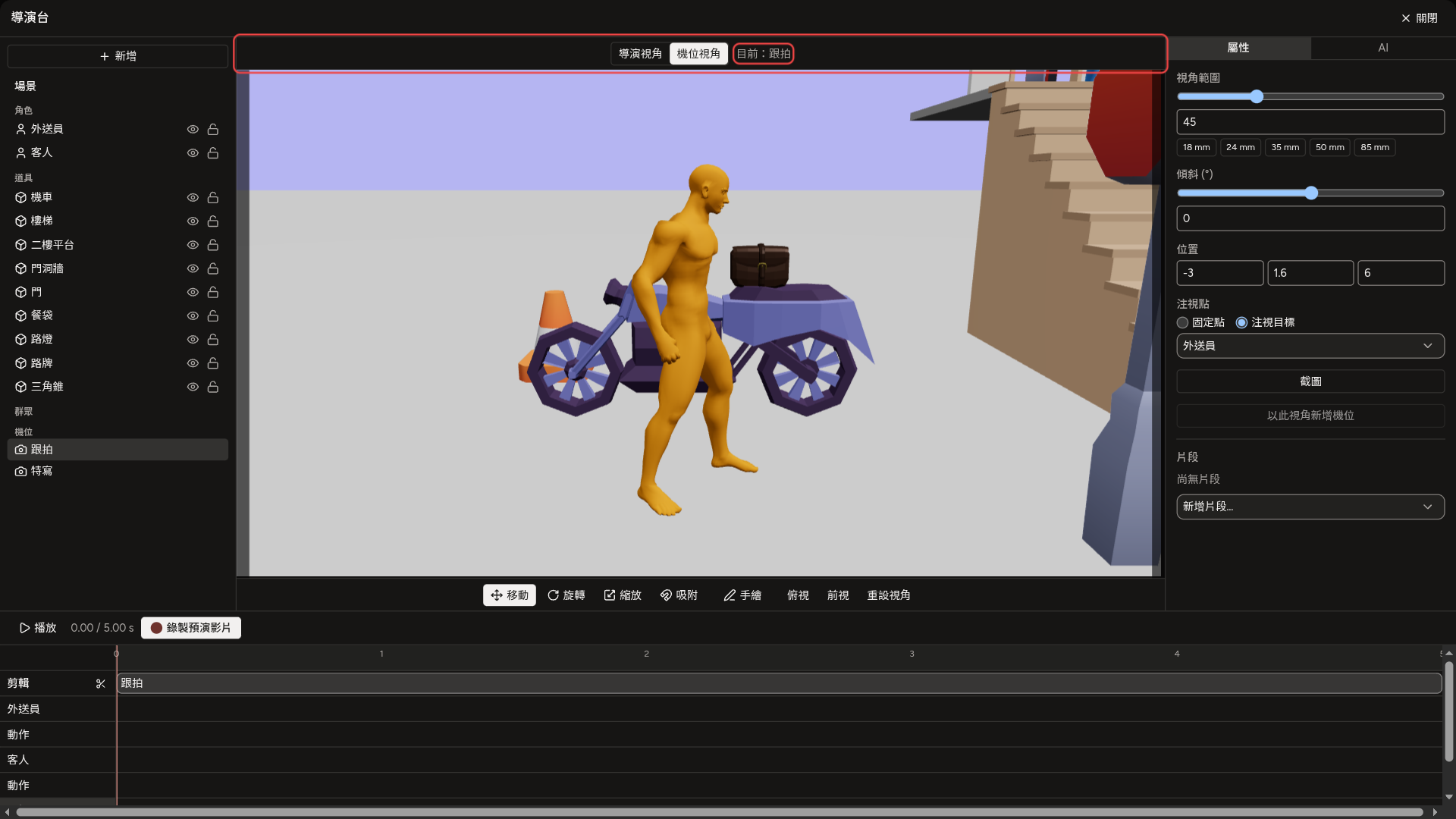
- 機位就是攝影機。按「新增」最下面的「機位」可以再加一台。畫面上方的「導演視角」可以自由轉動觀察場景;「機位視角」則顯示選取中的機位實際拍到的畫面,旁邊會標出目前是哪一個機位。這裡選的是「跟拍」機位。
小技巧
- 「導演台僅支援桌面版瀏覽器」,手機或平板請改用電腦開啟。
- 想放自己的 3D 模型,可以用「新增」裡的「上傳 .glb」或「從歷史紀錄」選 3D 工作室做過的模型。
- 右邊「屬性」在沒有選取物件時是場景設定:天空和地面顏色、格線、長寬比、時長,也可以放「全景圖」或「2.5D 背景」當環境。
- 新的導演台卡片上可以直接輸入一句話讓 AI 建場景,下一章之後的「AI 建場景」會詳細介紹。
- 關閉編輯器會自動存檔,再按「打開導演台」就能繼續編輯。