

團隊與素材
B1 素材庫
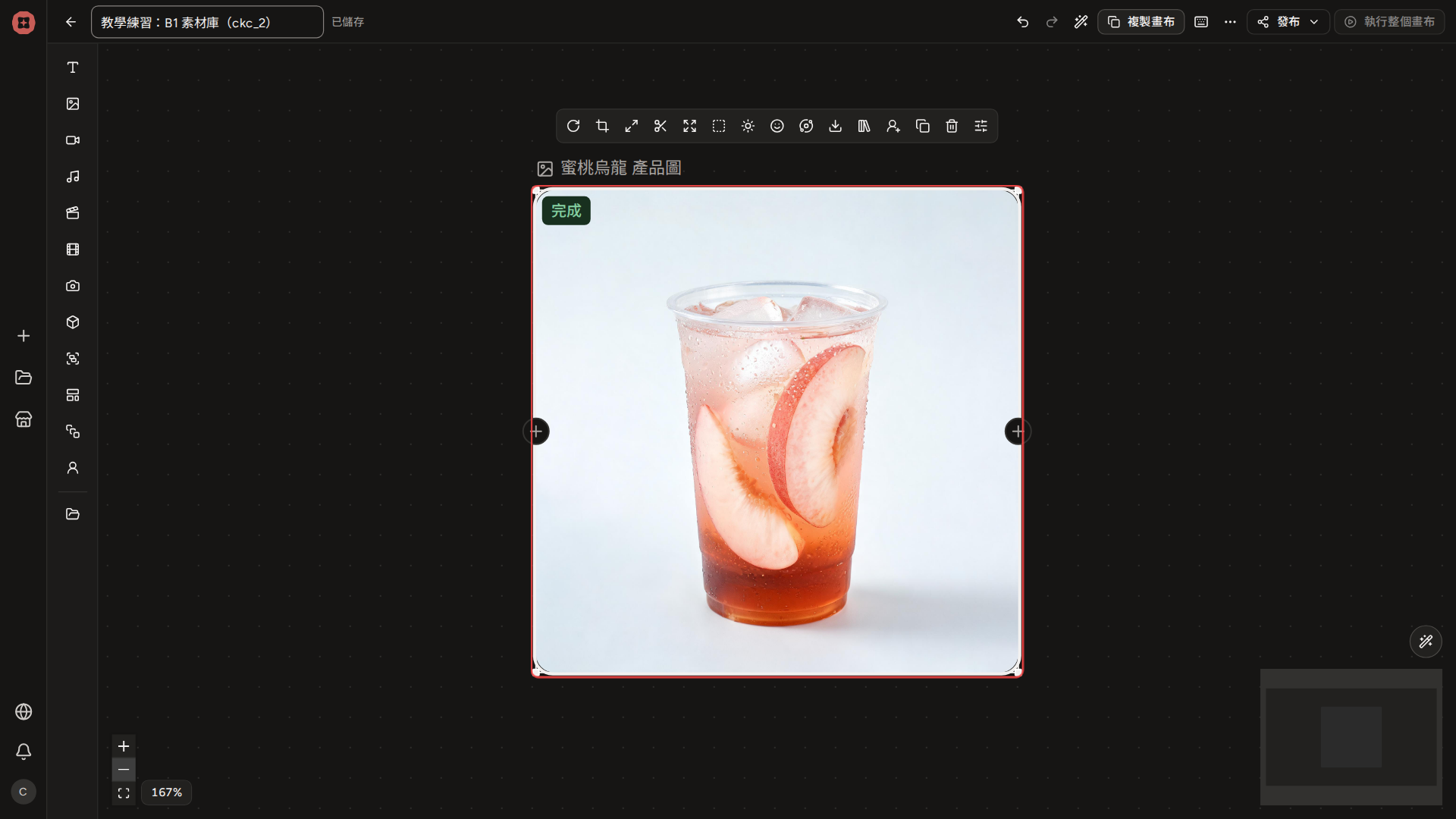
做好的圖片、影片、音訊,存進素材庫之後,組織裡的每位成員都能在自己的畫布裡直接使用,不用再生成一次、也不用傳檔案。示範中,老闆把蜜桃烏龍的產品圖存進素材庫,店員小晴(ckc_2)在自己的畫布裡就能直接拿來用。
這章你會學到
- 把畫布上的素材存到素材庫,並用資料夾分類
- 在素材庫頁面找到團隊素材和我的素材
- 同事如何把團隊素材加入自己的畫布
操作步驟
1. 存到素材庫
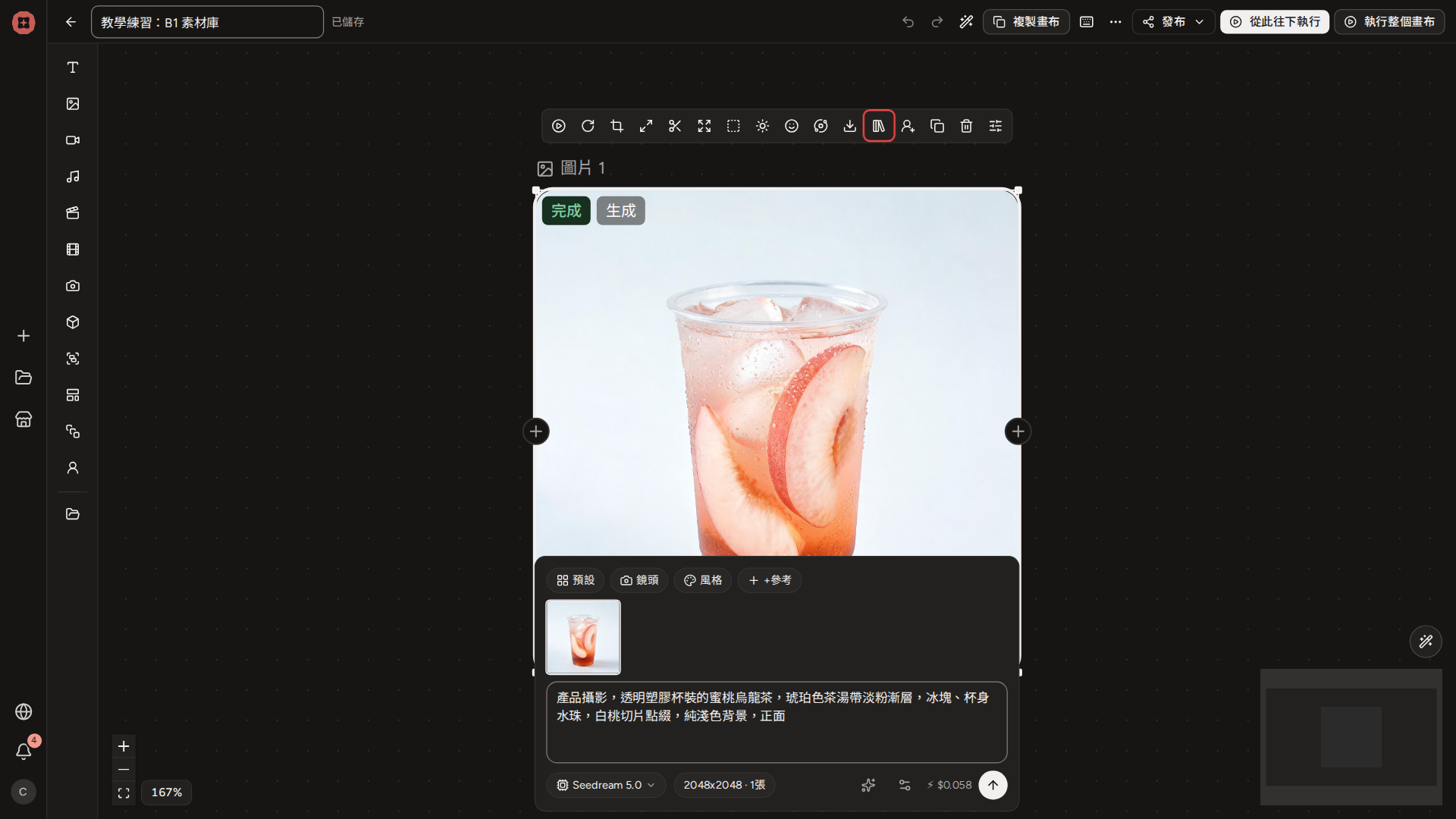
在畫布上選取做好的圖片節點,點工具列的「存到素材庫」圖示。
2. 選資料夾、取名字
在對話框裡選擇要放進哪個資料夾。第一次使用可以按「新增資料夾」,輸入名稱後按「建立」(示範建立了「茶日子素材」)。再幫素材取個好認的名字,按「儲存」。
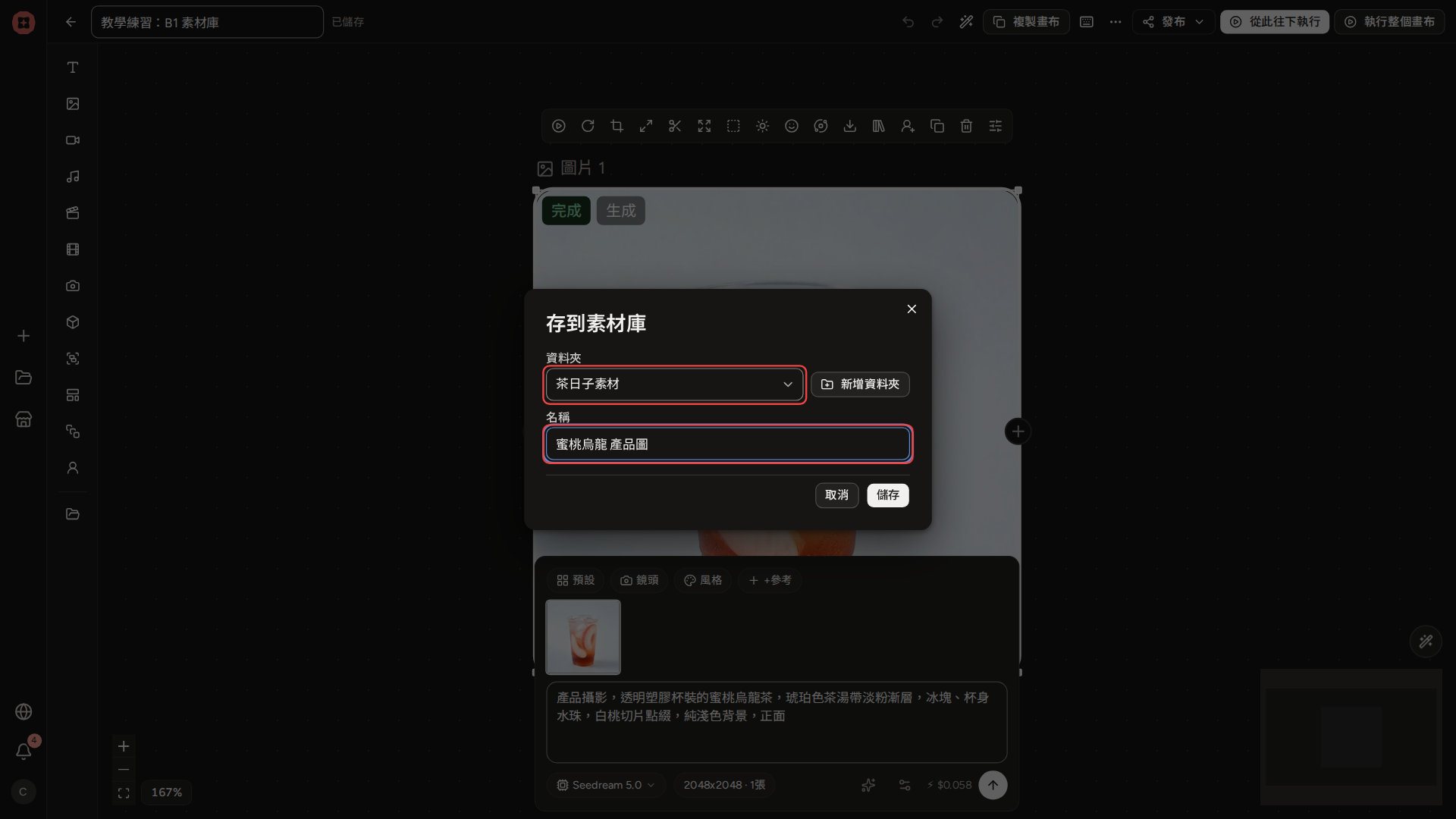
素材庫是整個組織共用的。存進去之後,組織裡的每位成員都看得到、用得到。
3. 在素材庫頁面查看
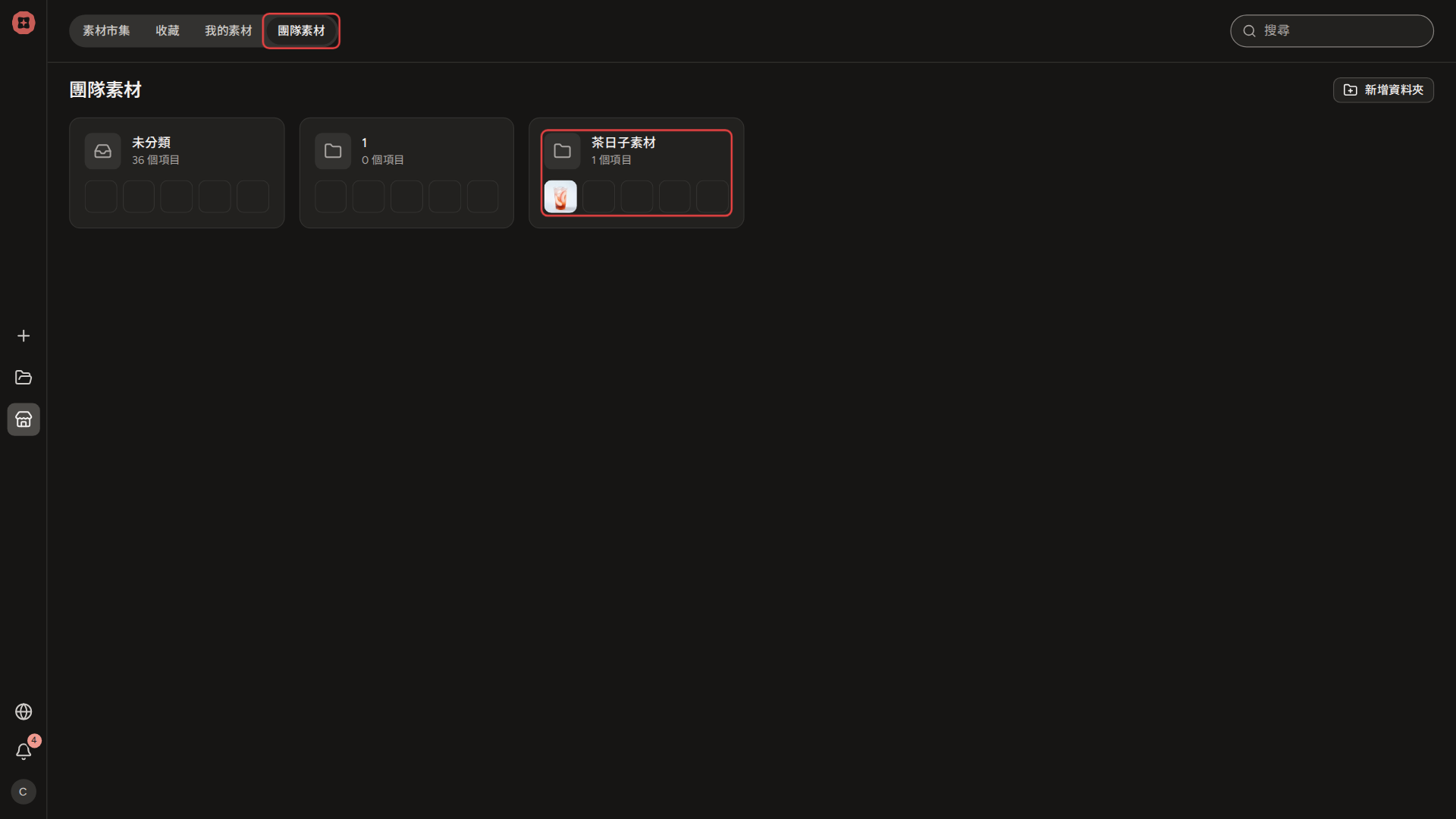
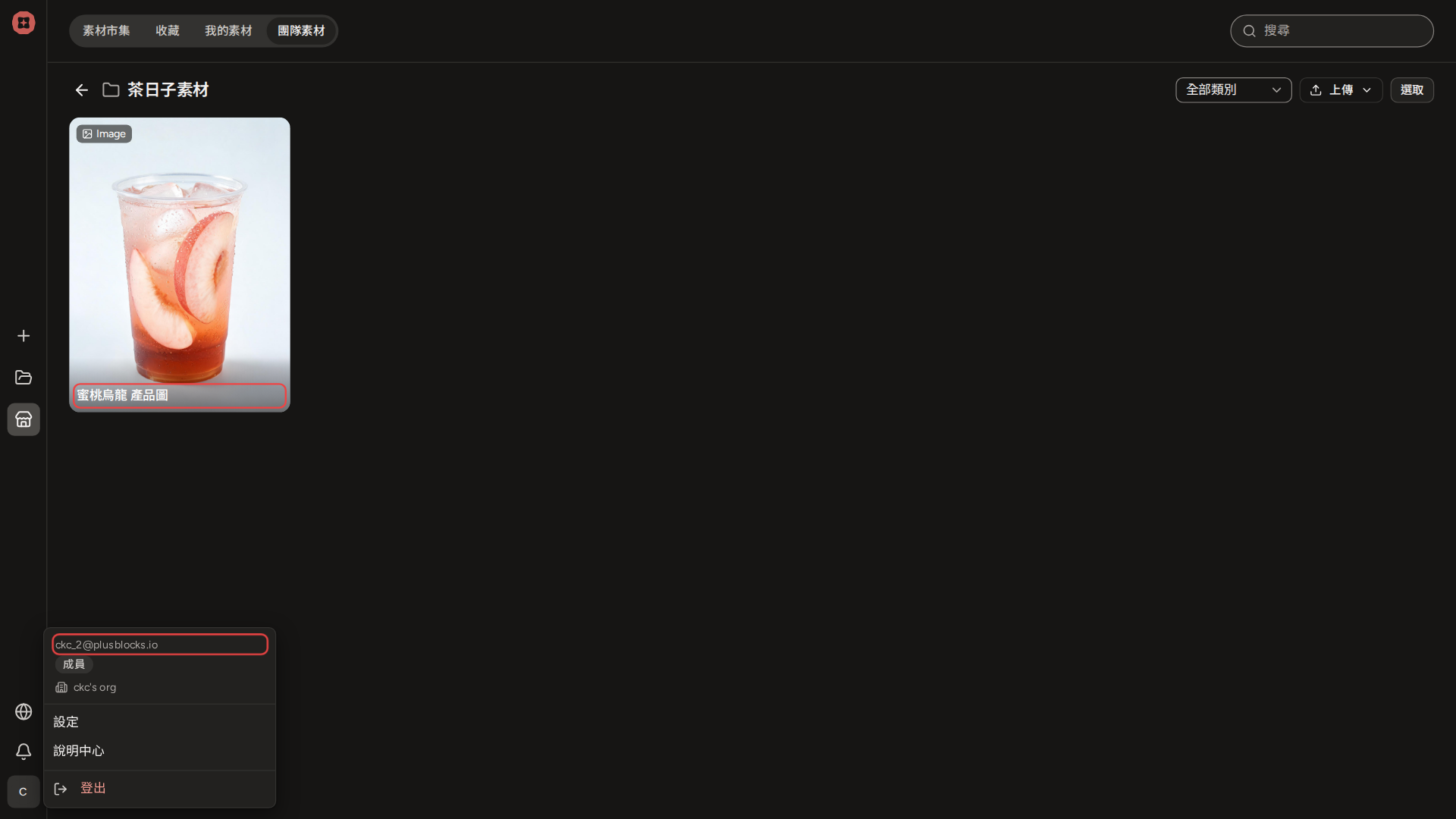
點左側導覽列的素材庫圖示,切到「團隊素材」,就會看到所有資料夾。「未分類」收的是沒有指定資料夾的素材。
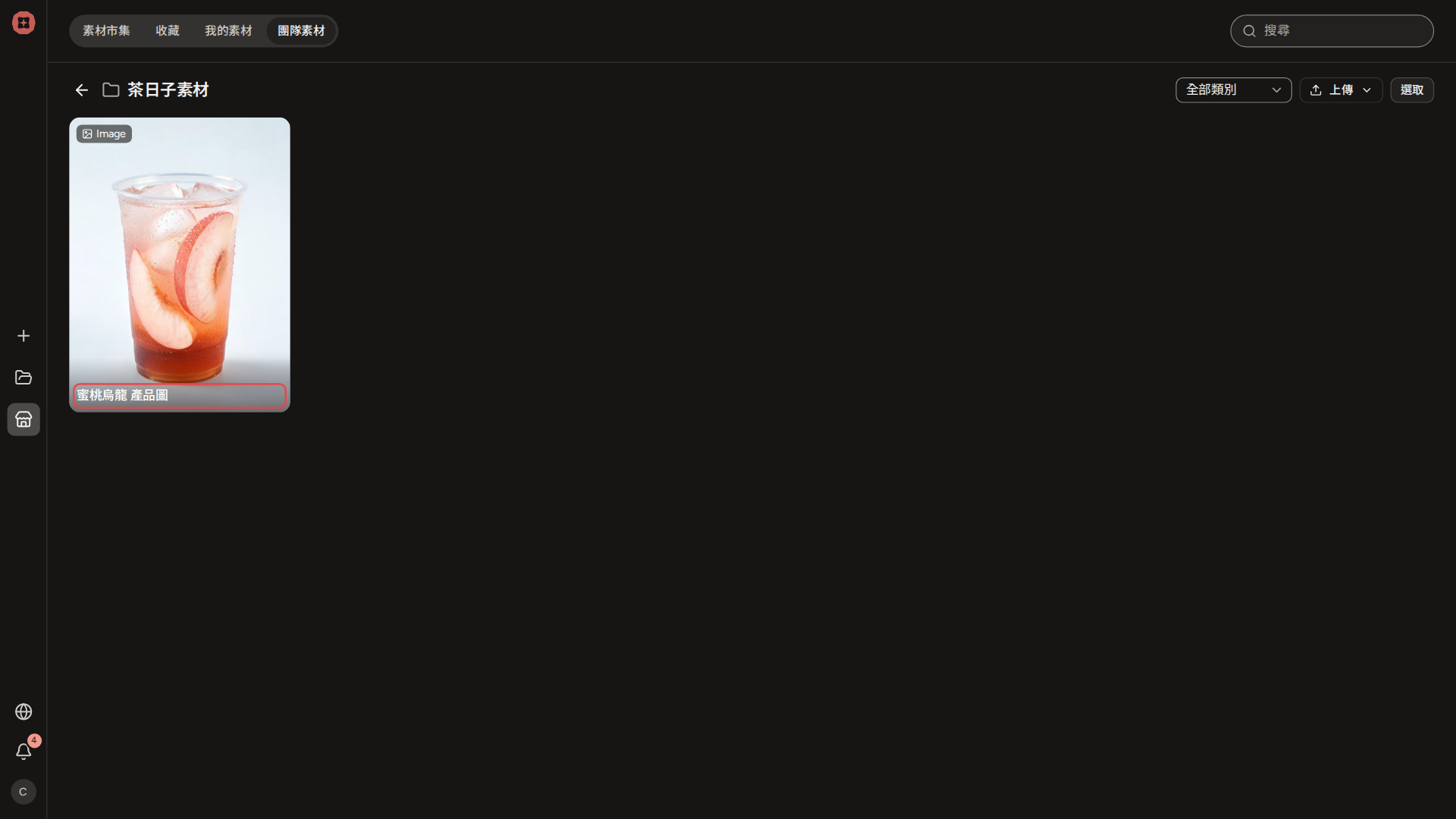
點開資料夾,就能看到剛剛存進來的產品圖。
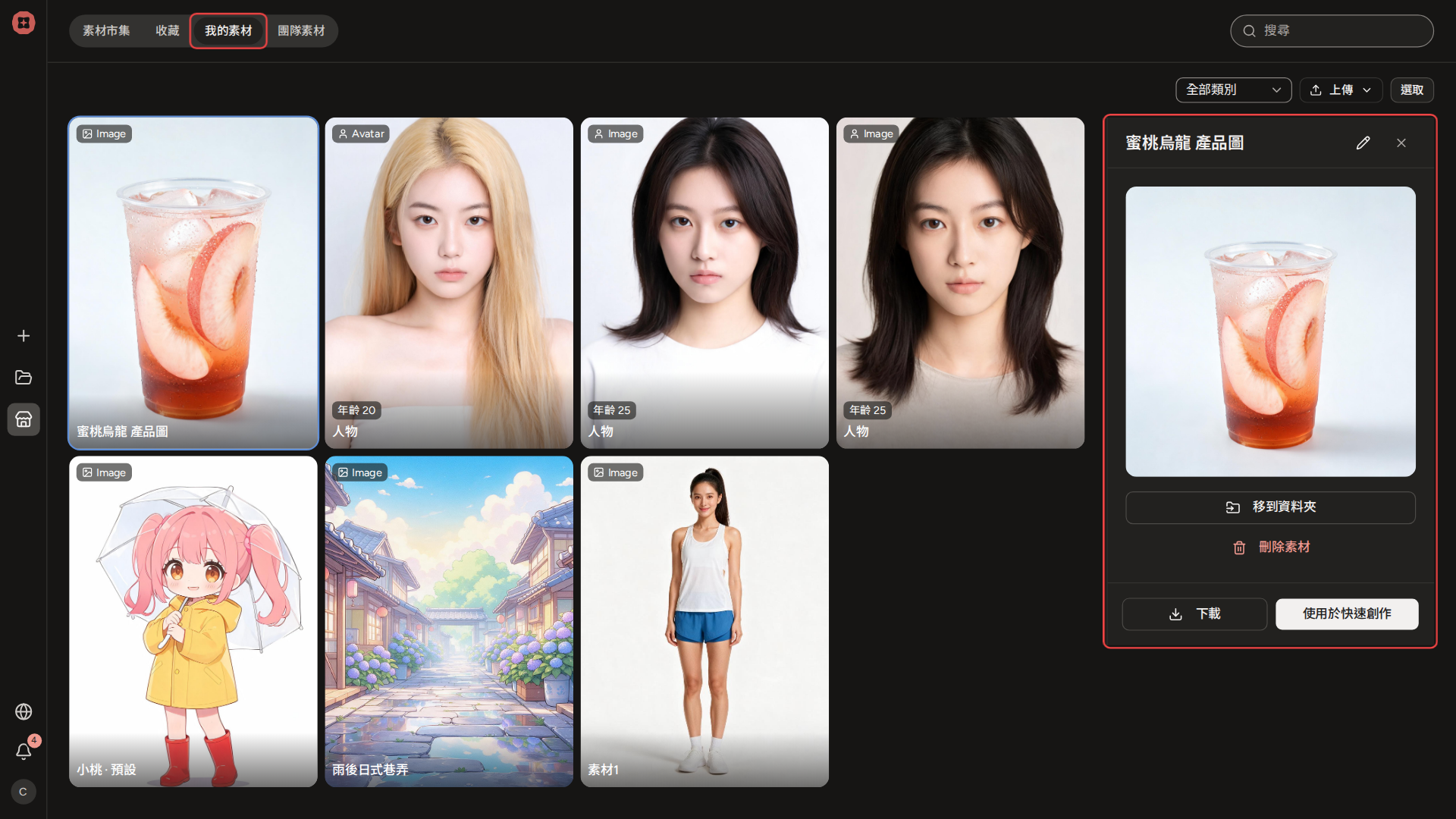
4. 我的素材
「我的素材」會列出你自己存進來或上傳的素材。點一下素材,右側面板可以「移到資料夾」、「下載」或「刪除素材」。
5. 同事也看得到
換成店員小晴(ckc_2)登入,打開素材庫的「團隊素材」,同一個資料夾裡就有這張產品圖。
6. 把素材加入畫布
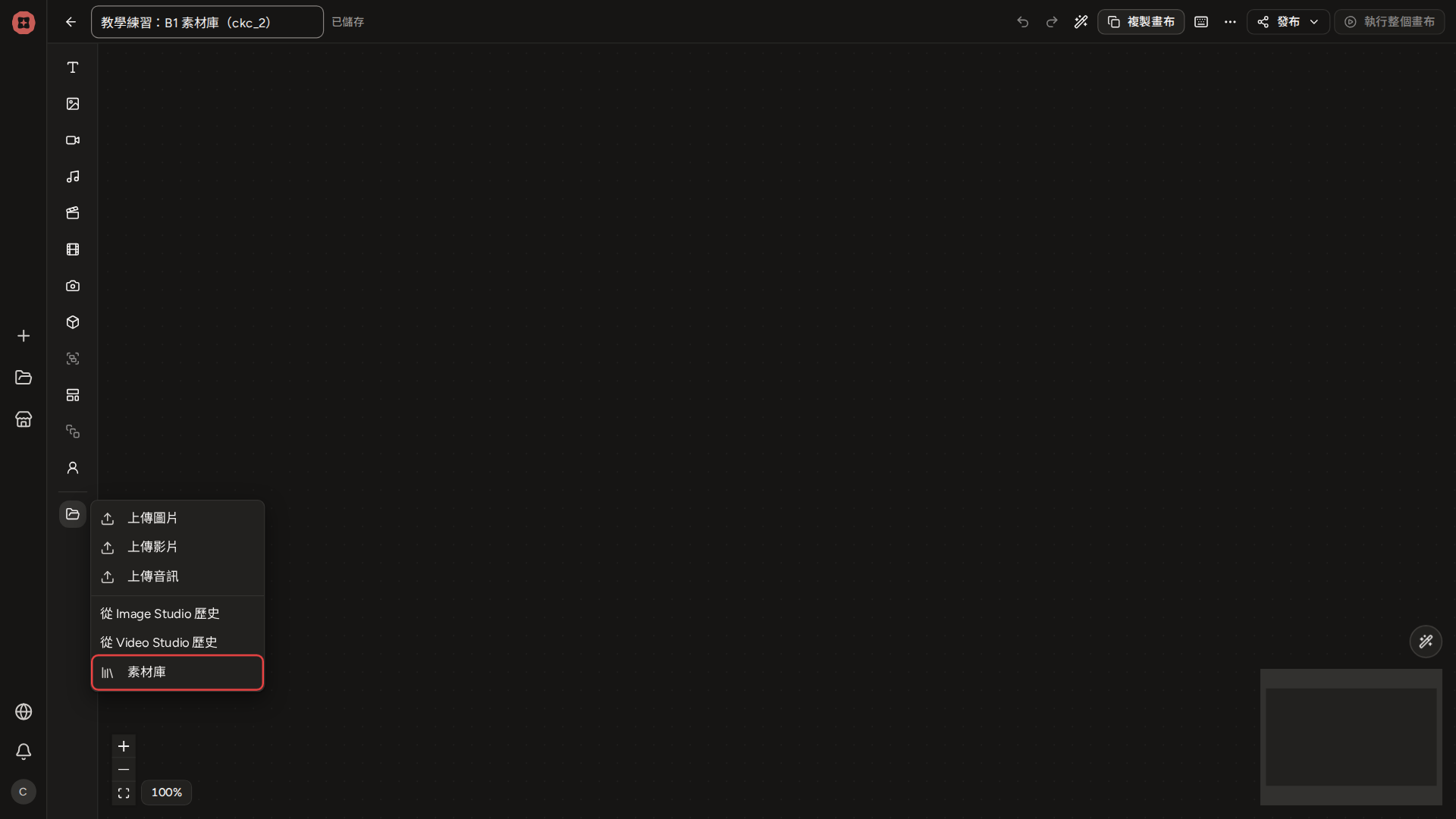
在畫布左側工具列最下方點「加入來源」圖示,選「素材庫」。
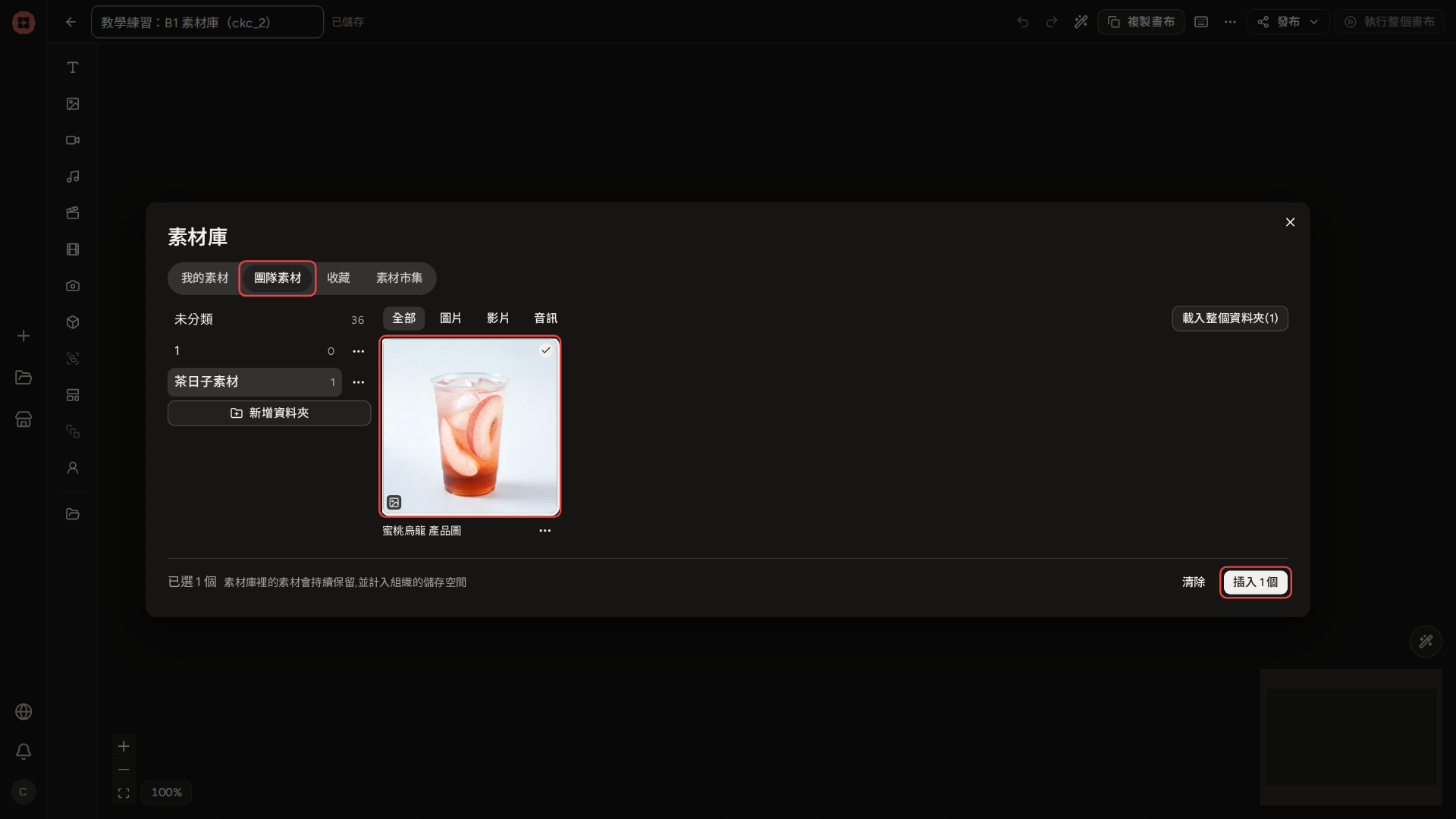
切到「團隊素材」,選資料夾,勾選要用的素材(可以一次勾選好幾個),按右下角的「插入」。想把整個資料夾都放進來,可以按「載入整個資料夾」。
素材會變成畫布上的節點,可以直接接到其他節點當參考圖,或繼續編輯。
小技巧
- 一次選取好幾個節點,工具列一樣可以一次存到素材庫,名稱會沿用節點的名稱。
- 想把素材從團隊收回來:在素材庫選擇視窗中,點素材旁的「更多動作」,選「從素材庫移除」。只有建立者或組織管理員可以移除或改名。
- 素材庫裡的素材會一直保留,並計入組織的儲存空間;不再使用的素材記得移除。