

團隊與素材
B2 角色庫
同一個角色要出現在很多張圖、很多支影片裡時,先把他存進角色庫。之後任何人、任何畫布都能直接拿來用,角色的長相才能一直保持一致。示範中,我們把店員小晴的定裝圖存成角色,同事在自己的畫布上也能直接使用她。
這章你會學到
- 把圖片存成角色
- 從角色庫把角色加到畫布
- 角色圖更新後,畫布如何一鍵同步
- 同事如何使用團隊的角色
操作步驟
1. 存成角色
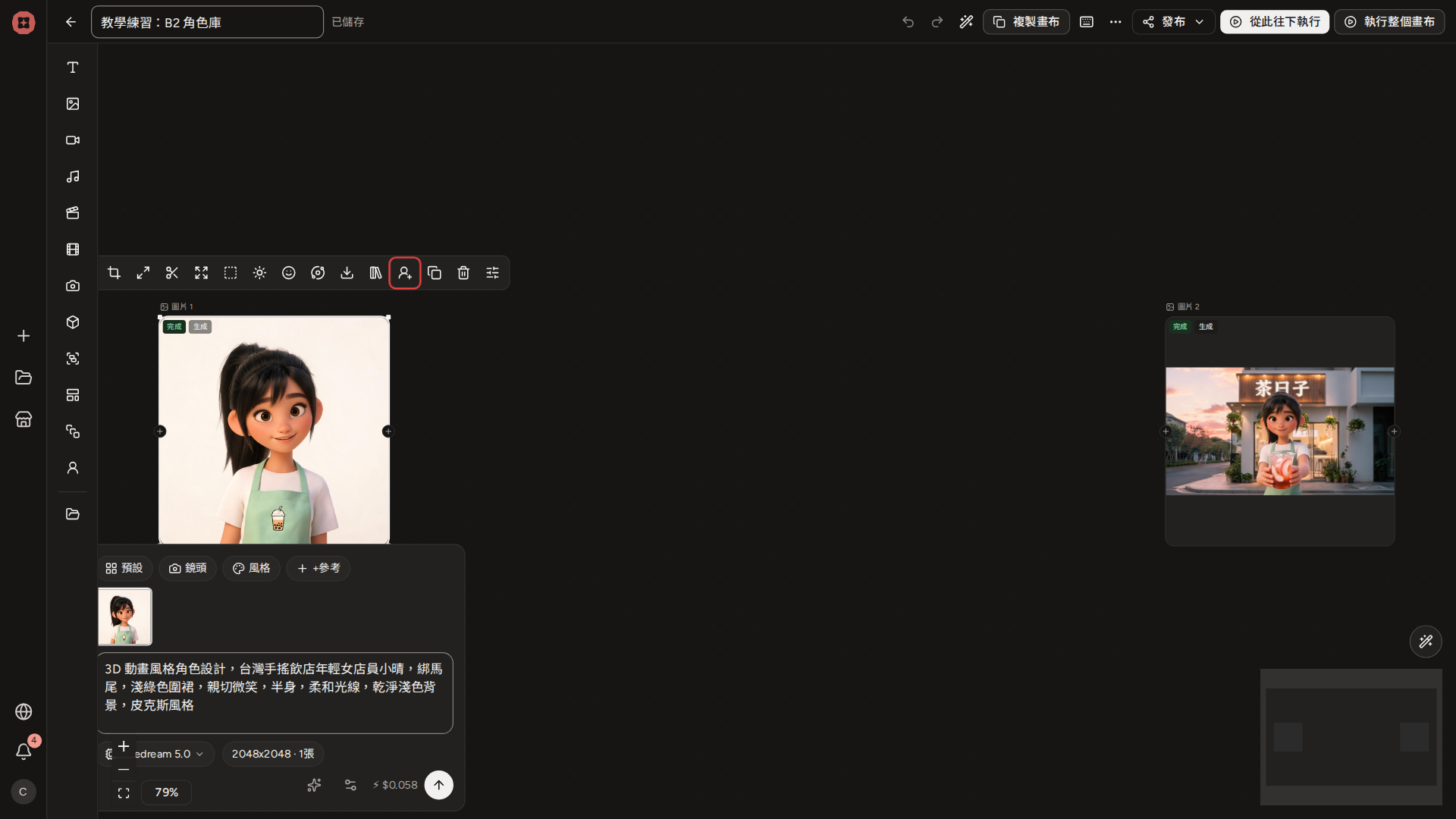
在畫布上選取角色的定裝圖(示範是 A2 做好的小晴),點工具列的「存成角色」圖示。
2. 填寫角色資料
在對話框選「存成新角色」,輸入角色名稱(小晴)。角色描述可以不填,但寫下外型特徵,之後 AI 生成時會更準確。年齡段、性別等欄位也可以視需要補上。 勾選「我確認擁有該素材及人物形象的合法使用授權」,按「儲存」。
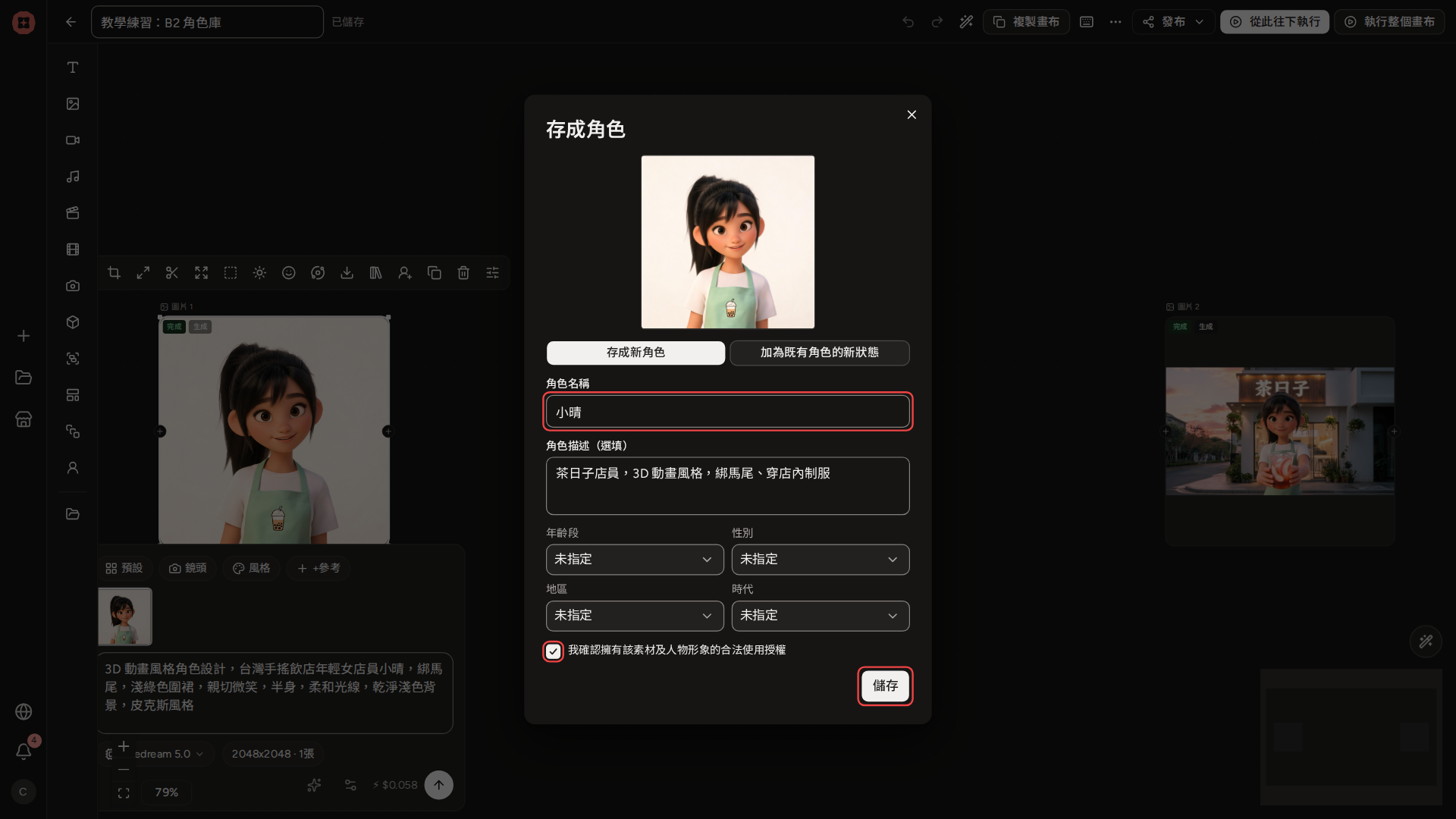
如果是同一個角色換了造型,選「加為既有角色的新狀態」,就會加到原本的角色底下,不會多出一個新角色。
3. 打開角色庫
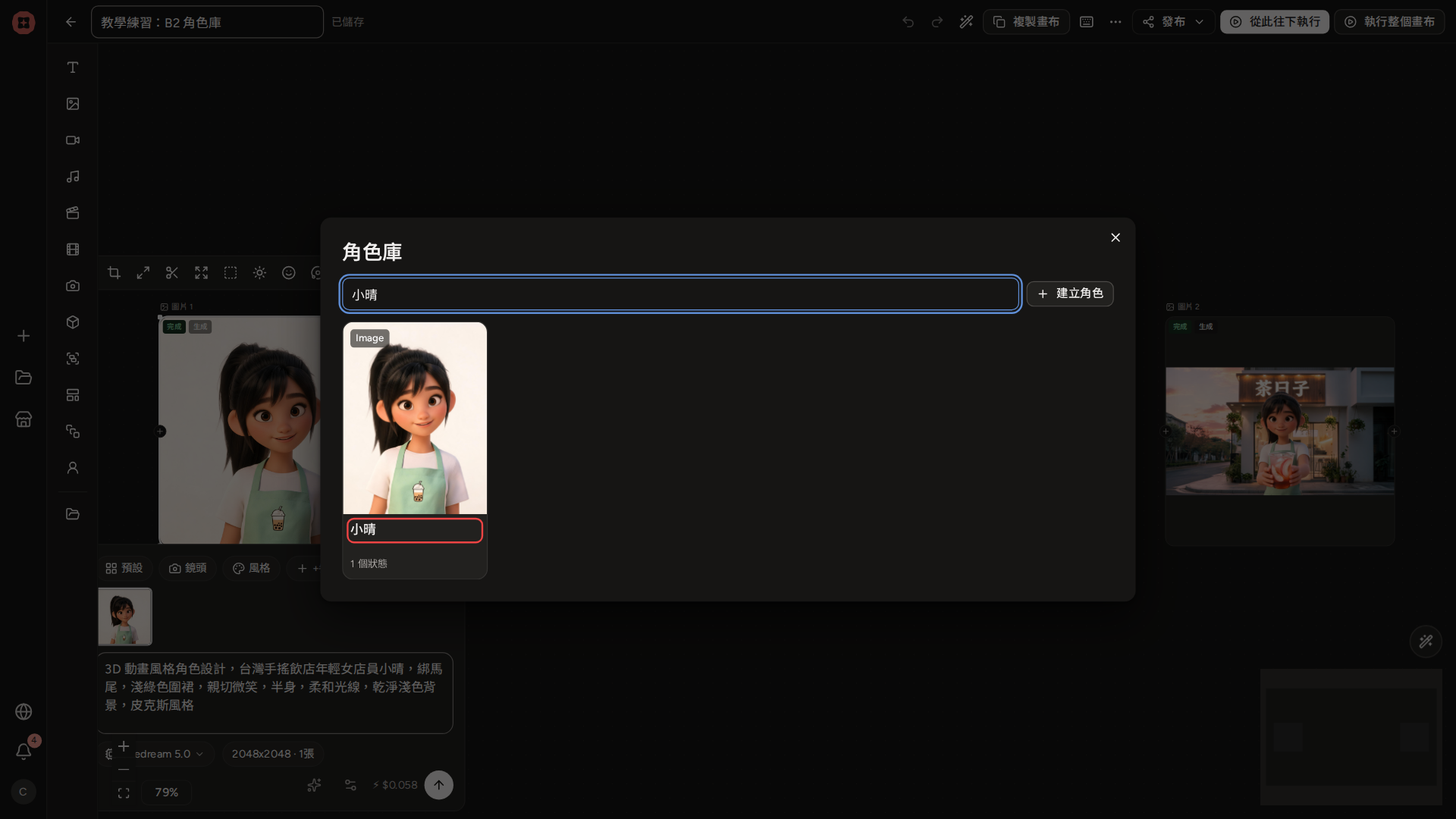
點畫布左側工具列的「角色」圖示,打開角色庫。可以用名稱或描述搜尋。
4. 查看角色並加到畫布
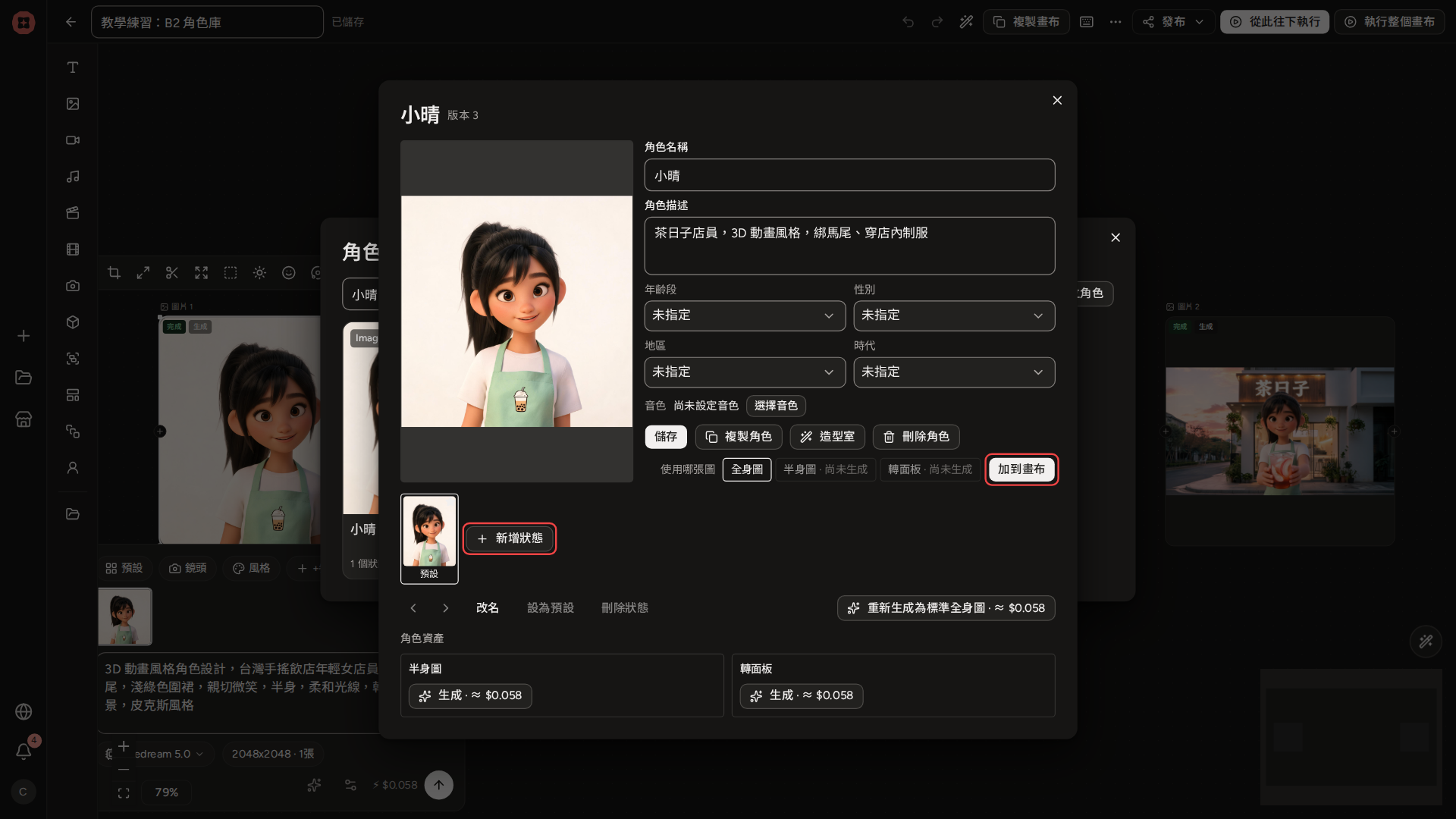
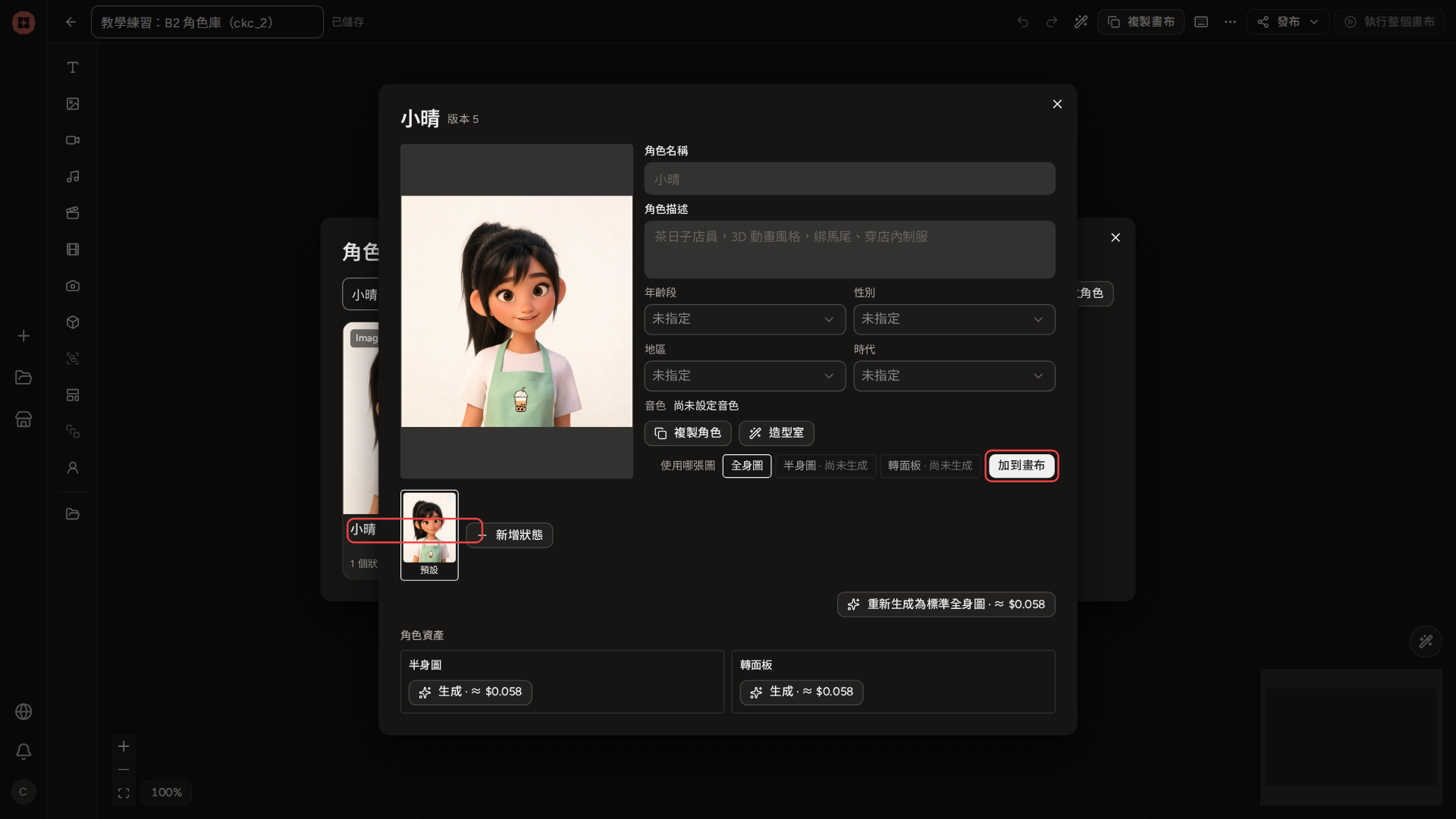
點角色卡片,會看到角色的詳細資料:
- 狀態:同一個角色的不同造型,可以按「新增狀態」增加。
- 角色資產:半身圖、轉面板,可以按「生成」補齊(每張約 $0.058)。
- 使用哪張圖:選要用全身圖、半身圖或轉面板。
按「加到畫布」,角色就會變成畫布上的圖片節點。
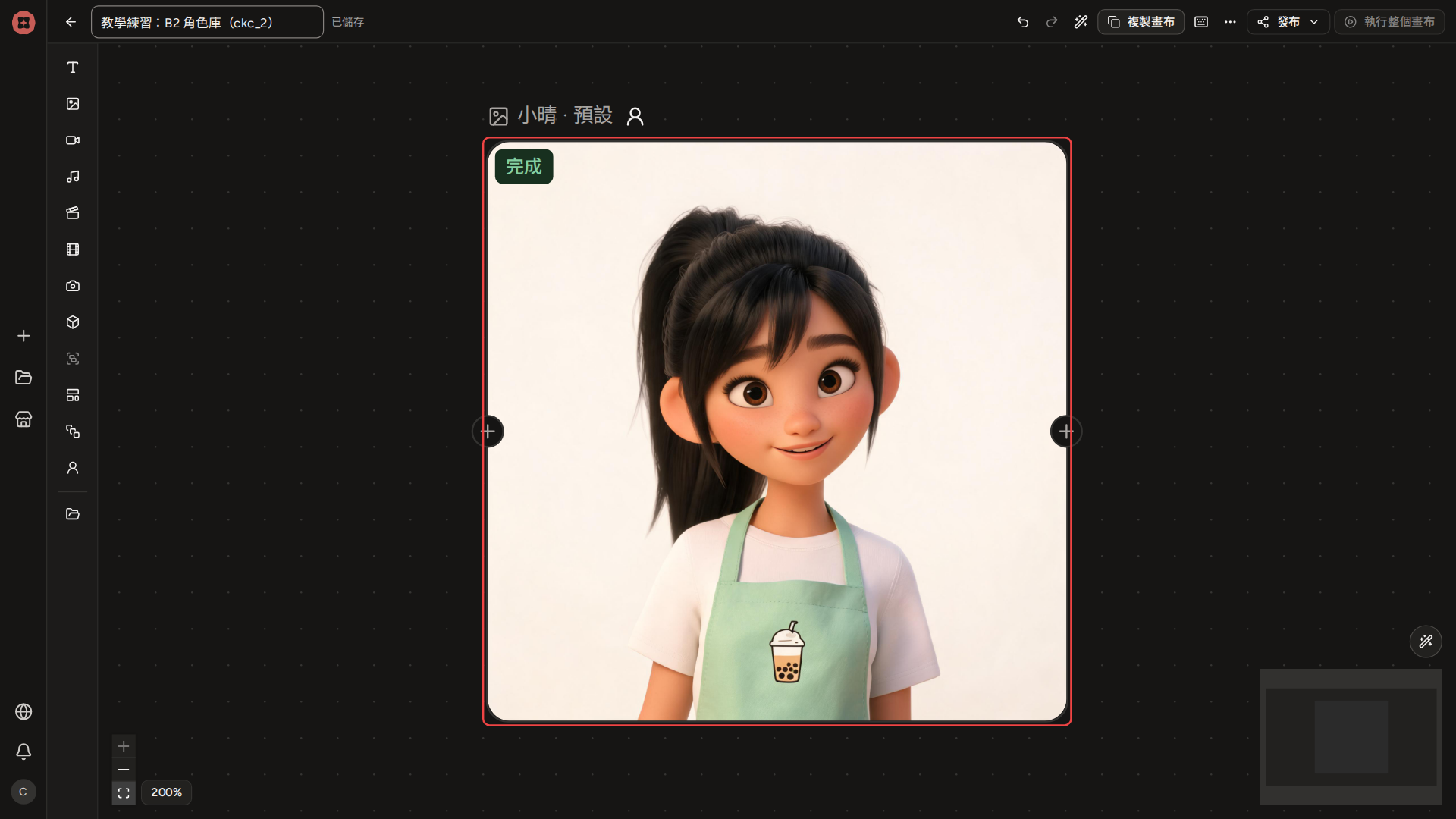
從角色庫加進來的節點,標題會顯示角色名稱和狀態(小晴 · 預設),旁邊有一個人像圖示,表示它和角色庫連在一起。
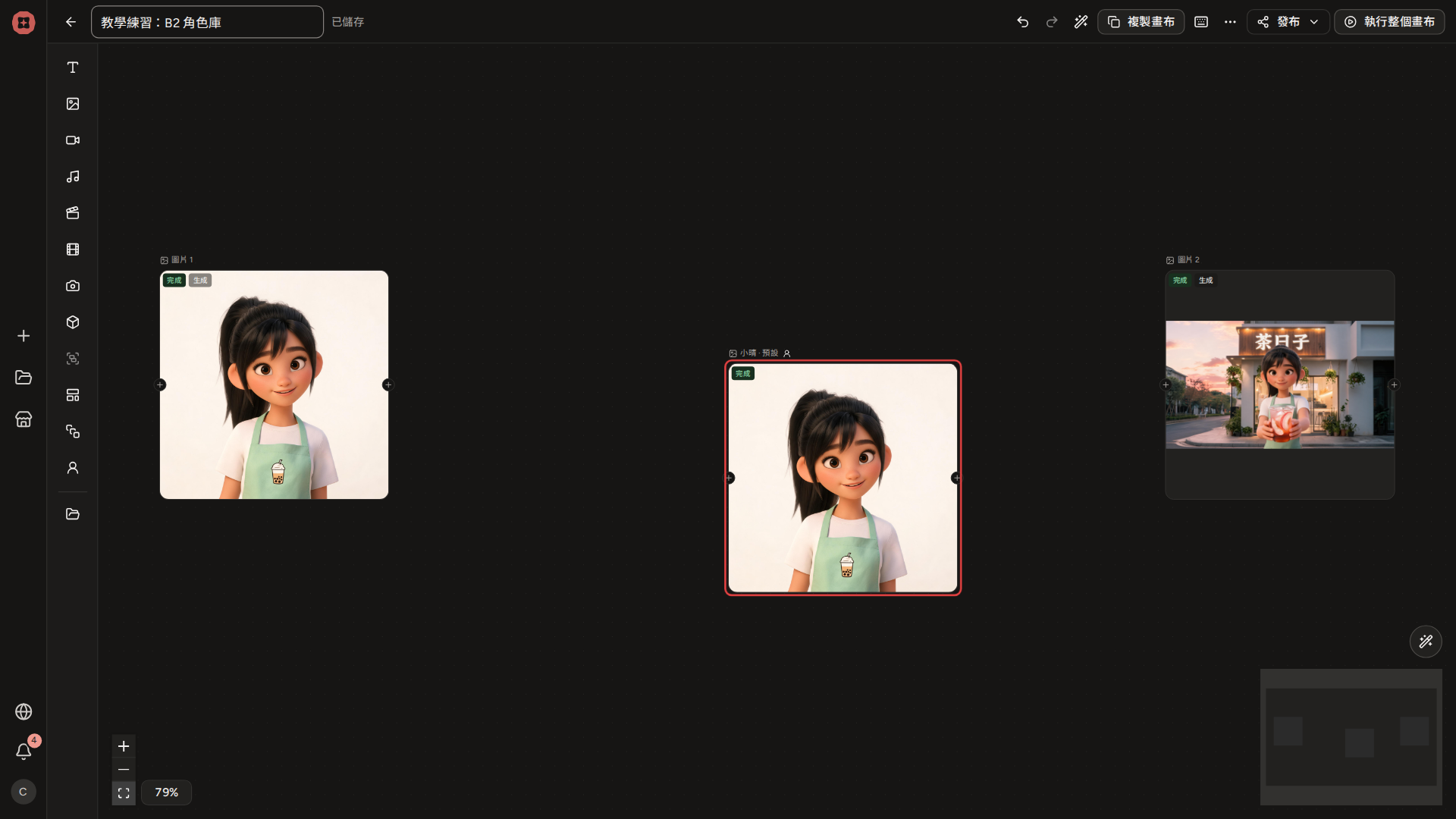
5. 角色圖更新後一鍵同步
如果有人在角色庫更新了角色的圖(例如在角色造型室換了新造型),用到這個角色的畫布上方會出現提示,告訴你有幾張角色圖片可更新;節點標題旁的人像圖示也會多一個小點,滑過去會顯示「可更新」。
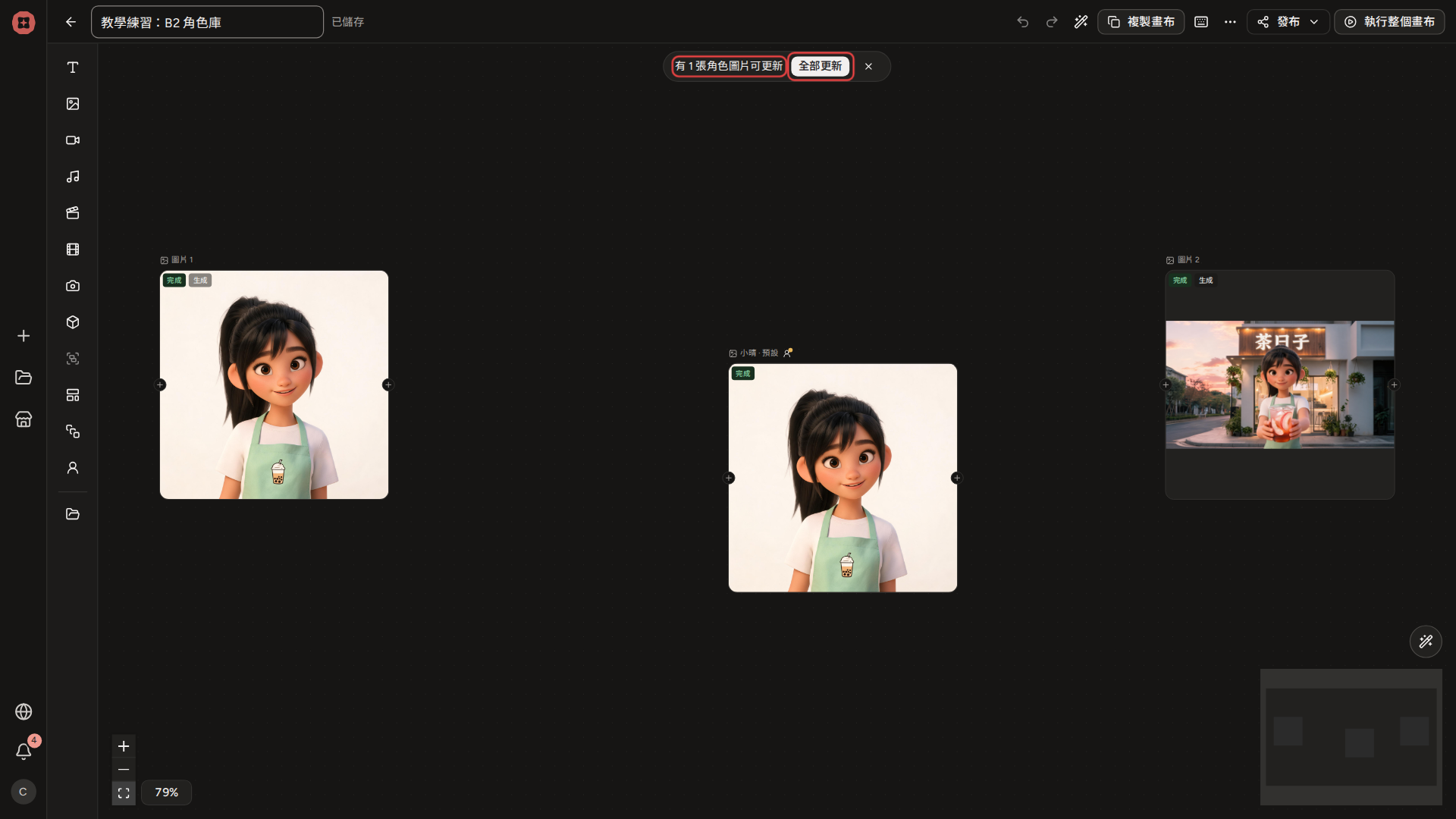
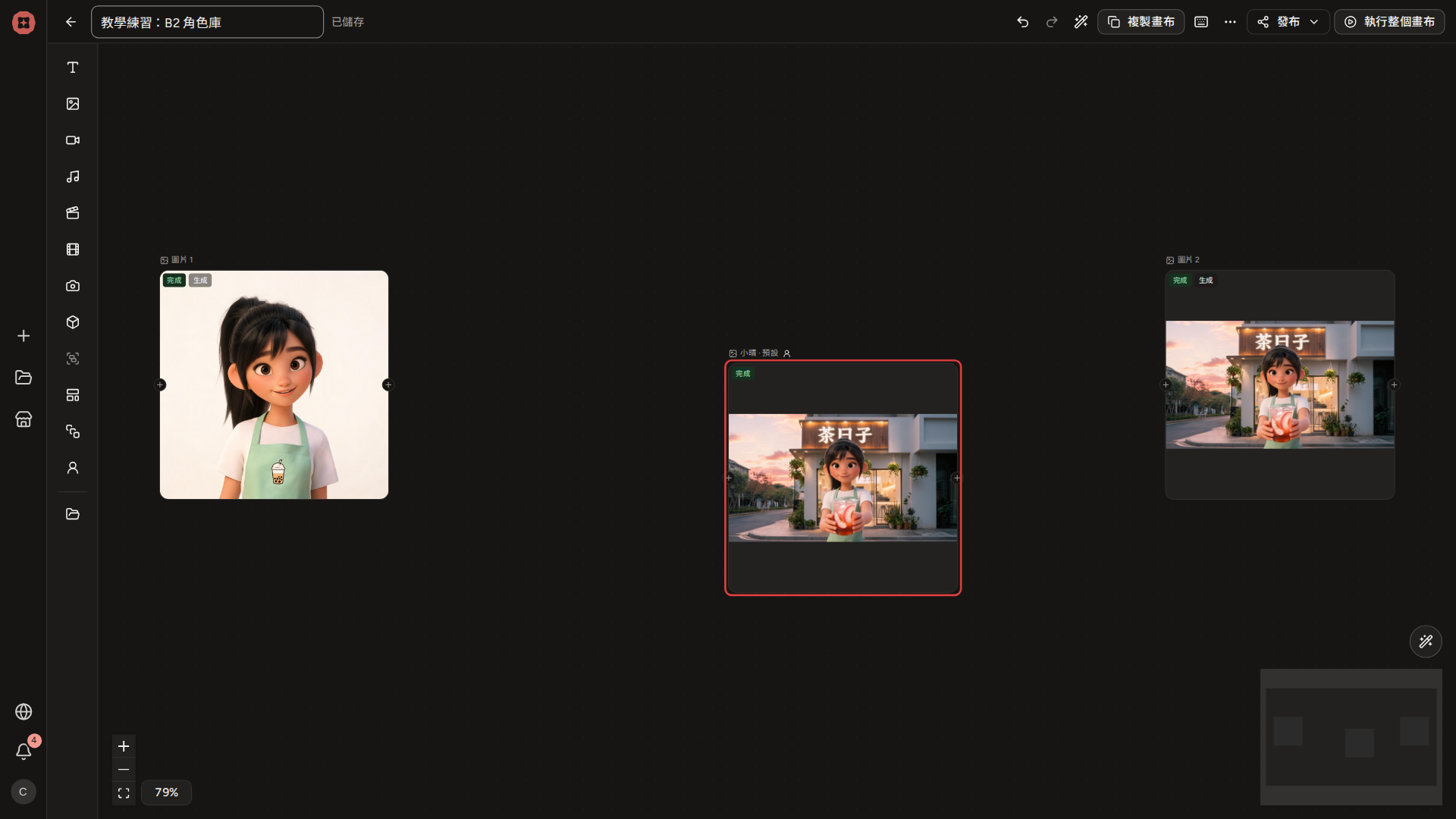
按「全部更新」,畫布上所有連著這個角色的節點都會換成最新的圖。不想更新可以按 ✕ 關閉提示。
6. 同事也能使用
從畫布存成的角色,同一個組織的成員都看得到。換成小晴(ckc_2)登入,在她自己的畫布打開角色庫,就能找到同一個角色。 不是建立者的成員只能檢視角色資料,不能修改或刪除,但可以直接「加到畫布」。
小技巧
- 把角色的定裝圖接到圖片或影片節點當參考圖,生成的畫面就會維持同一張臉、同一套服裝。
- 想做角色的變化版(例如換季制服),可以在角色詳情按「複製角色」,或用「新增狀態」加一個新造型。
- 「全部更新」之後如果不滿意,可以按畫布上方的復原(Ctrl+Z)回到更新前。