

3D 場景
E3 高斯模型
用手機或掃描儀繞房子走一圈,就能做出高斯模型(3D Gaussian Splatting):不是設計稿,而是實景,連地毯花紋、窗外的樹都在。把 .ply 或 .spz 放進 3D 場景節點,就能像 E0 一樣環繞、存視角,再沿著拍攝路線錄一段導覽影片。這章用一棟實地掃描的獨棟住宅示範,E4 會把導覽影片做成房仲的屋況成片。
這章你會學到
- 上傳高斯模型 .ply,看懂瀏覽器壓縮的階段
- 用「校正」把模型轉正
- 沿拍攝路線存視角,錄成導覽影片
操作步驟
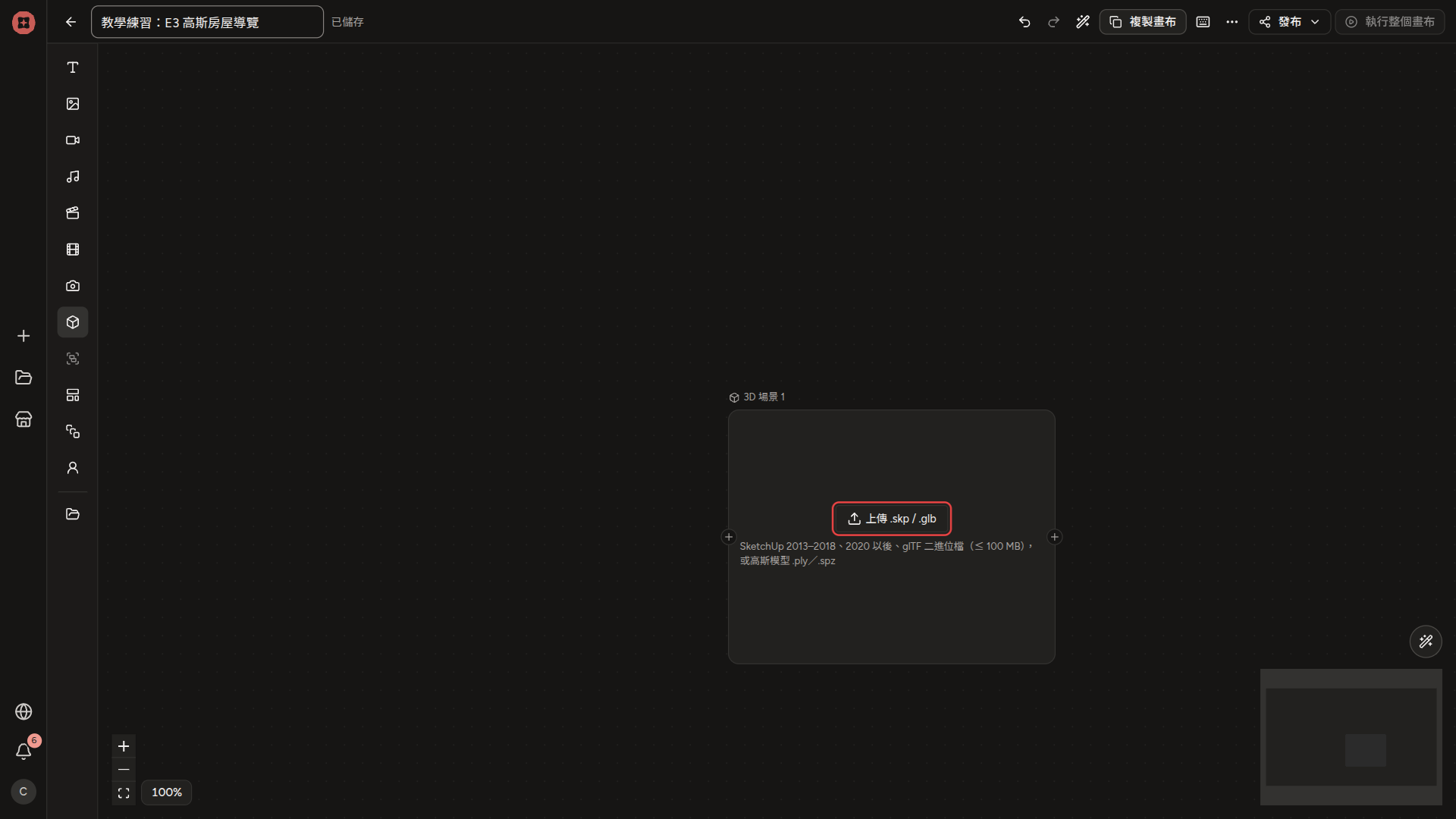
- 開一張新畫布,在左側工具列點「3D 場景」。上傳按鈕下方的說明寫著也能放高斯模型 .ply/.spz:一樣按「上傳 .skp / .glb」,選高斯模型檔即可。
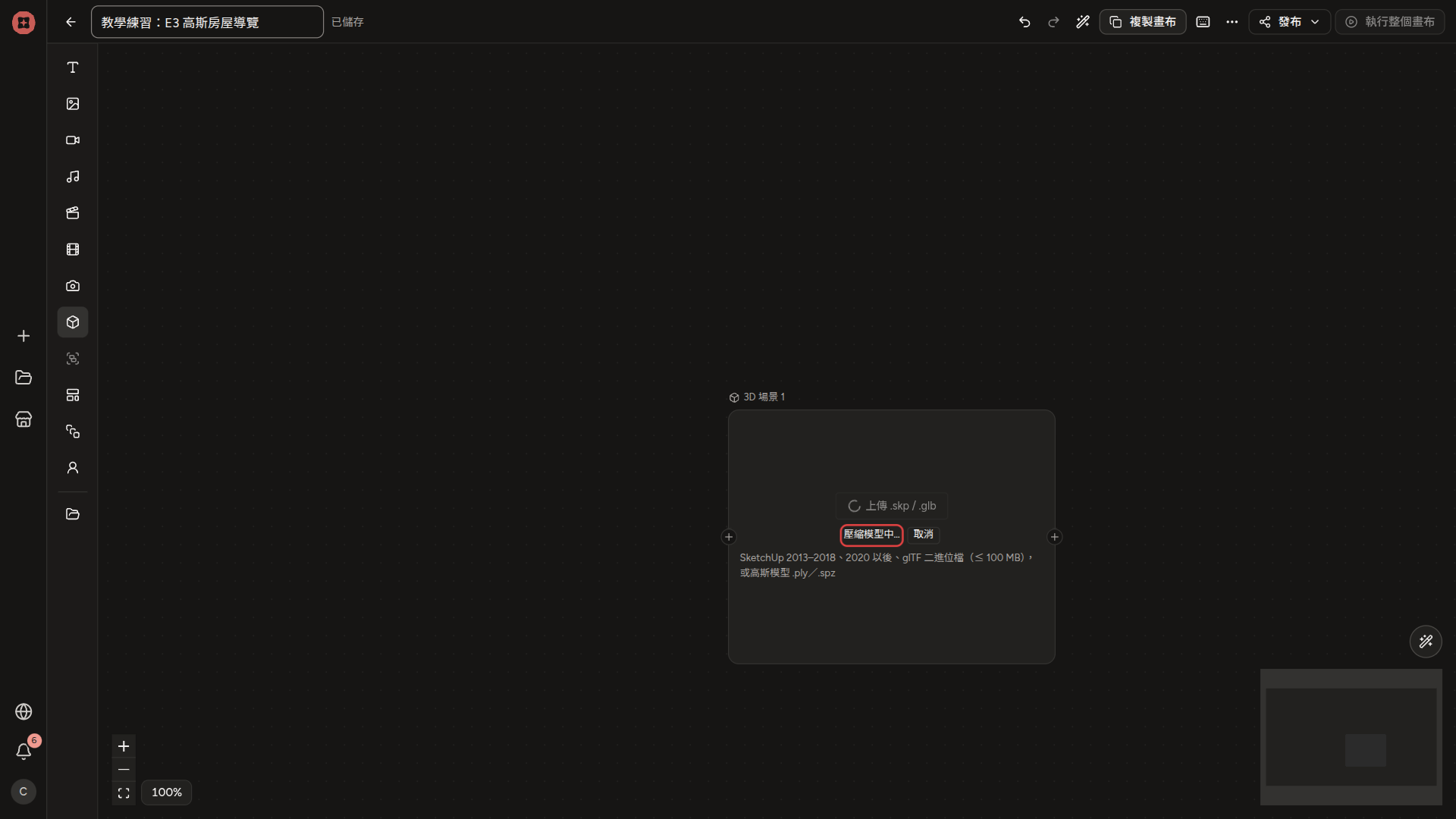
- 選好 .ply 後,節點依序顯示「讀取檔案中…」「壓縮模型中…」「上傳中…」:瀏覽器會先把 .ply 壓成體積小很多的 .spz 再上傳,大檔案要等一下,旁邊的「取消」可以中止。這份模型 6 萬點,幾秒就好。
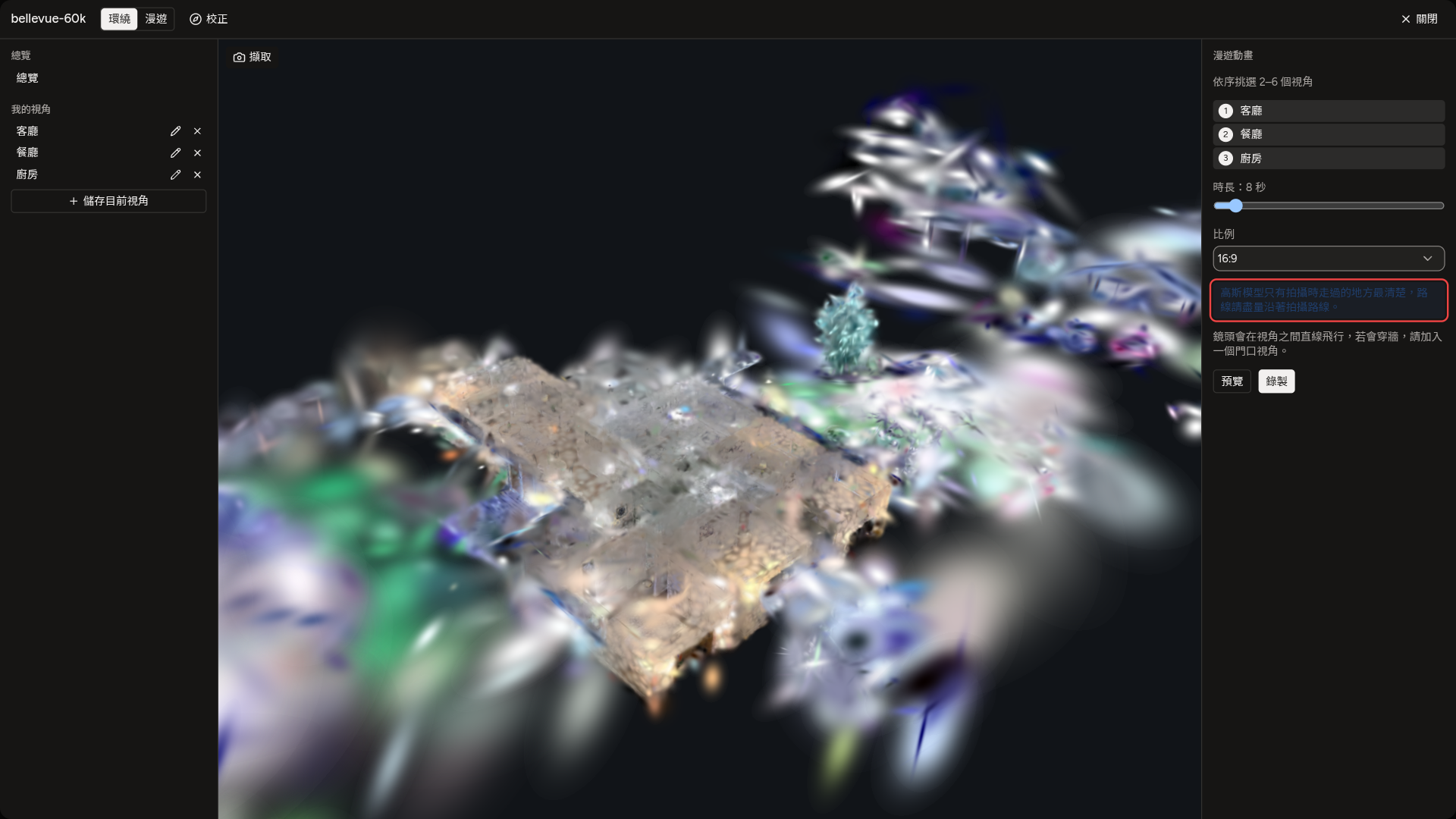
- 按「開啟」。高斯模型一打開會先看到整棟房子的總覽,周圍那些模糊、飄在空中的大色塊,是拍攝時沒走到的屋外。右邊的提示也寫著:高斯模型只有拍攝時走過的地方最清楚,路線請盡量沿著拍攝路線。
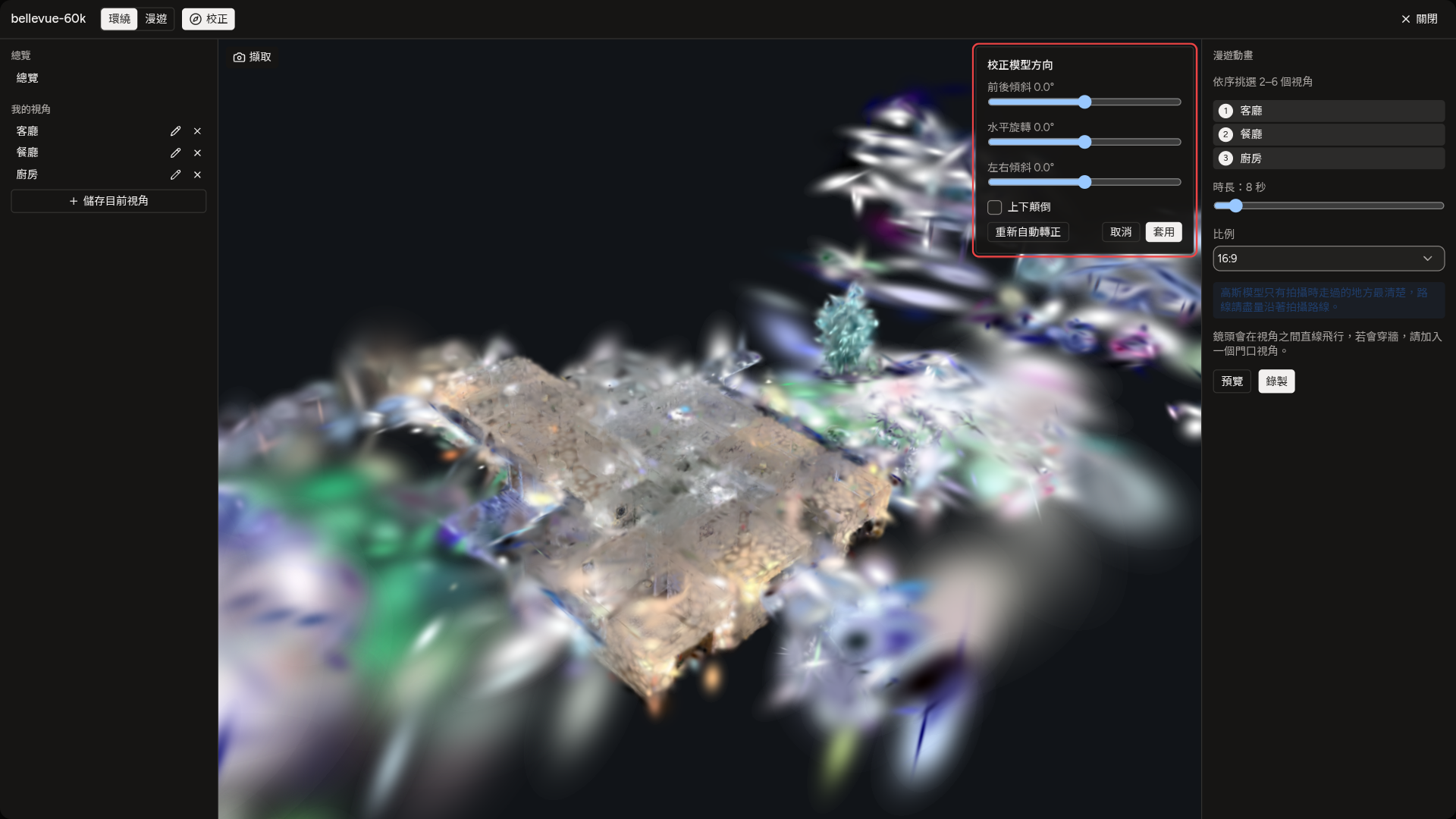
- 高斯模型沒有固定的上下方向,系統開啟時會自動轉正。如果地板看起來是斜的或上下顛倒,按上方的「校正」:用「前後傾斜」「水平旋轉」「左右傾斜」三個滑桿微調,或勾「上下顛倒」,再按「套用」。這份模型自動轉正已經正確,按「取消」離開。
- 沿著拍攝時走過的路線,在屋裡找好角度,按「儲存目前視角」各存一個,改名為「客廳」「餐廳」「廚房」。點「客廳」,鏡頭就回到壁爐和大面窗的那一面。
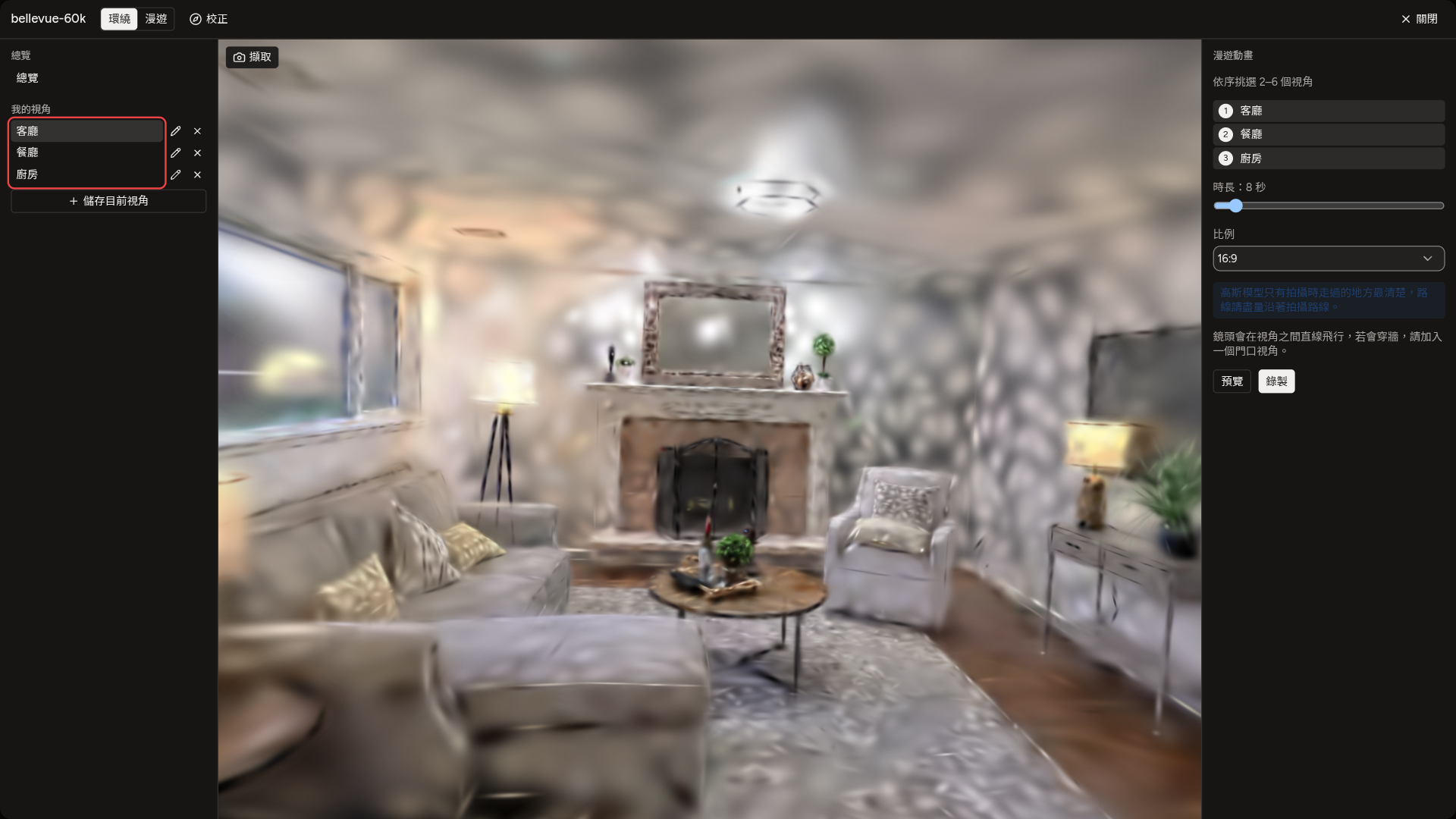
- 在右邊「漫遊動畫」依序挑客廳、餐廳、廚房,時長 8 秒、比例 16:9。這三個視角都在同一個開放空間裡,鏡頭不會穿過牆。
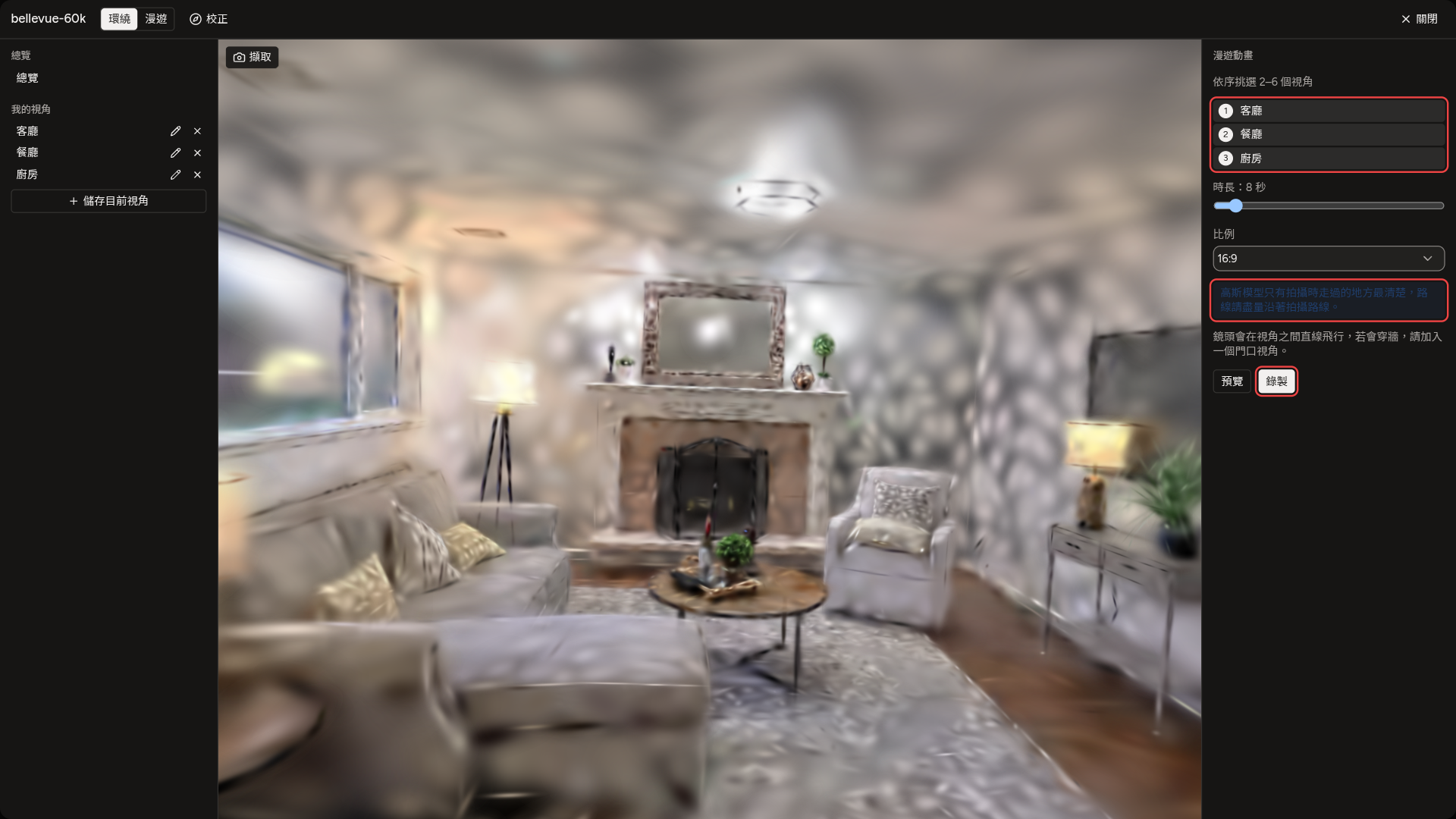
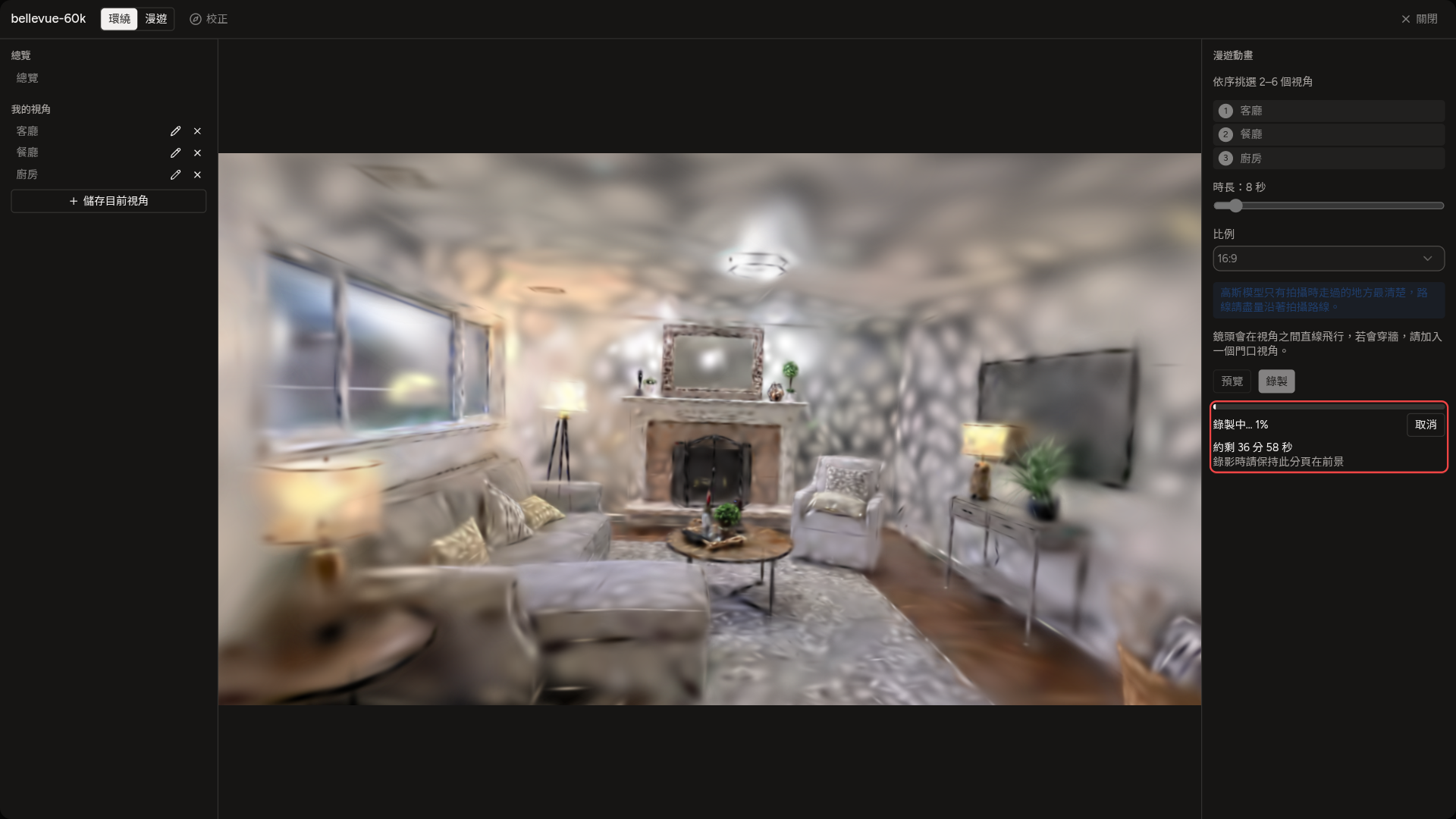
- 按「錄製」。高斯模型比 SketchUp 模型吃顯示卡,沒有獨立顯示卡的電腦會錄很久(這次 8 秒的影片在沒有顯示卡的伺服器上錄了約 36 分鐘);錄影時分頁要保持在前景。
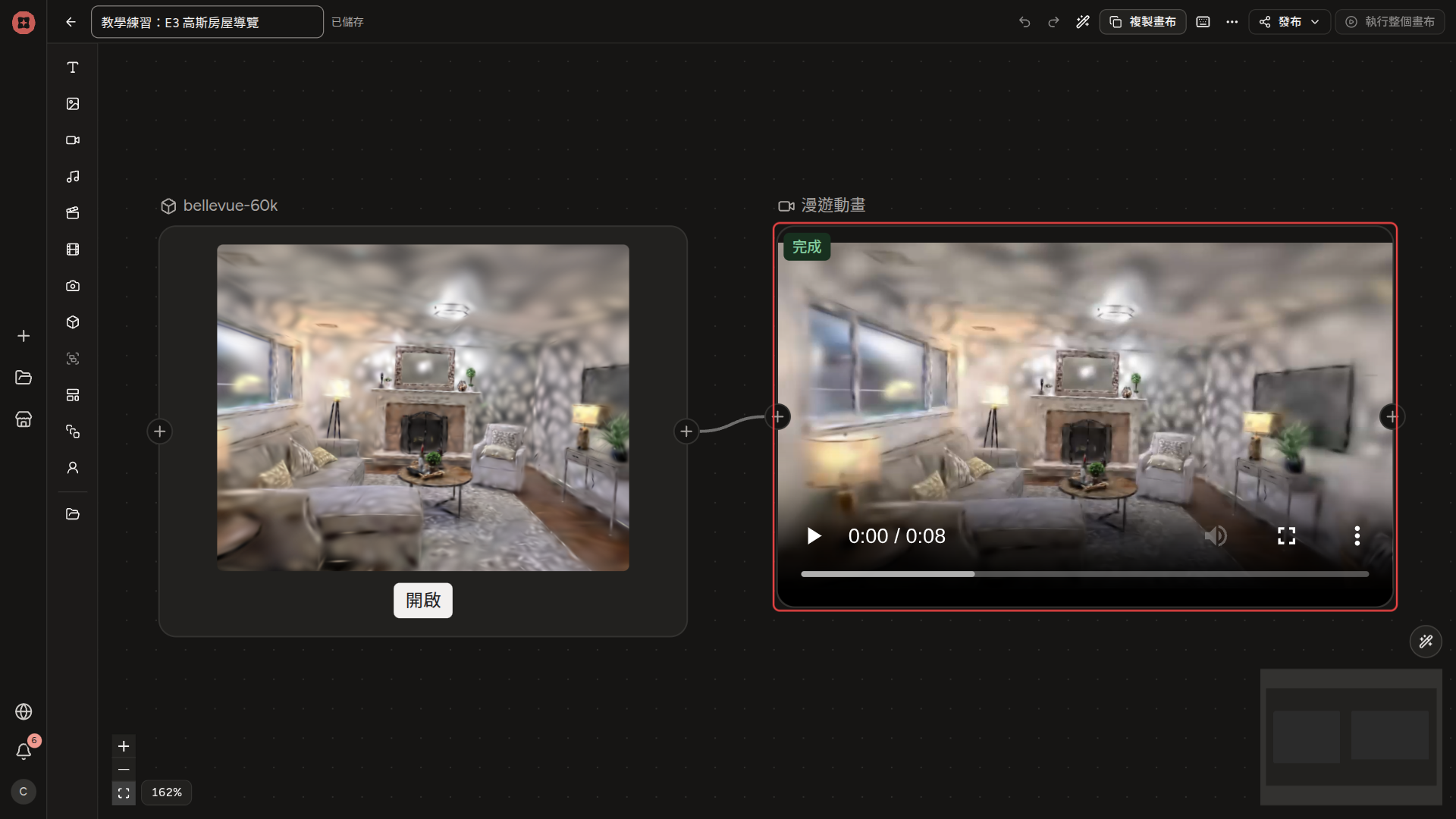
- 錄好後關閉編輯器,畫布上多了一支導覽影片:從壁爐客廳轉身到餐廳,再走進開放式廚房。畫面就是實地掃描的樣子,沒有經過 AI 生成。
小技巧
- .ply 太大時,瀏覽器會自動壓成 .spz 再上傳;壓完仍太大會提醒「模型太大,請在訓練工具降低點數」。
- 高斯模型只有拍攝路線附近清楚:視角和漫遊路線都沿著拍攝時的走法,離路線太遠或穿進牆裡畫面就會糊掉。
- 方向歪掉或上下顛倒用「校正」調整;「重新自動轉正」可以回到系統算的角度。
- 高斯模型不做穿牆偵測,不會出現穿牆警告;選視角時要自己避開會穿過牆的路線。
- 這份示範為了在沒有顯示卡的伺服器上錄影,只保留原檔約 1% 的點數(6 萬點),牆面和天花板會比原模型糊;用有顯示卡的電腦可以放更多點,畫面會清楚很多。
- 每人可以放 3 個 3D 模型,高斯模型也算在內。
- 模型:Single family home, Bellevue WA © tosolini,CC BY 4.0(superspl.at/scene/6f412fa2),本教學使用降低點數的版本