

3D 場景
E0 3D 場景入門
手上有 SketchUp 設計稿,想把它變成可以轉來轉去看的 3D 場景,再挑好角度截圖、做漫遊影片?畫布的「3D 場景」節點可以直接讀 .skp,在瀏覽器裡環繞、漫遊、存視角,再把截圖送回畫布接著用。這章用一間住宅的室內設計稿示範,E1、E2 會接著用同一個場景換風格、做漫遊動畫。
這章你會學到
- 新增「3D 場景」節點並上傳 .skp
- 在全螢幕編輯器裡環繞、漫遊,切換 SketchUp 場景
- 儲存自己的視角,擷取截圖到畫布
操作步驟
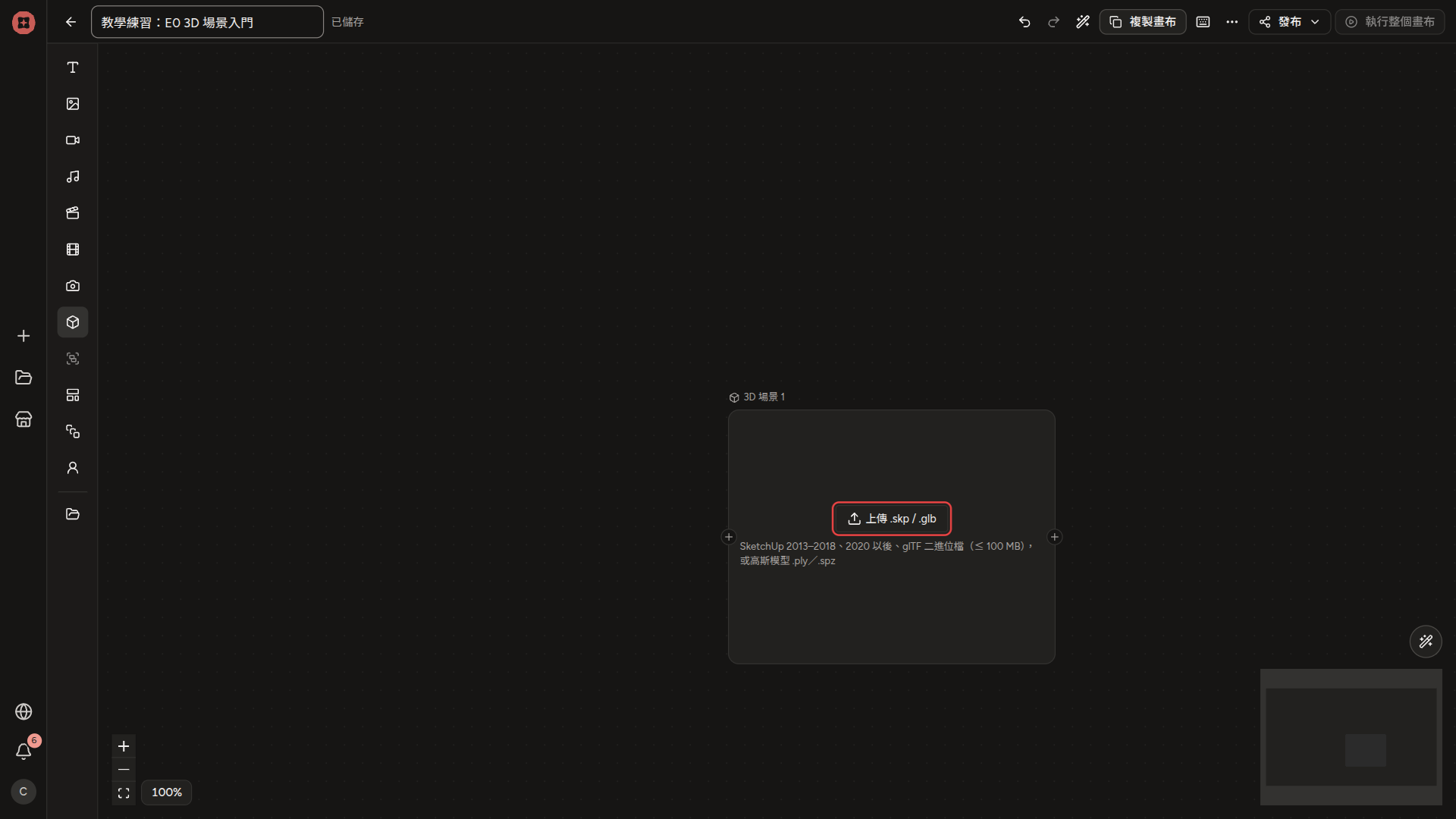
- 在左側工具列點「3D 場景」,畫布上會多一個 3D 場景節點。按「上傳 .skp / .glb」選檔案;按鈕下方寫著支援的格式:SketchUp 2013–2018、2020 以後、glTF 二進位檔(100 MB 以內),也可以放高斯模型 .ply/.spz(見 E3)。
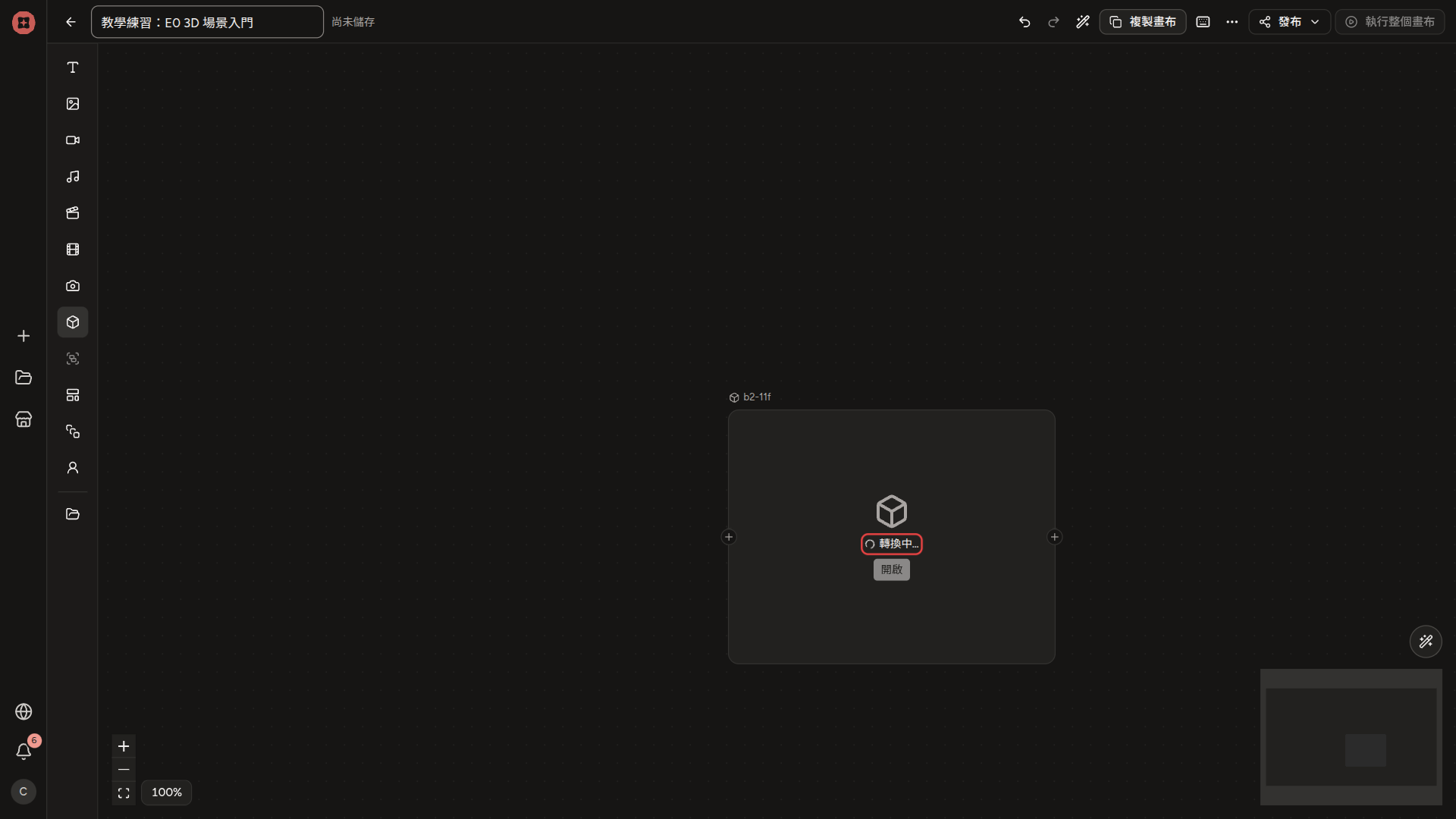
- 上傳後節點顯示「轉換中…」,系統在背景把 SketchUp 檔轉成網頁看得到的格式。這份設計稿不到一分鐘就轉好,大檔案可能要幾分鐘。轉好後節點會出現縮圖,「開啟」按鈕可以按了。
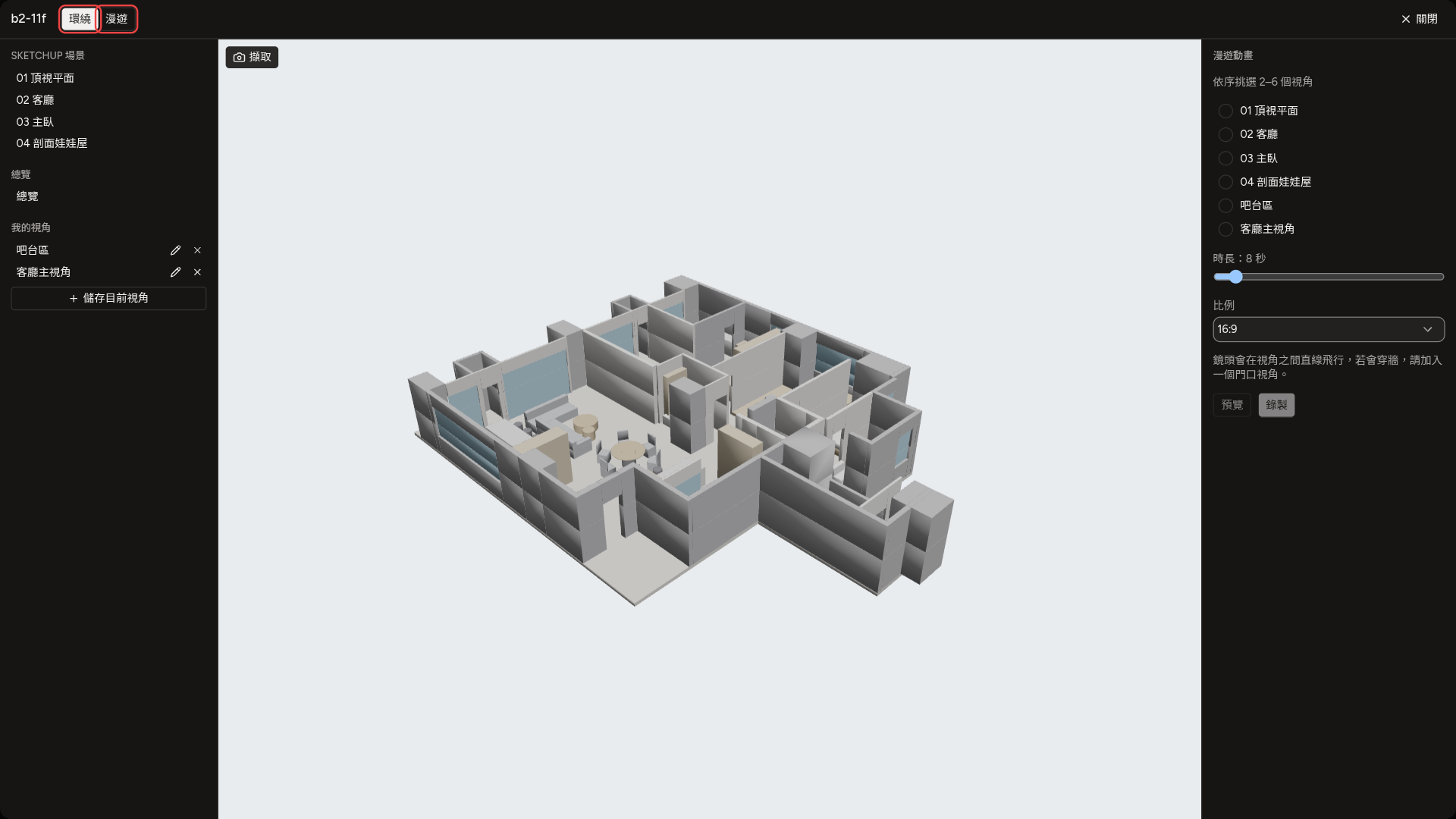
- 按「開啟」進入全螢幕編輯器。左邊是視角清單,中間是 3D 畫面,右邊是「漫遊動畫」(E2 會用到)。上方可以切換「環繞」和「漫遊」兩種看法,一開始是「環繞」:拖曳旋轉、滾輪縮放,從外面看整層的格局。
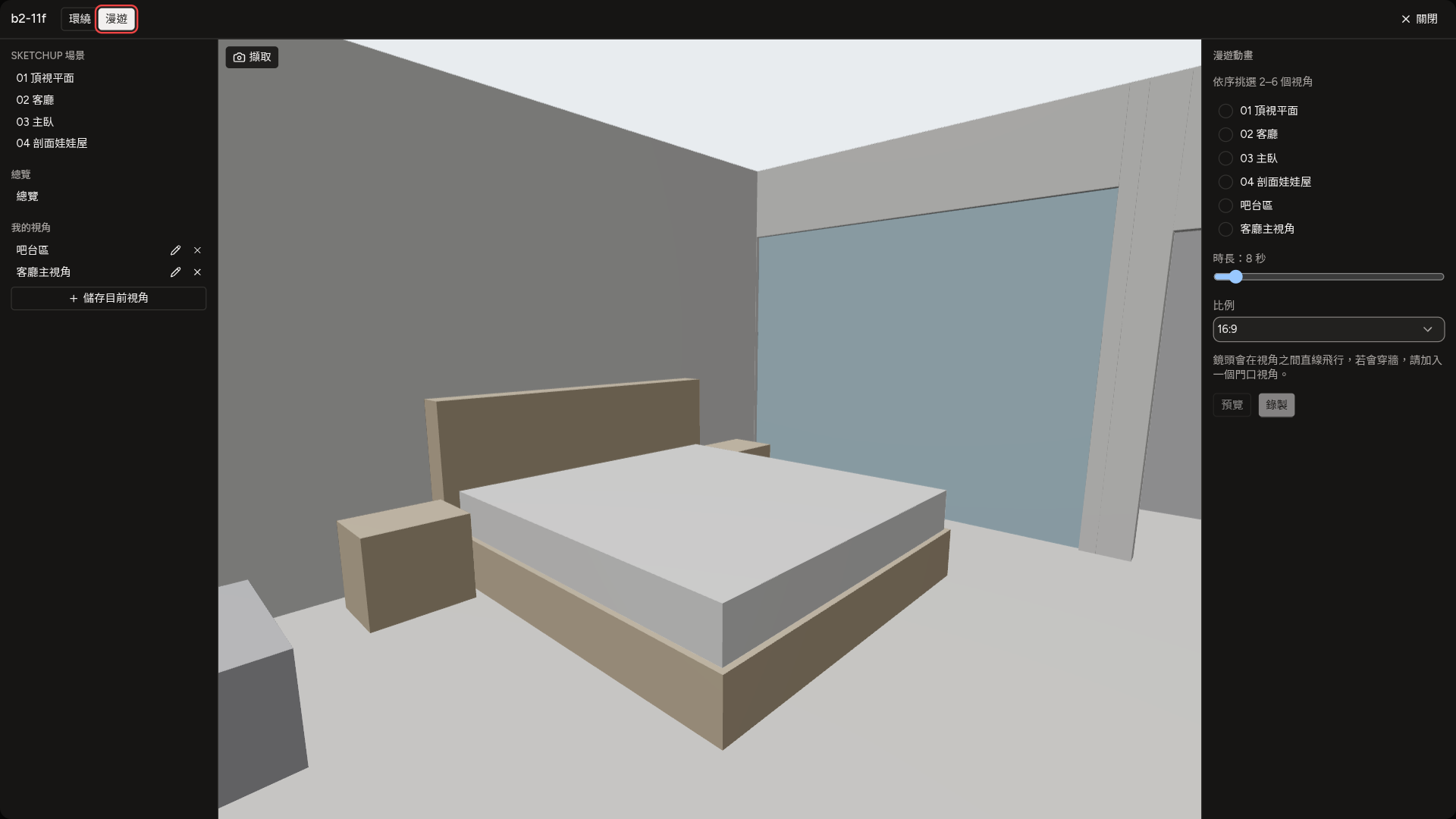
- 切到「漫遊」,就像走進房間裡:拖曳轉頭,鍵盤 W、A、S、D 前後左右走。先點一個 SketchUp 場景(這裡是「03 主臥」)飛進室內再切「漫遊」,會比從外面走進去方便。
- 左邊的「SketchUp 場景」會列出設計稿裡存好的場景(這份有 4 個)。點「02 客廳」,鏡頭會飛到設計師在 SketchUp 裡設定的角度。
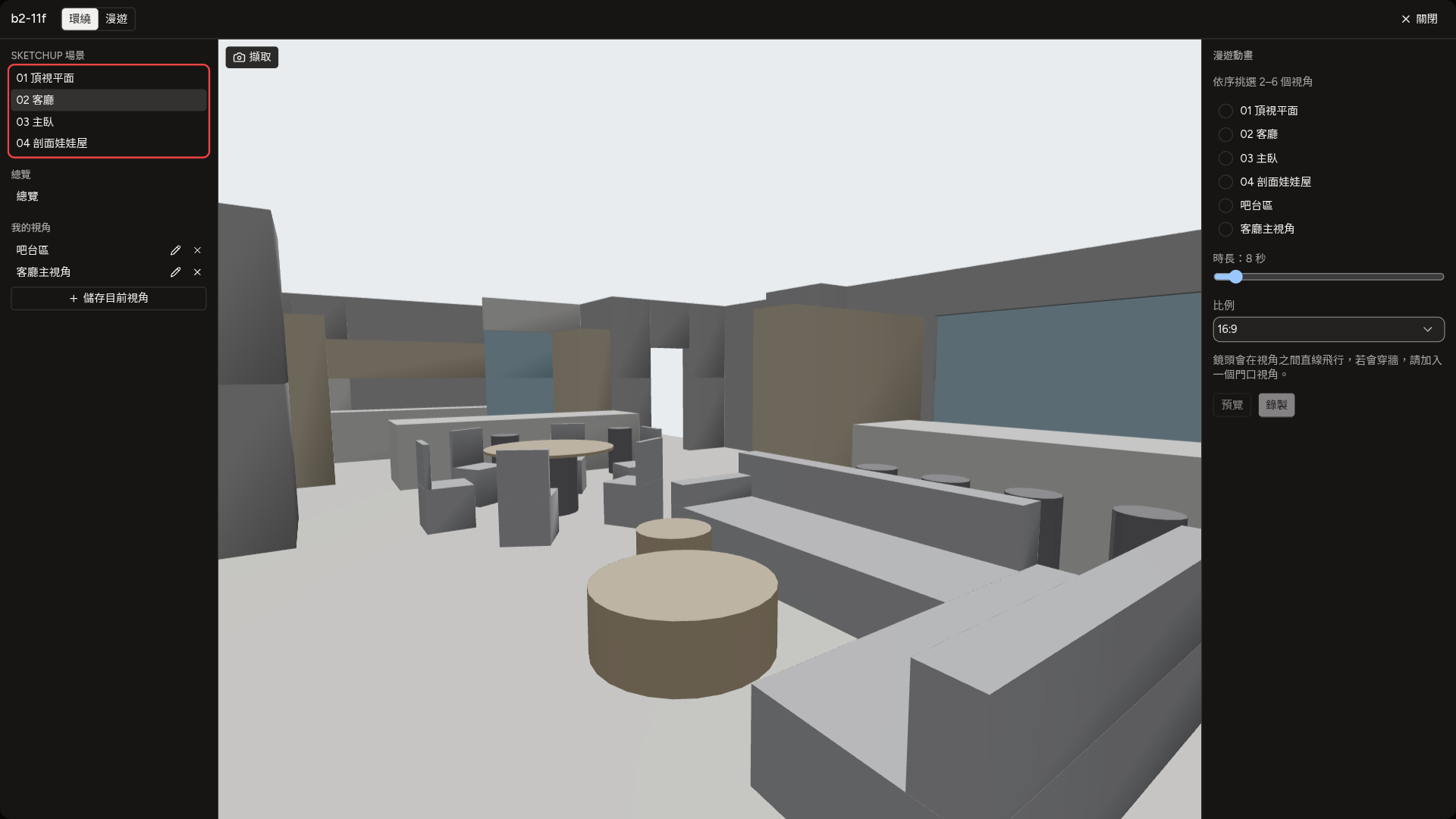
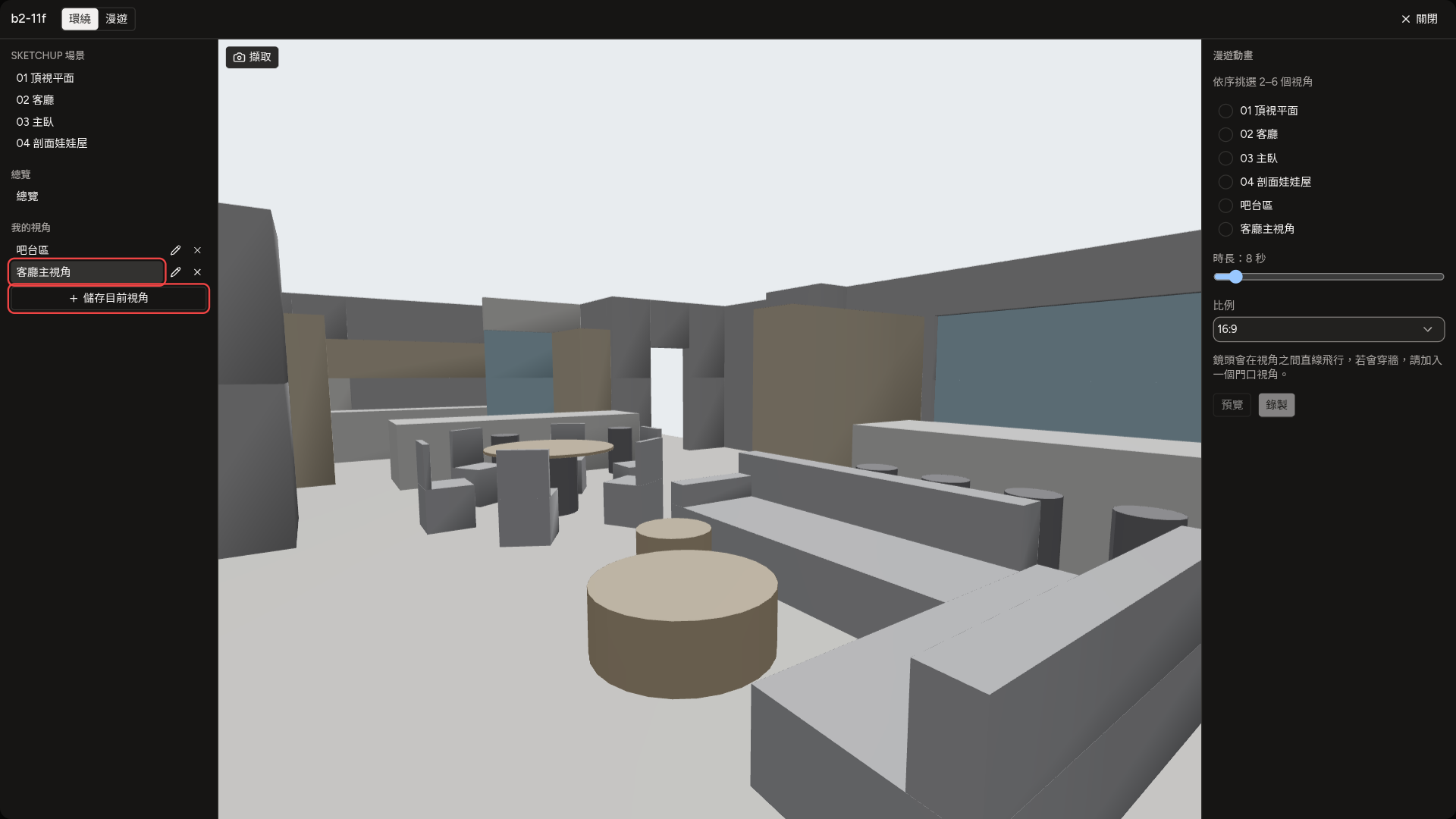
- 看到喜歡的角度,按「儲存目前視角」,它會出現在「我的視角」下面。按旁邊的鉛筆圖示改名,這裡取名「客廳主視角」。之後點名字就會飛回這個角度。
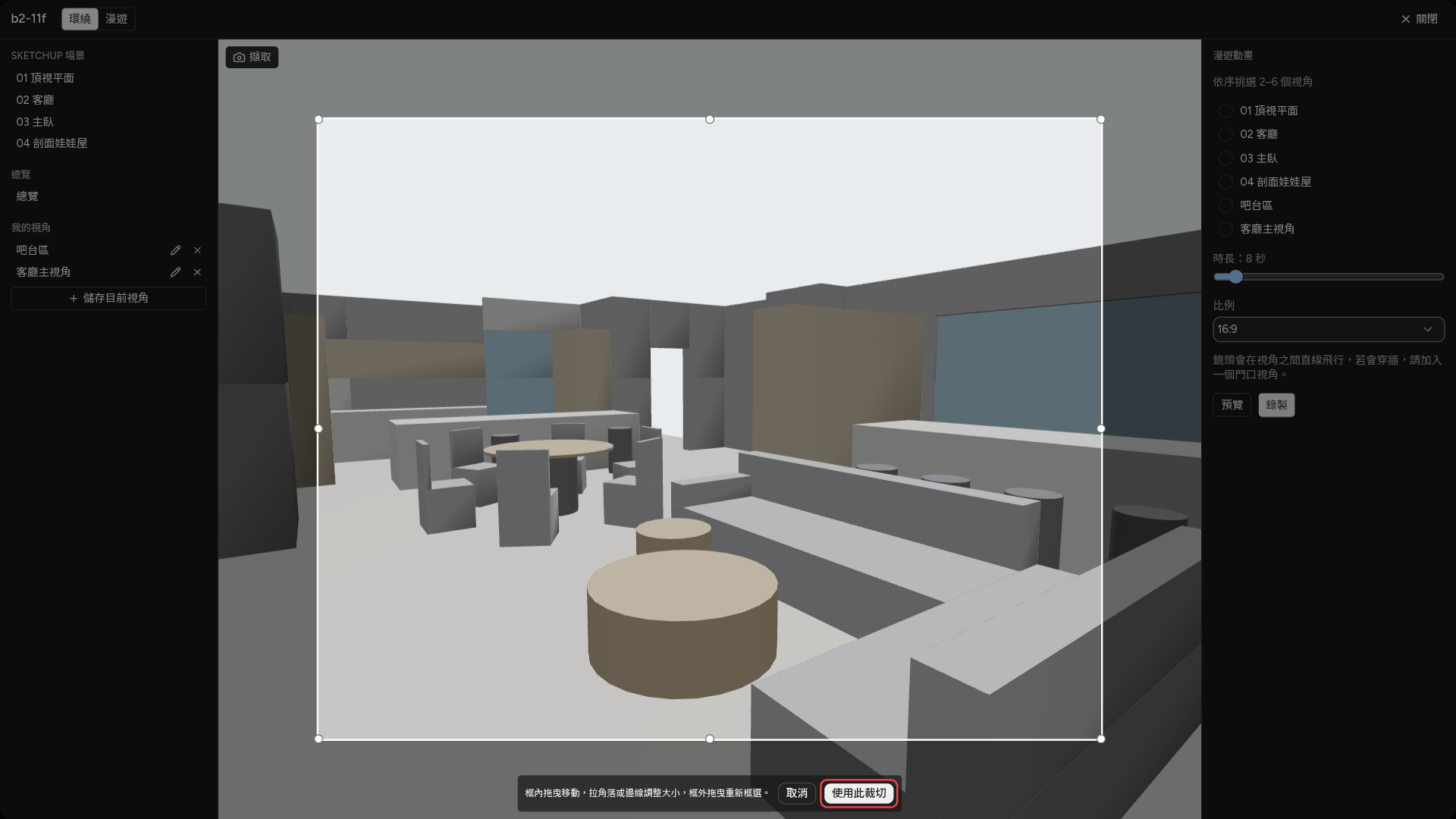
- 按畫面左上角的「擷取」,會出現裁切框,拖曳四角調整範圍,按「使用此裁切」。
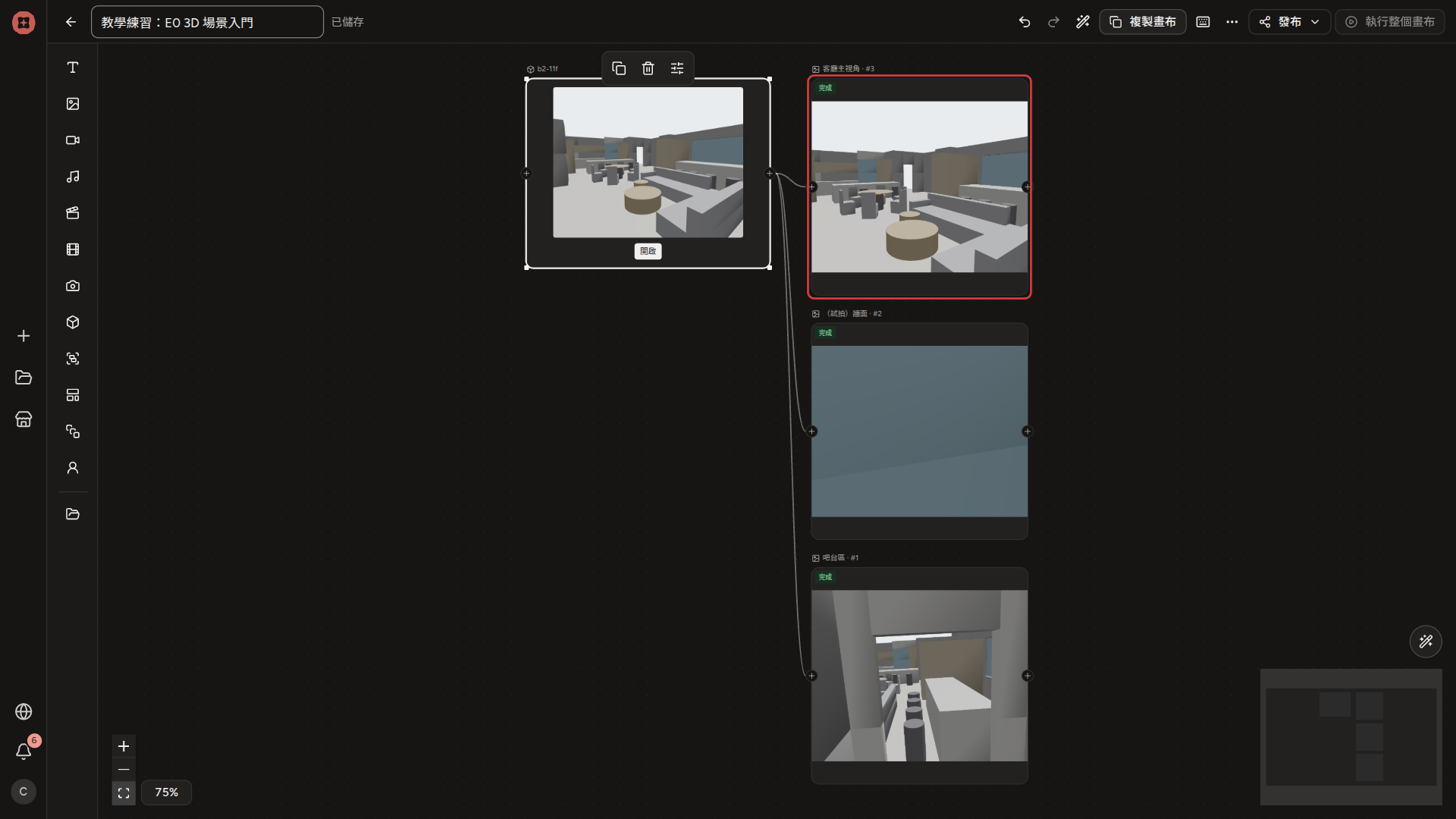
- 按「關閉」回到畫布:3D 場景節點右邊多了一個圖片節點「客廳主視角 · #3」,而且已經接好線。這張截圖就像一般圖片,可以接到其他節點換風格、當影片的首幀。
小技巧
- .glb 的用法完全一樣:環繞、漫遊、存視角、擷取和漫遊動畫都能用,只是沒有「SketchUp 場景」清單。
- SketchUp 支援 2013–2018 與 2020 以後的版本,檔案 100 MB 以內;轉換通常幾十秒到幾分鐘。
- 每人可以放 3 個 3D 模型;同組織的人在畫布上複製這個節點,用的是同一個模型,不會多佔名額。
- 「環繞」是繞著整個模型的中心轉;在室內想微調角度,切到「漫遊」拖曳轉頭比較好控制。
- 截圖節點可以接到其他節點:E1 用它換室內設計風格,也可以當影片的首幀。