

3D 場景
E1 室內設計換風格
設計稿的白模截圖,客戶常常看不出完成後的樣子;要比稿,也不想為每種風格重畫一次 3D。把 E0 擷取的截圖接到圖片節點,打開「鎖定配置」,AI 就只換材質、光線和風格,牆面、開口、家具擺位和鏡頭角度都不動。這章用同一張客廳截圖一次做出北歐、日式、工業風三種提案。
這章你會學到
- 把 3D 截圖接到圖片節點,打開「鎖定配置」
- 在「風格」的「室內」分頁找室內設計風格
- 同一張截圖一次生成多種風格比稿
操作步驟
- 在 E0 的截圖節點「客廳主視角 · #3」右邊新增三個圖片節點,都從截圖拉線接過去,分別取名北歐風、日式、工業風。選取「北歐風」,設定框裡「圖1」就是那張截圖;上方多了一個「鎖定配置」按鈕(只有接了圖片時才會出現)。
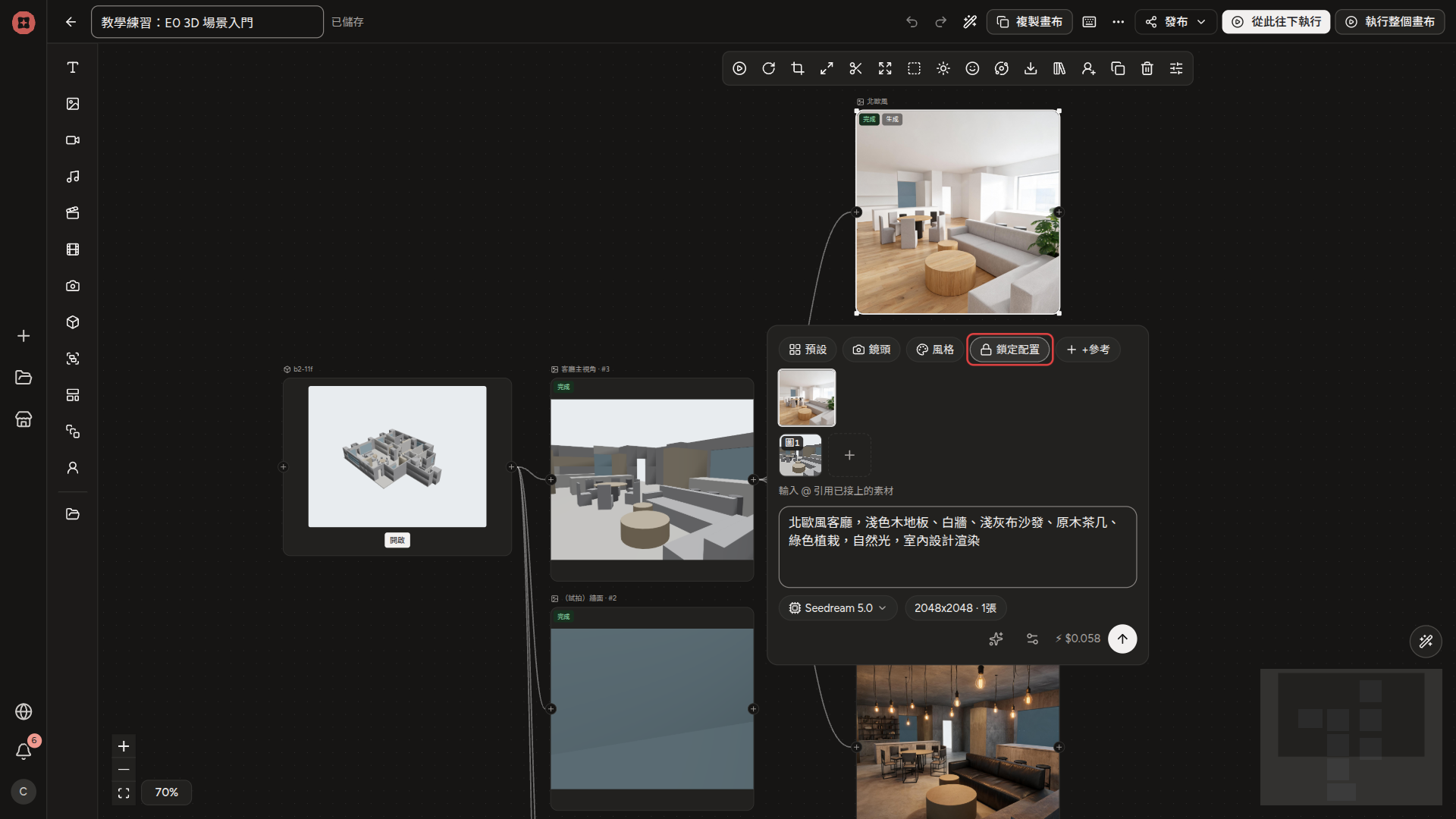
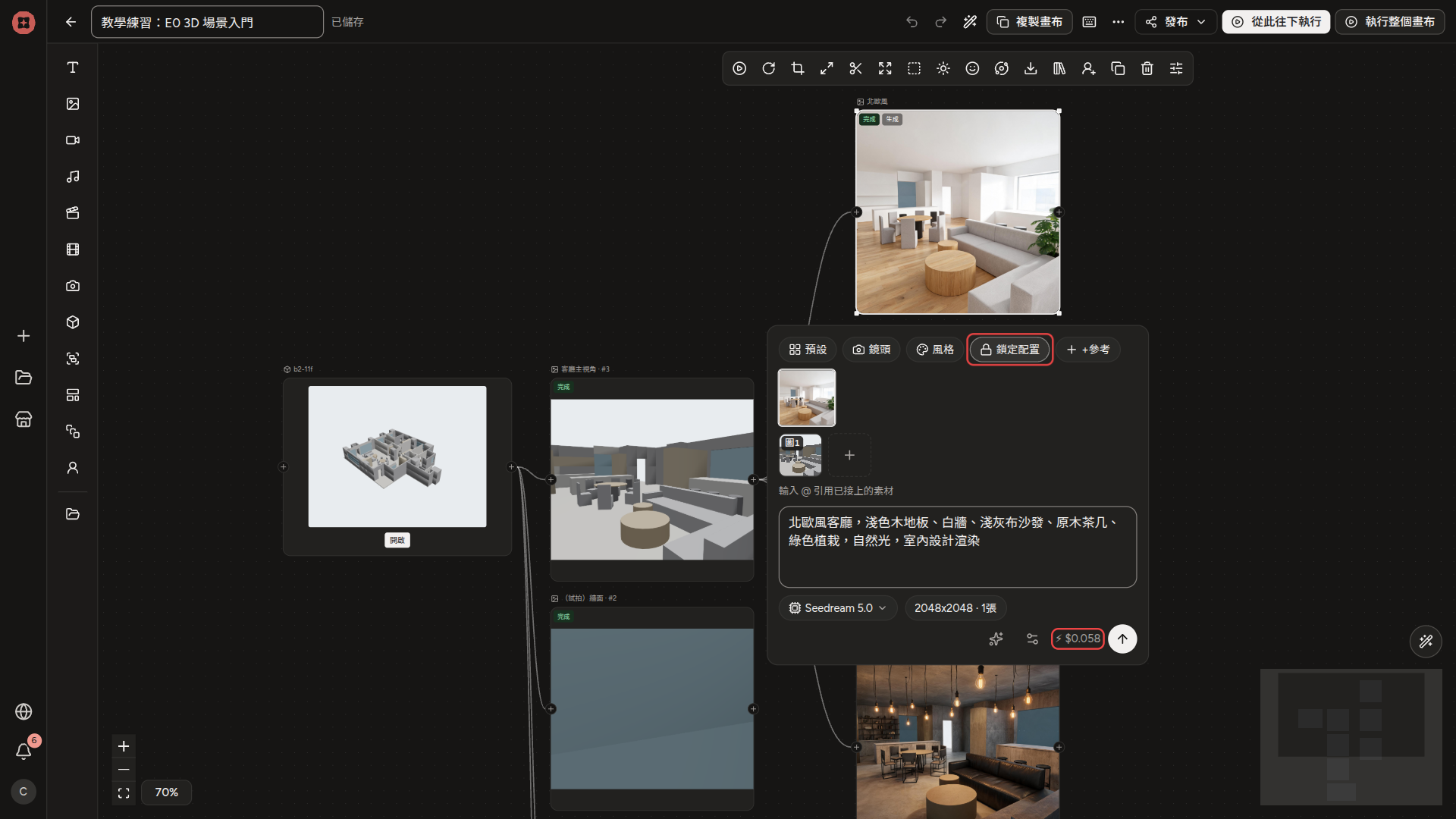
- 按「鎖定配置」把它打開(鎖頭會變成鎖上),另外兩個節點也一樣打開。提示詞只寫想要的風格,例如:「北歐風客廳,淺色木地板、白牆、淺灰布沙發、原木茶几、綠色植栽,自然光,室內設計渲染」。模型選 Seedream 5.0、2048x2048,右下角預估每張 $0.058。
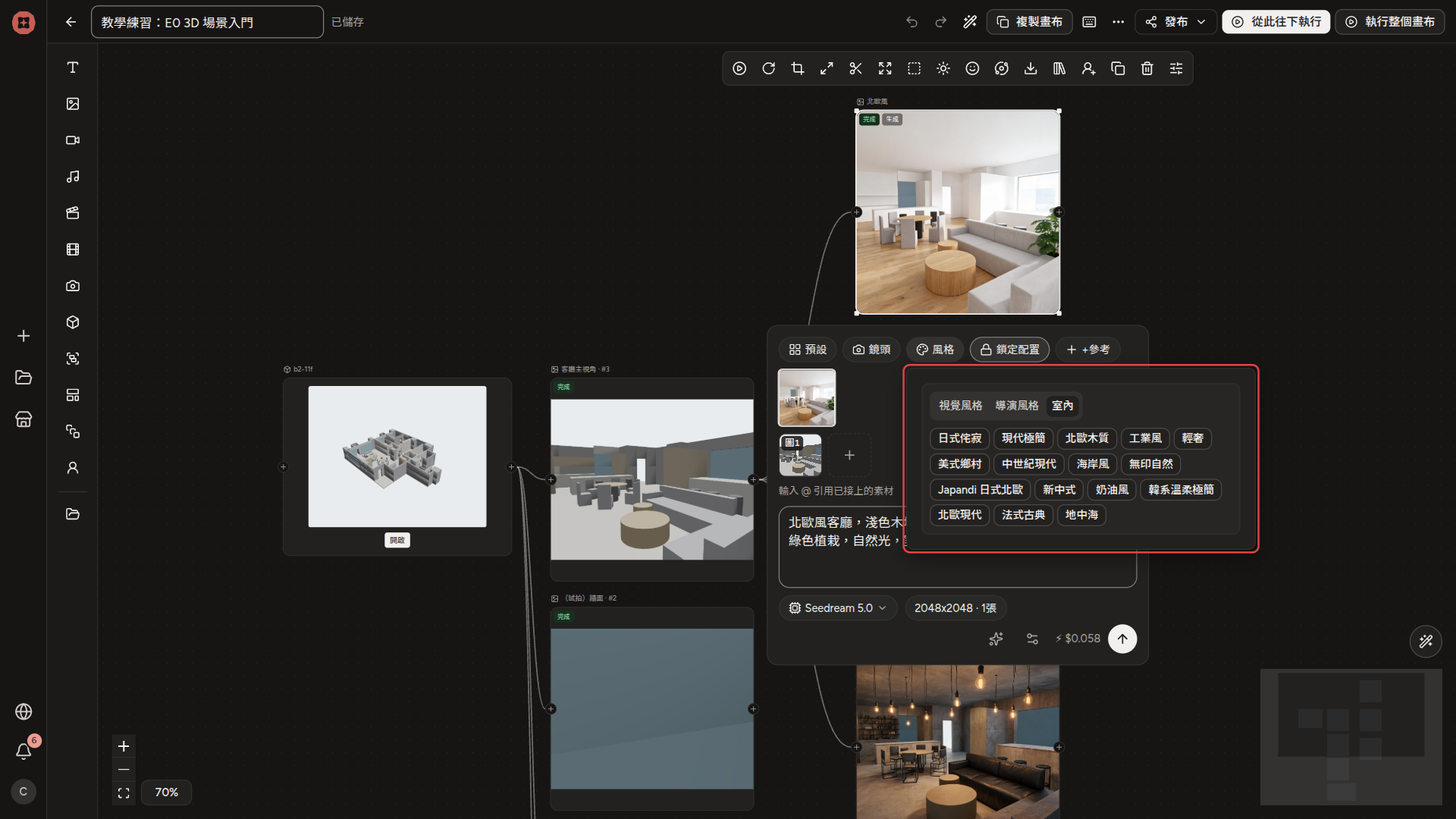
- 不知道怎麼形容風格?點「風格」,切到「室內」分頁,有日式侘寂、北歐木質、工業風、Japandi 日式北歐等室內設計風格,點一下就會加進提示詞。這章直接用自己寫的提示詞,只看不套用。
- 三個節點分別按執行,每張大約 40–60 秒。日式的提示詞是「日式無印風客廳,木質格柵、榻榻米區、米色布沙發、紙燈,柔和暖光,室內設計渲染」,工業風是「工業風客廳,清水模牆、黑鐵層架、皮革沙發、愛迪生燈泡,傍晚暖光,室內設計渲染」。三張的沙發、圓几、餐桌和窗戶都在同樣的位置,只有材質和氣氛不同。
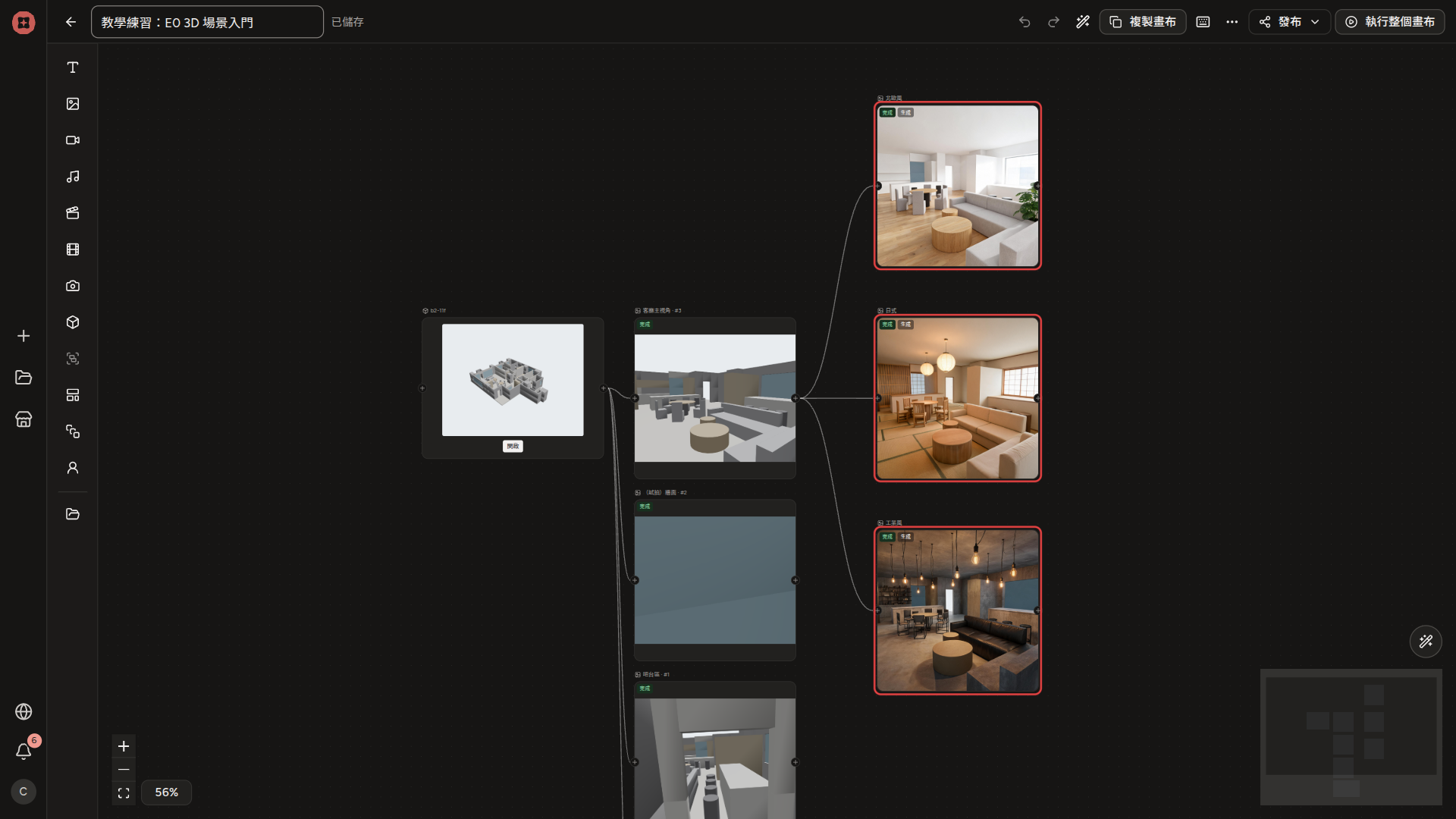
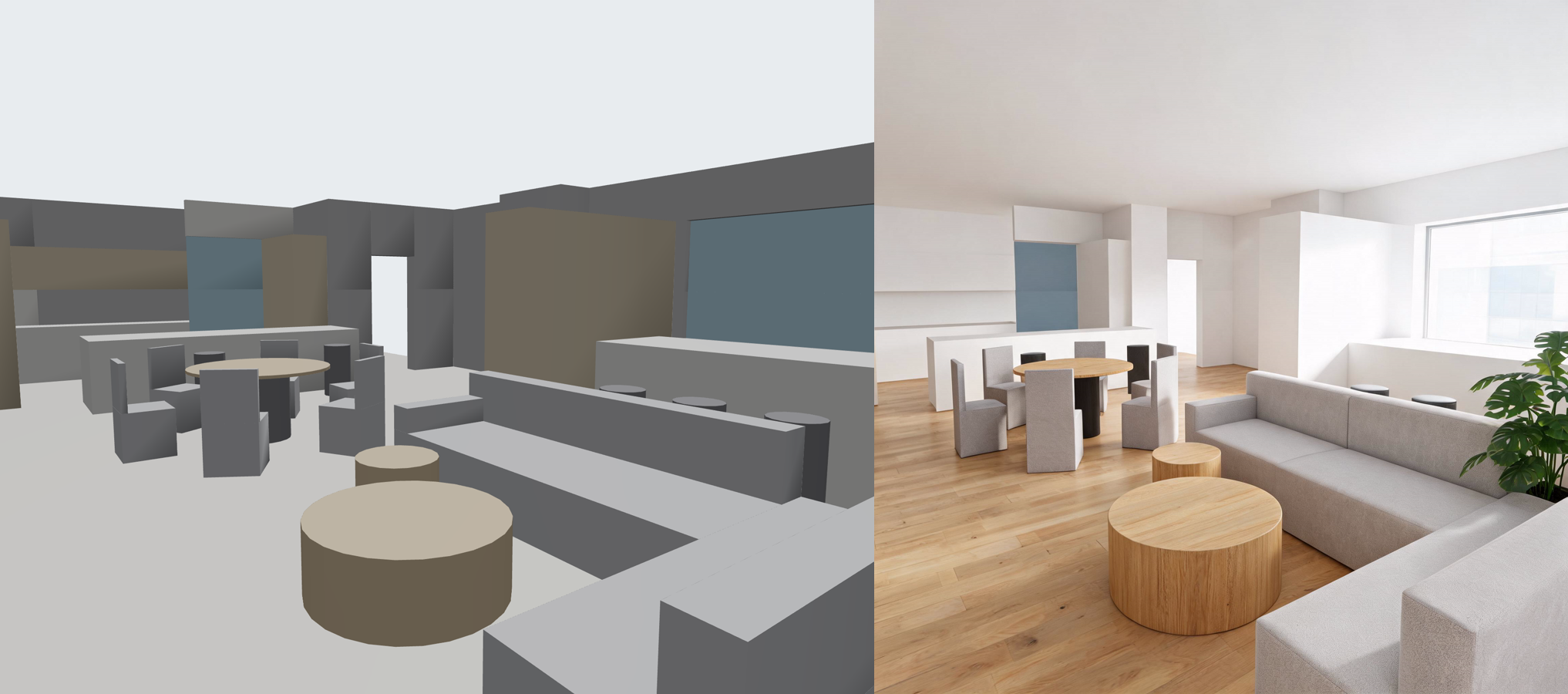
- 左邊是 3D 截圖、右邊是北歐風:L 型沙發、兩個圓几、餐桌椅、吧台和門口的位置都對得上,白模變成了木地板、白牆和自然光的完成圖。
小技巧
- 「鎖定配置」會保留牆面、開口、家具擺位與鏡頭角度,只改材質、光線和風格;不鎖定時,AI 可能會移動家具或改變格局。
- 開啟「鎖定配置」時提示詞的字數上限比較少,太長會提醒要刪減幾個字。
- Seedream 5.0 只能選 2560x1440、1440x2560、2048x2048 這幾種尺寸;截圖接近方形時選 2048x2048 最不容易被裁切。
- 比稿時可以一次多開幾個節點,接同一張截圖,各寫一種風格;換角度就回 E0 多擷取幾張。
- 生成圖只是風格示意,材質與尺寸以設計圖為準。