

3D 場景
E2 漫遊動畫
截圖只能看一個角度;想讓客戶走一圈看整個空間,就用 3D 場景的「漫遊動畫」:依序挑幾個視角,鏡頭會在視角之間平順飛行,錄成一支影片放回畫布。這章接著用 E0 的住宅設計稿,從客廳經過剖面俯視,飛進主臥。
這章你會學到
- 依序挑 2–6 個視角,預覽鏡頭路線
- 看懂穿牆警告,在中間加一個視角避開
- 設定錄影圖層、時長、比例,錄成漫遊影片節點
操作步驟
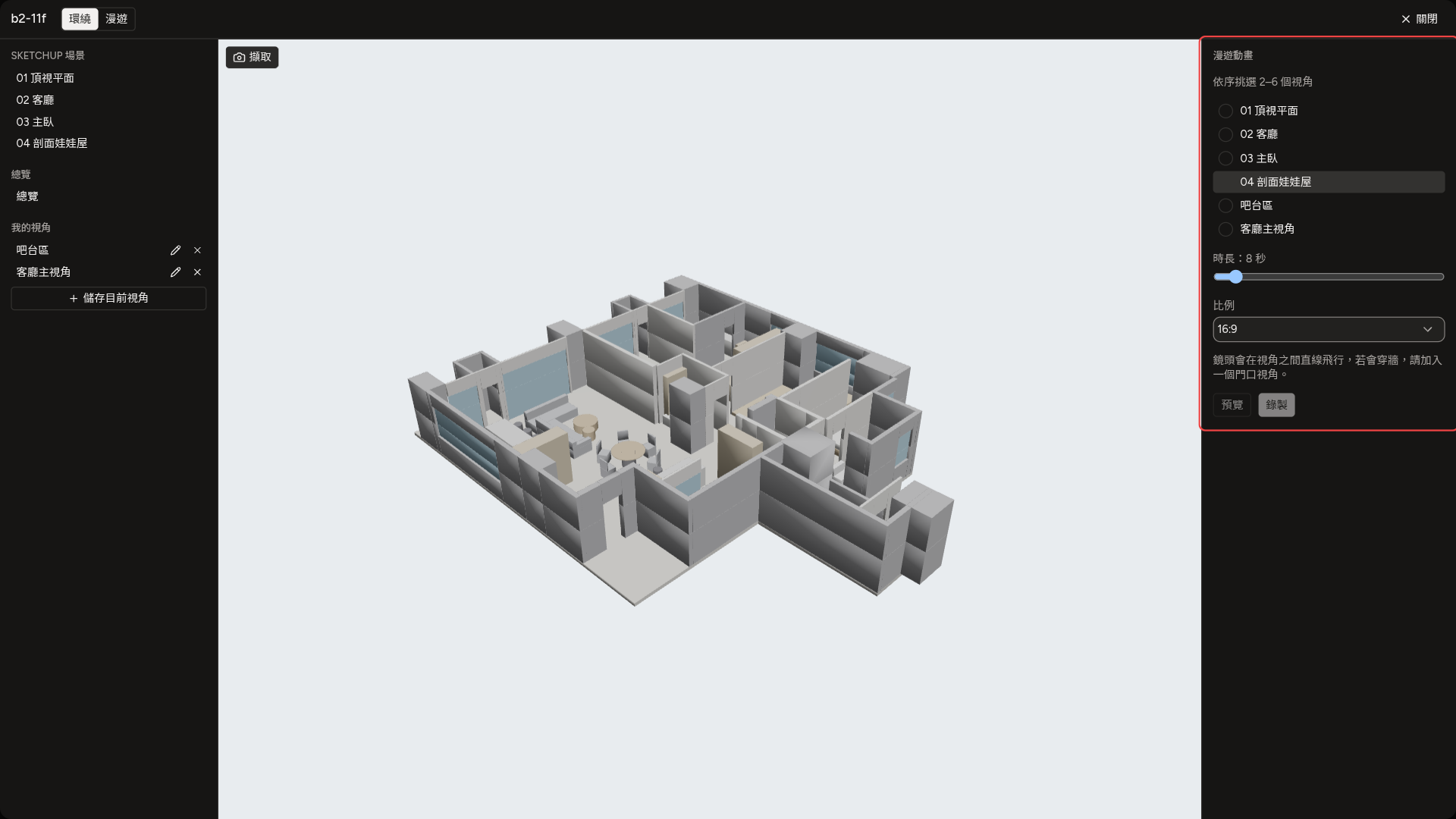
- 在 E0 的 3D 場景節點按「開啟」。編輯器右邊就是「漫遊動畫」:清單裡有 SketchUp 場景和「我的視角」,依序挑選 2–6 個視角,點的順序就是鏡頭經過的順序。
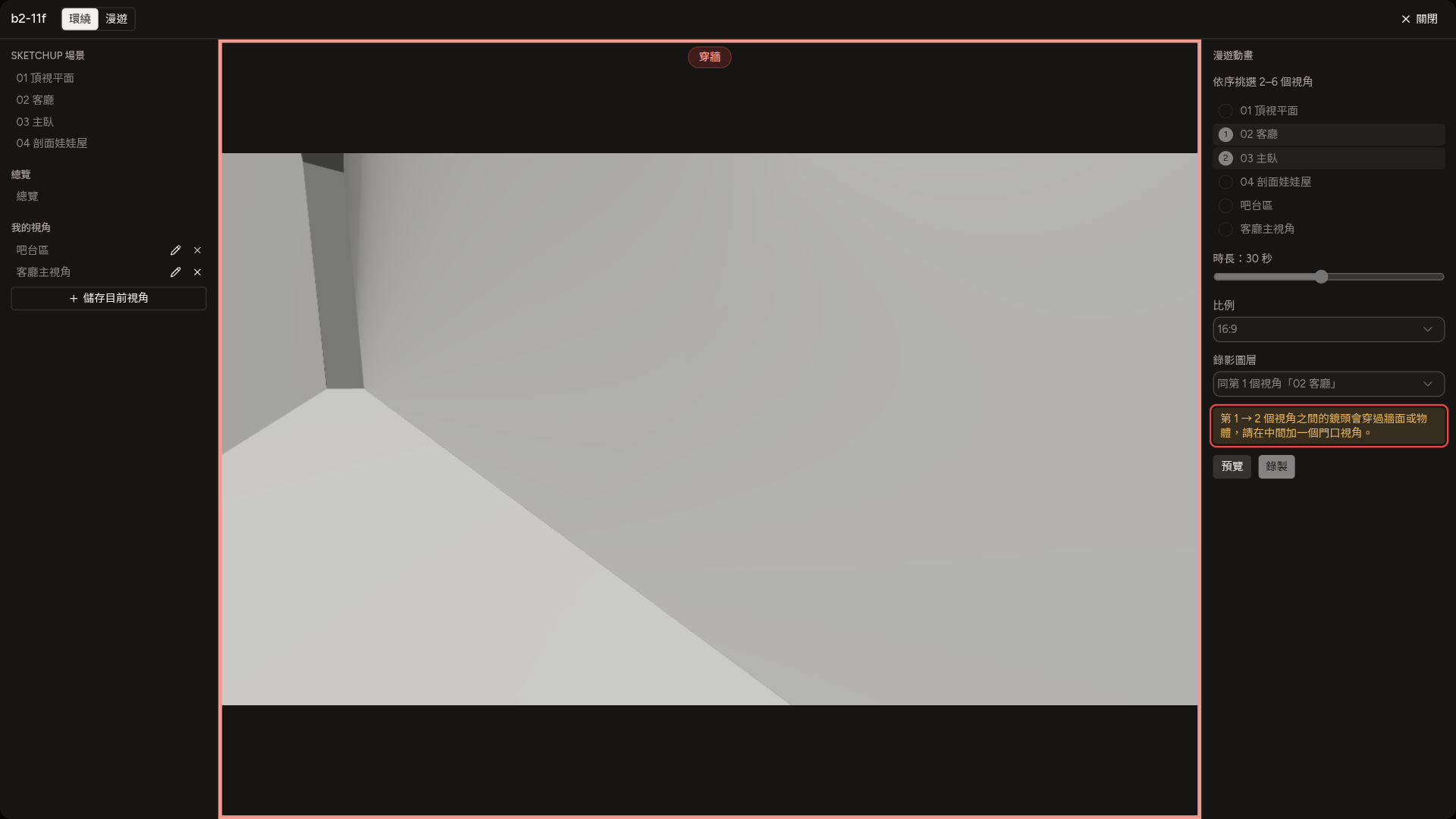
- 先挑「02 客廳」再挑「03 主臥」,下方立刻出現黃色警告:第 1 → 2 個視角之間的鏡頭會穿過牆面或物體。按「預覽」,鏡頭穿過牆的那一段,畫面會加上紅框和「穿牆」字樣(這裡先把時長拉到 30 秒,預覽慢一點比較看得清楚)。
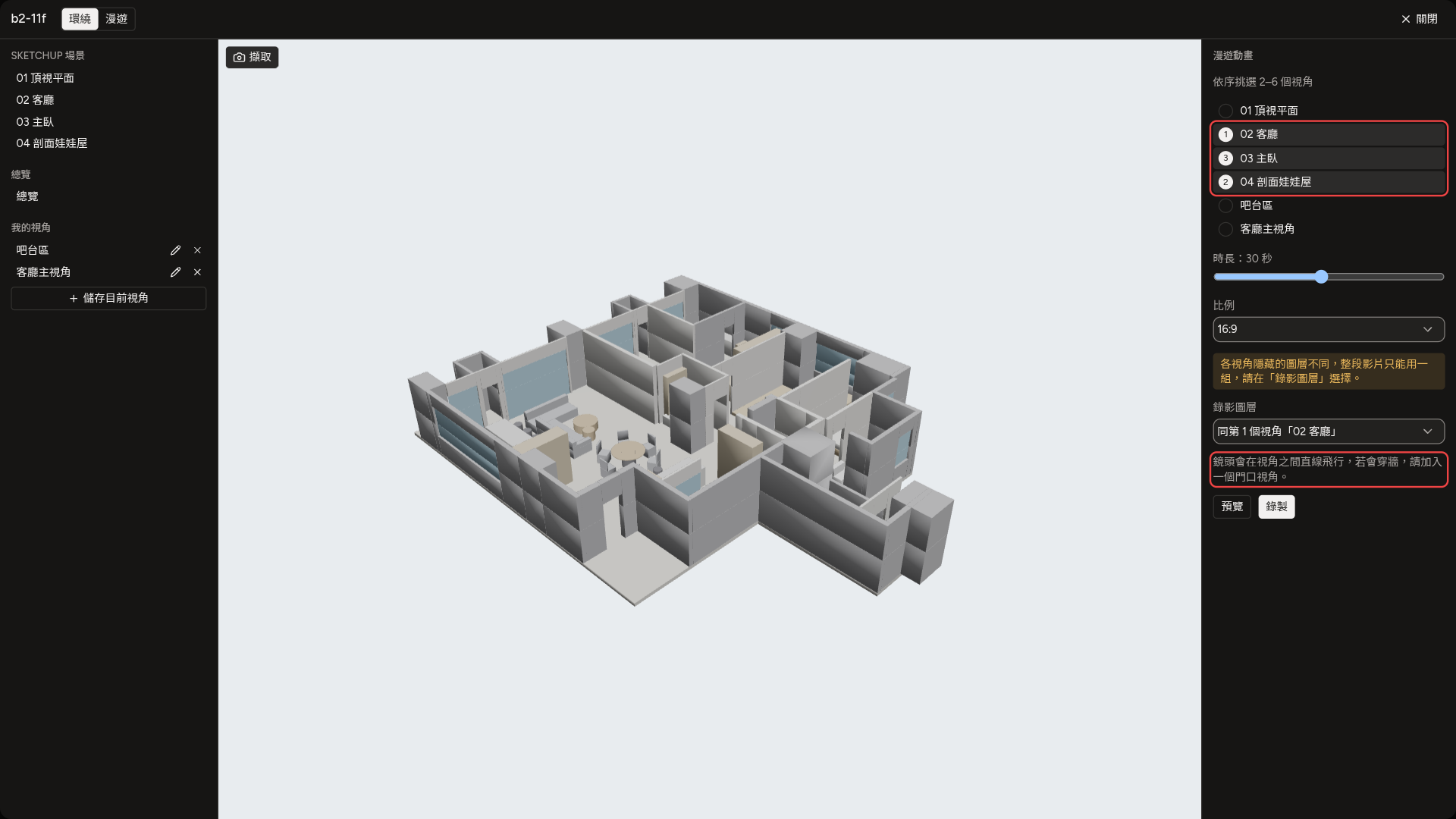
- 鏡頭是在視角之間直線飛行,所以要在中間加一個視角,讓每一段都不穿牆。最常見的做法是加一個門口視角;這裡改在中間插「04 剖面娃娃屋」:鏡頭先拉高到剖面俯視,再降進主臥。順序變成 1 客廳、2 剖面娃娃屋、3 主臥,警告就消失了。
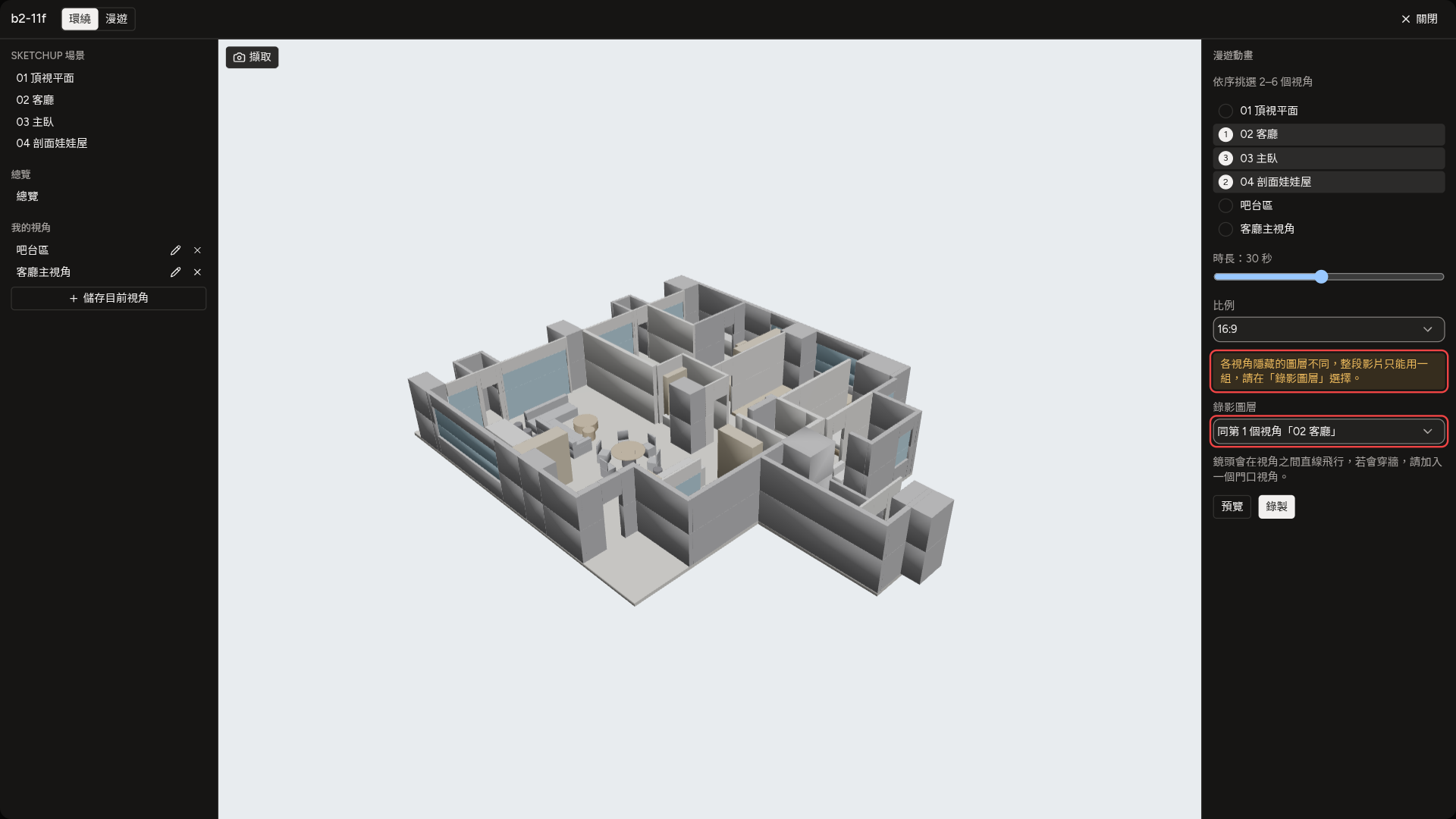
- 各個 SketchUp 場景隱藏的圖層可能不同(剖面娃娃屋把上半段牆面藏起來了),整段影片只能用一組,所以會出現提醒。在「錄影圖層」選第 1 個視角(02 客廳),室內的牆面是完整的;這份設計稿沒有屋頂,經過俯視那段一樣看得到室內。
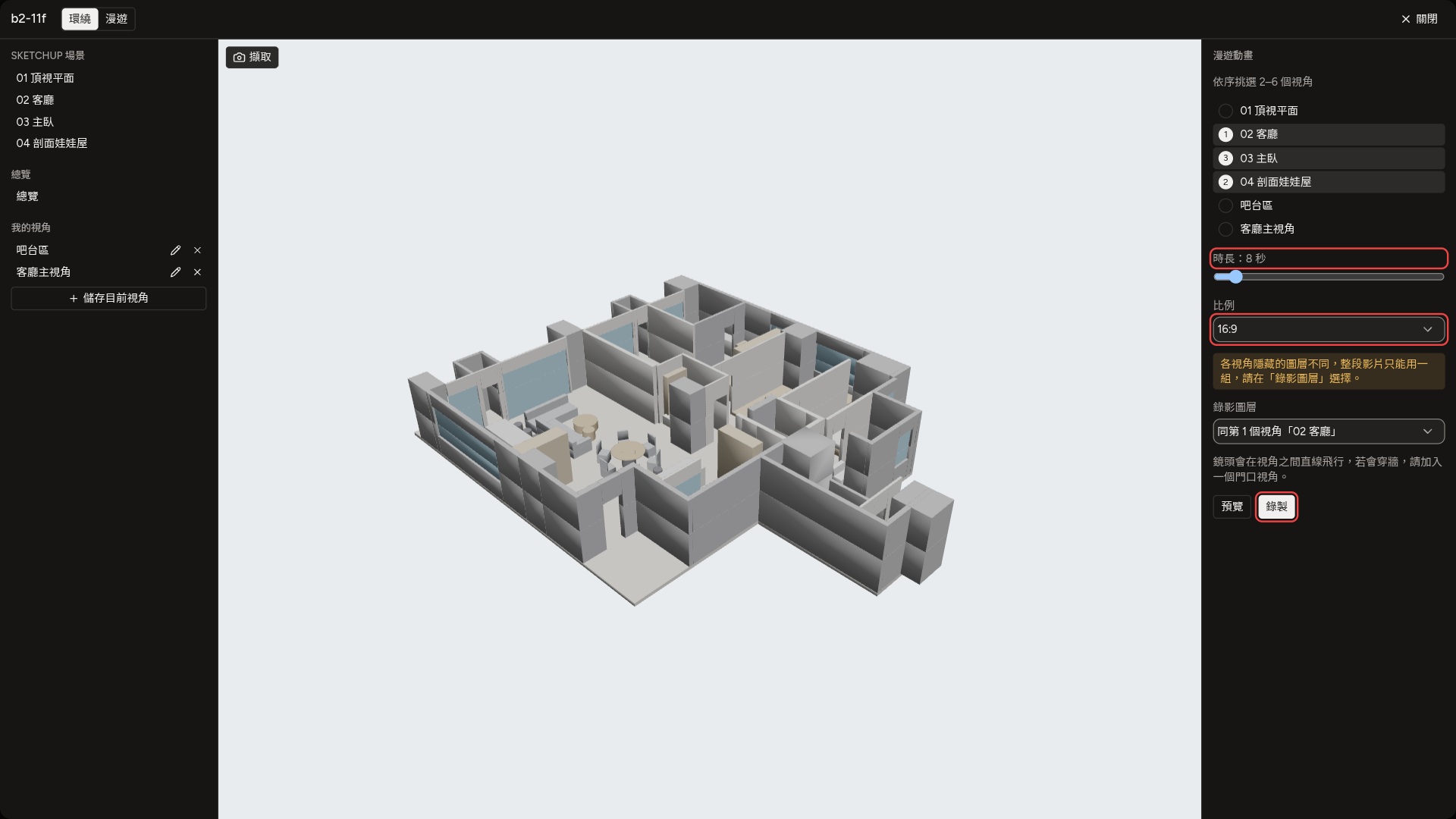
- 拖曳時長滑桿設成 8 秒,「比例」選 16:9,按「錄製」。
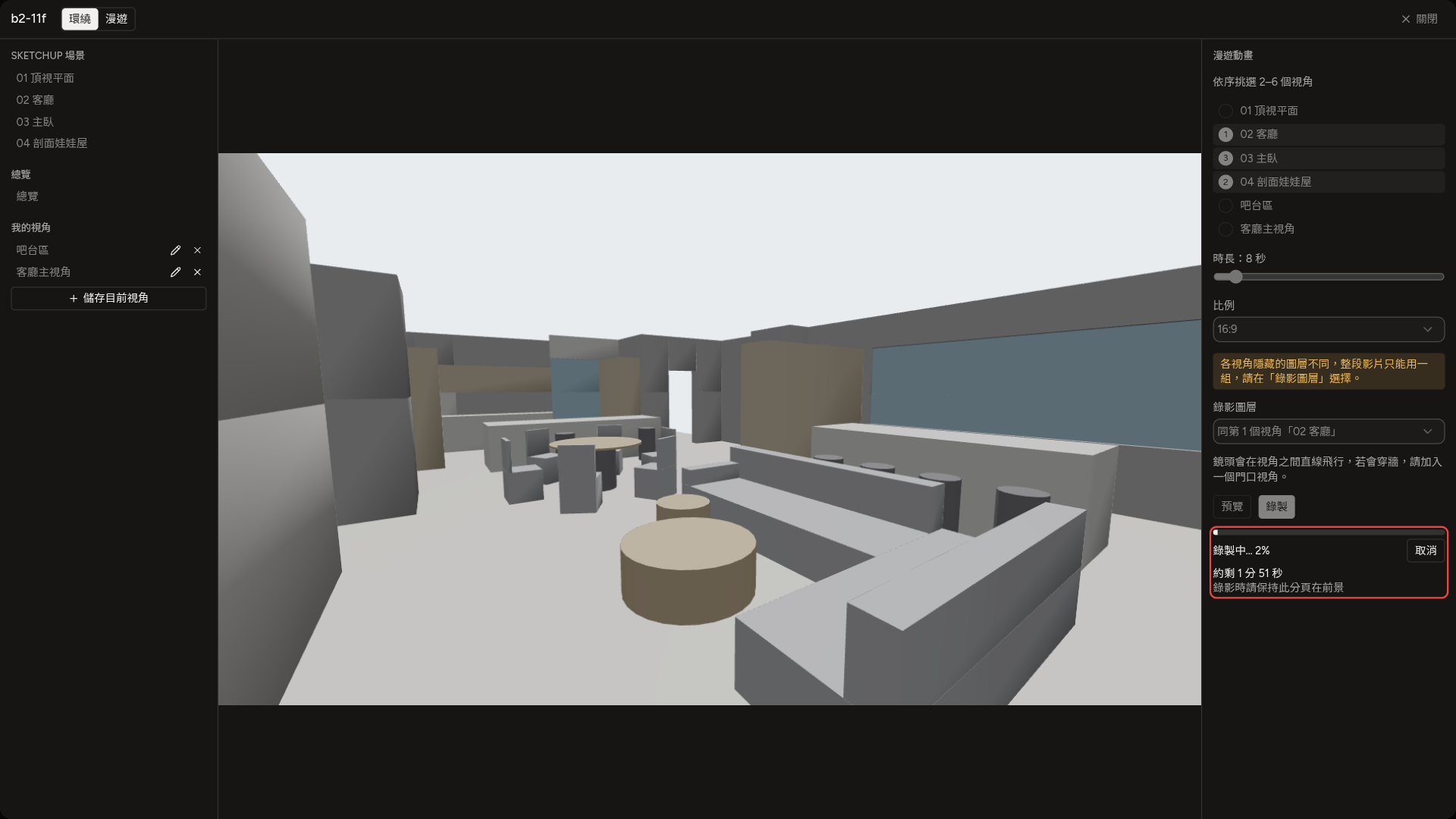
- 錄製時會顯示錄製進度的百分比和大約剩下的時間。錄影時請保持此分頁在前景;錄製速度看電腦的顯示卡,沒有獨立顯示卡的電腦會慢很多。
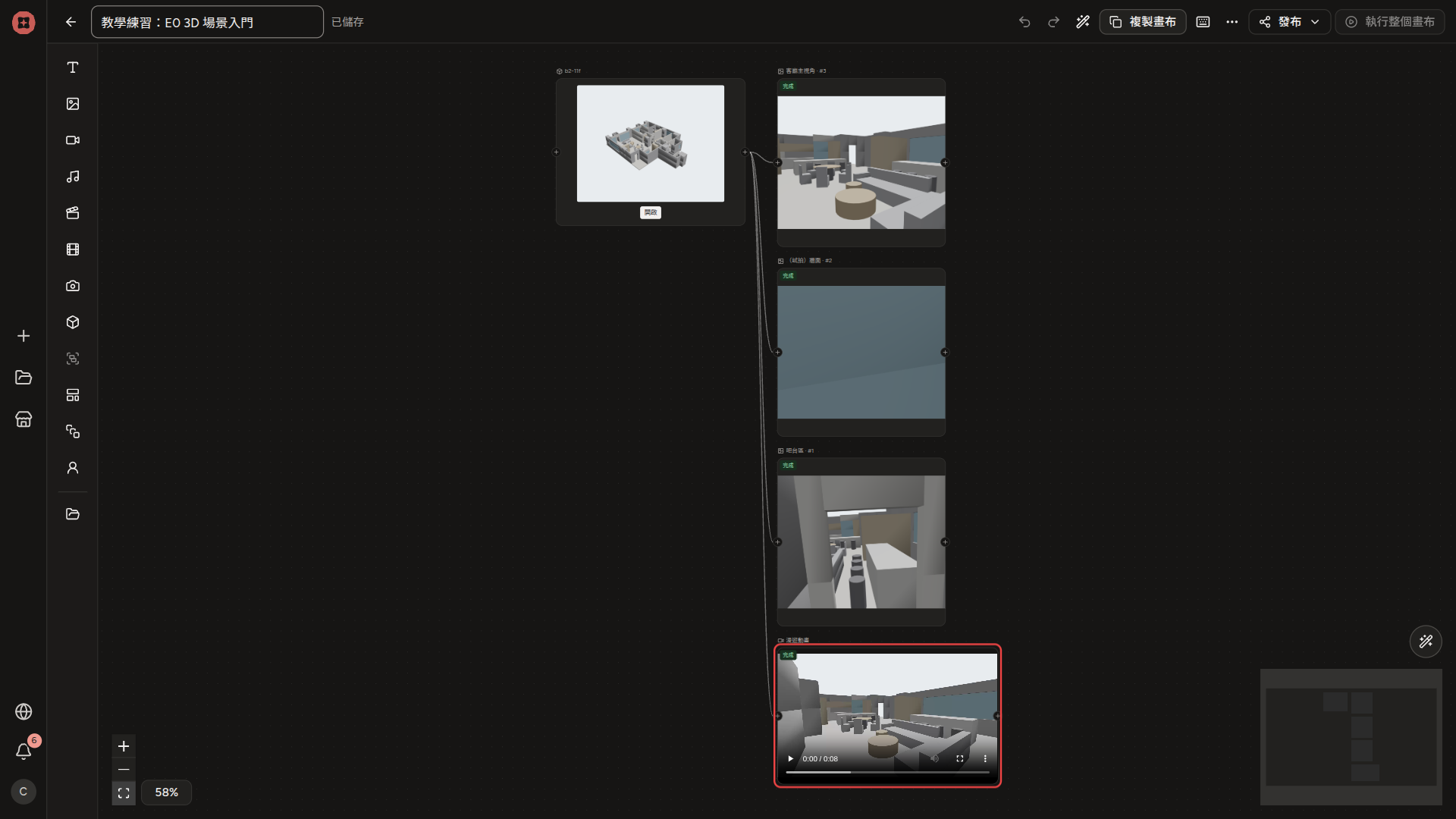
- 錄完後關閉編輯器:3D 場景節點旁多了一個影片節點「漫遊動畫」,已經接好線,可以直接播放,也可以接到成片節點加配樂、字幕。
小技巧
- 錄影時分頁要保持在前景;切到別的分頁,瀏覽器會暫停繪圖。
- 沒有獨立顯示卡的電腦錄得很慢,8 秒的影片可能要等好幾分鐘;先按「預覽」確認路線再錄。
- 鏡頭在視角之間直線飛行,穿牆就加一個門口視角;只是想換房間,也可以像這章先拉高到俯視再降下來。
- 錄影圖層整段只能用一組;想讓某個圖層一直藏起來,就選會隱藏它的那個視角,或選「自訂」自己勾。藏起牆面的圖層後,穿牆偵測也會跟著忽略那些牆。
- 漫遊影片是實際的設計稿畫面,不經過 AI 生成,不扣點數。
E1 室內設計換風格
設計稿的白模截圖,客戶常常看不出完成後的樣子;要比稿,也不想為每種風格重畫一次 3D。把 E0 擷取的截圖接到圖片節點,打開「鎖定配置」,AI 就只換材質、光線和風格,牆面、開口、家具擺位和鏡頭角度都不動。這章用同一張客廳截圖一次做出北歐、日式、工業風三種提案。
E3 高斯模型
用手機或掃描儀繞房子走一圈,就能做出高斯模型(3D Gaussian Splatting):不是設計稿,而是實景,連地毯花紋、窗外的樹都在。把 .ply 或 .spz 放進 3D 場景節點,就能像 E0 一樣環繞、存視角,再沿著拍攝路線錄一段導覽影片。這章用一棟實地掃描的獨棟住宅示範,E4 會把導覽影片做成房仲的屋況成片。