

導演台
C3 輸出到畫布
導演台本身不生成畫面,它的作用是把怎麼拍交代清楚。這一章把預演送回畫布:截圖變成圖片節點,錄好的預演影片變成影片節點,再拿預演當參考影片,讓 Seedance 照著走位和運鏡生成成片。
這章你會學到
- 把機位畫面截圖、送到畫布成為分鏡圖
- 錄製預演影片、送到畫布,以及什麼時候要開「白模輸出」
- 用預演影片+角色圖當參考,生成照著走位拍的成片
操作步驟
- 選一個機位,切到「機位視角」,把時間尺拖到想要的那一秒,按屬性裡的「截圖」。
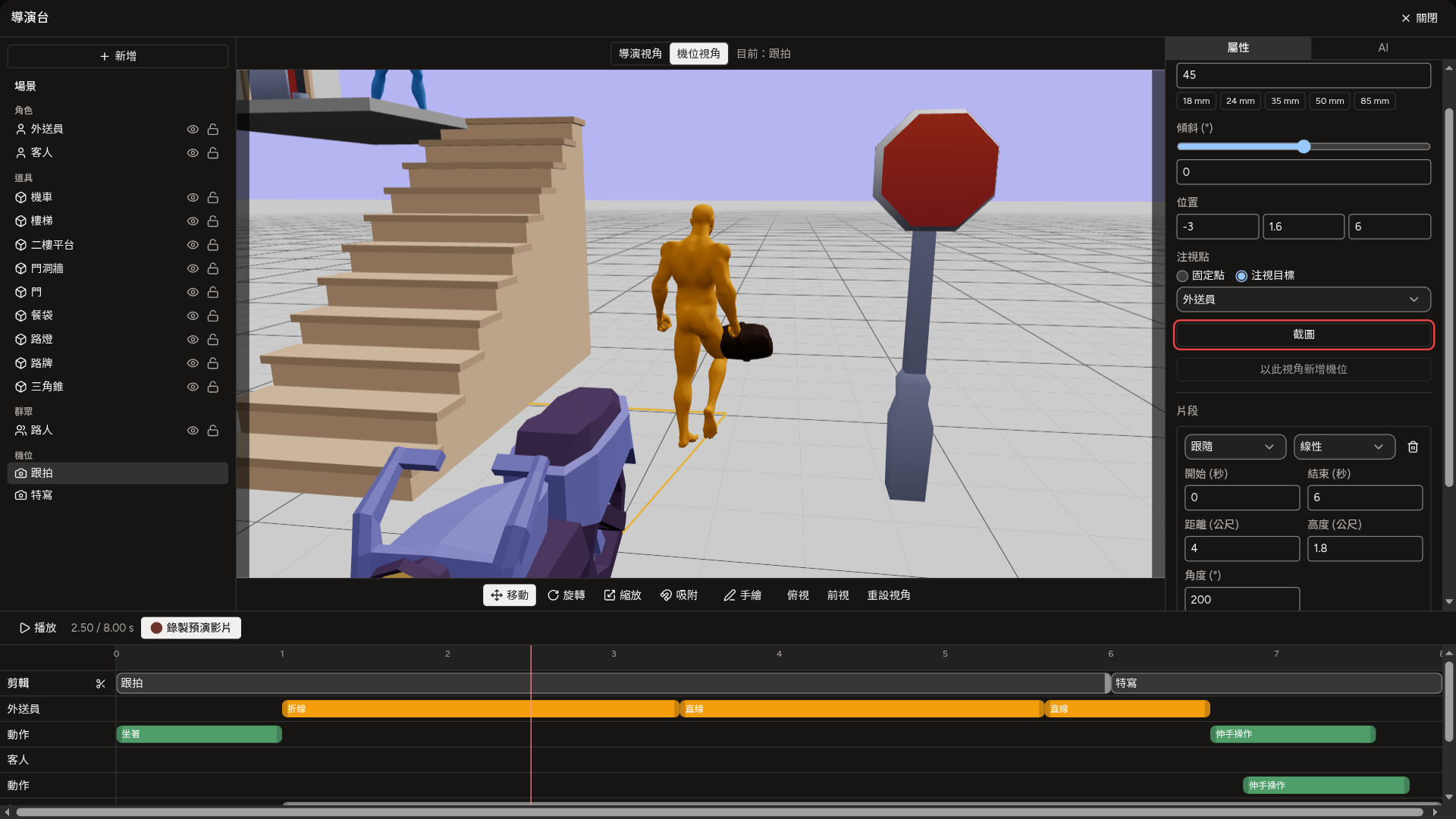
- 換個機位或時間點再截一張。截好的圖會列在「分鏡截圖」。
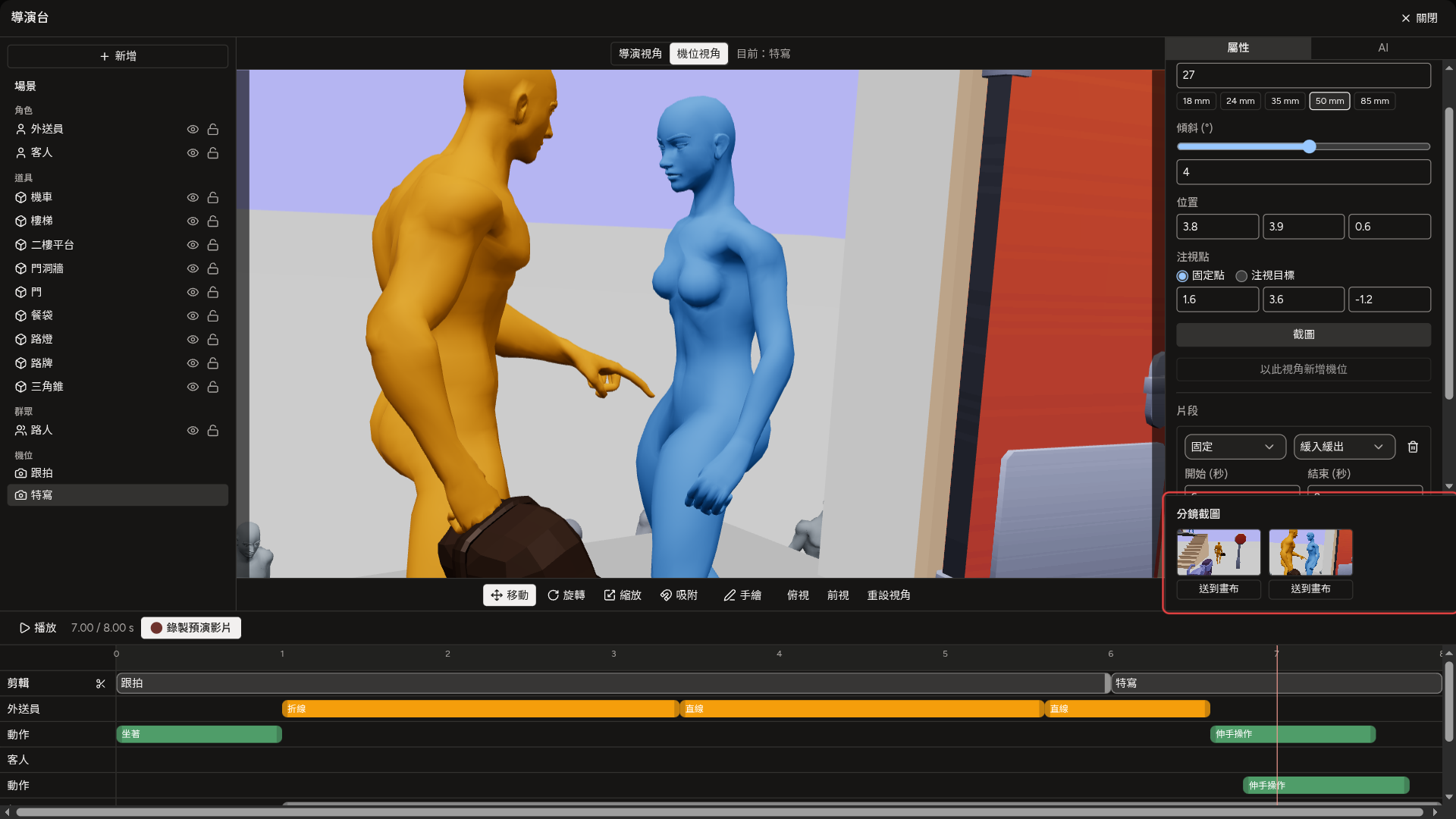
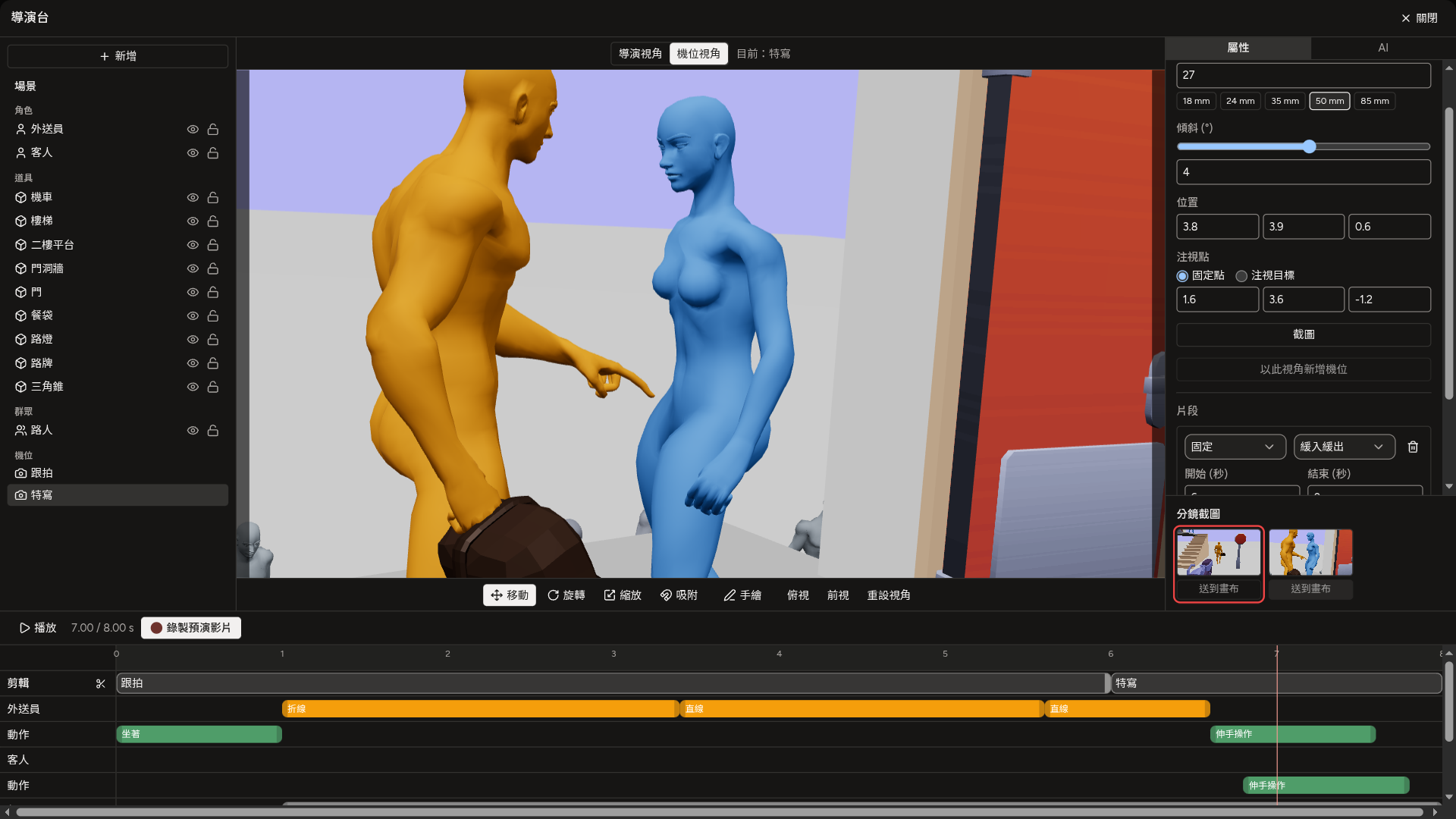
- 每張截圖下面都有「送到畫布」,按下去就會在畫布上產生一個圖片節點,可以接到圖片或影片節點當參考。
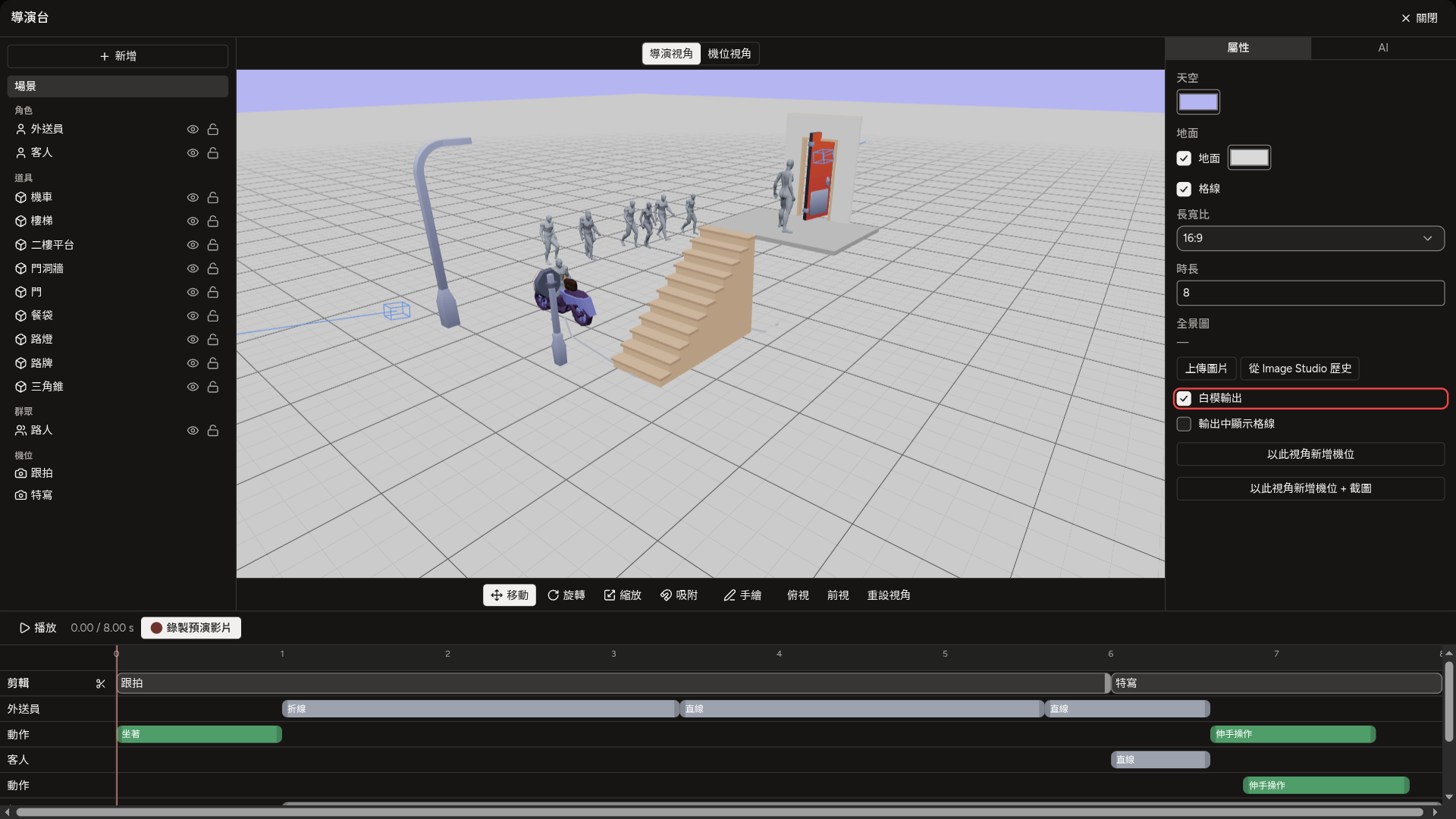
- 要錄預演影片前,先在場景樹點「場景」,勾選「白模輸出」:道具和環境會變成中性灰,畫面更乾淨,也比較不會被影片模型誤判(見下方小技巧)。
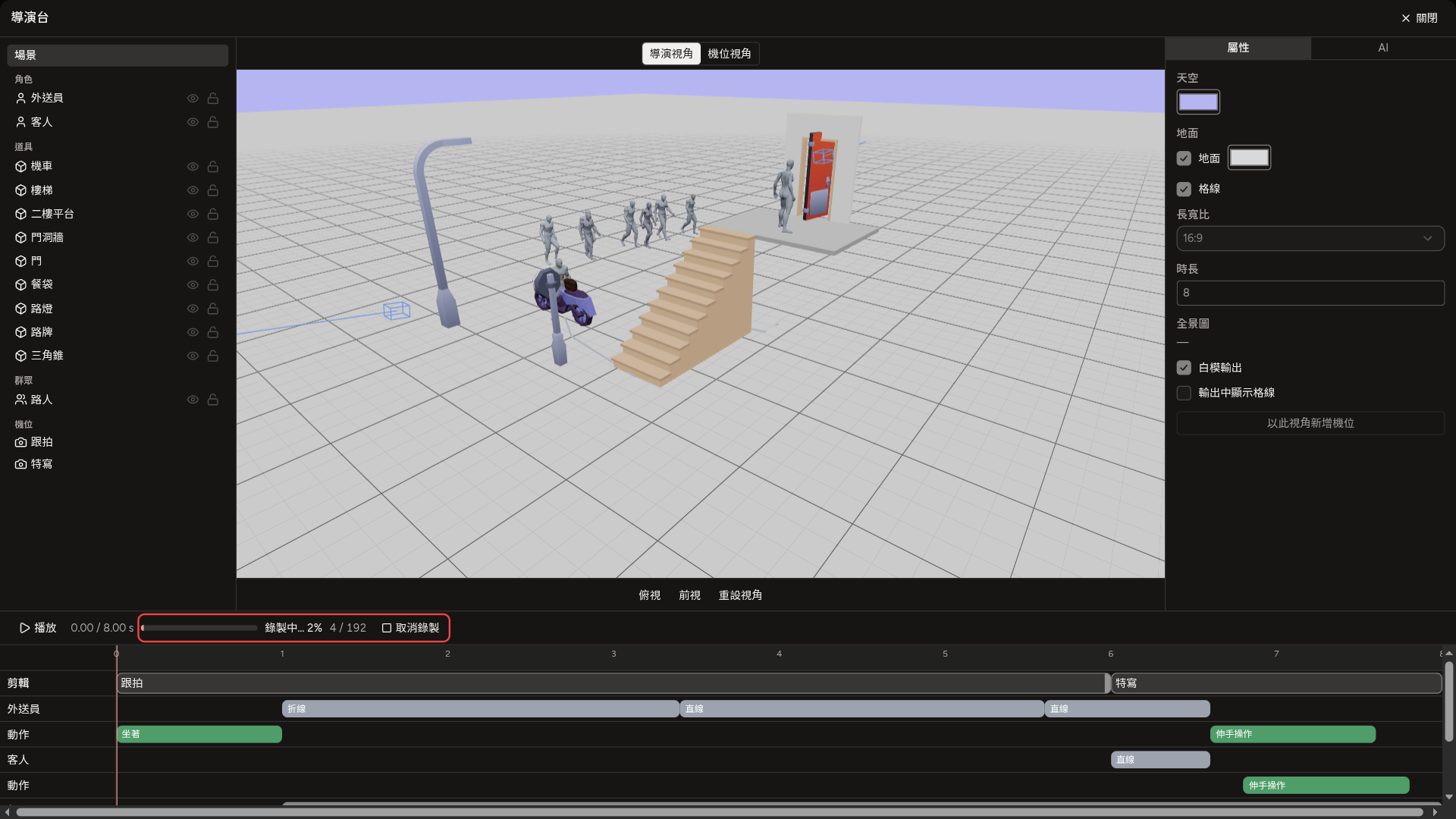
- 按時間軸上的「錄製預演影片」,導演台會照剪輯從頭錄一次,上方顯示進度。錄製中不要關掉編輯器。
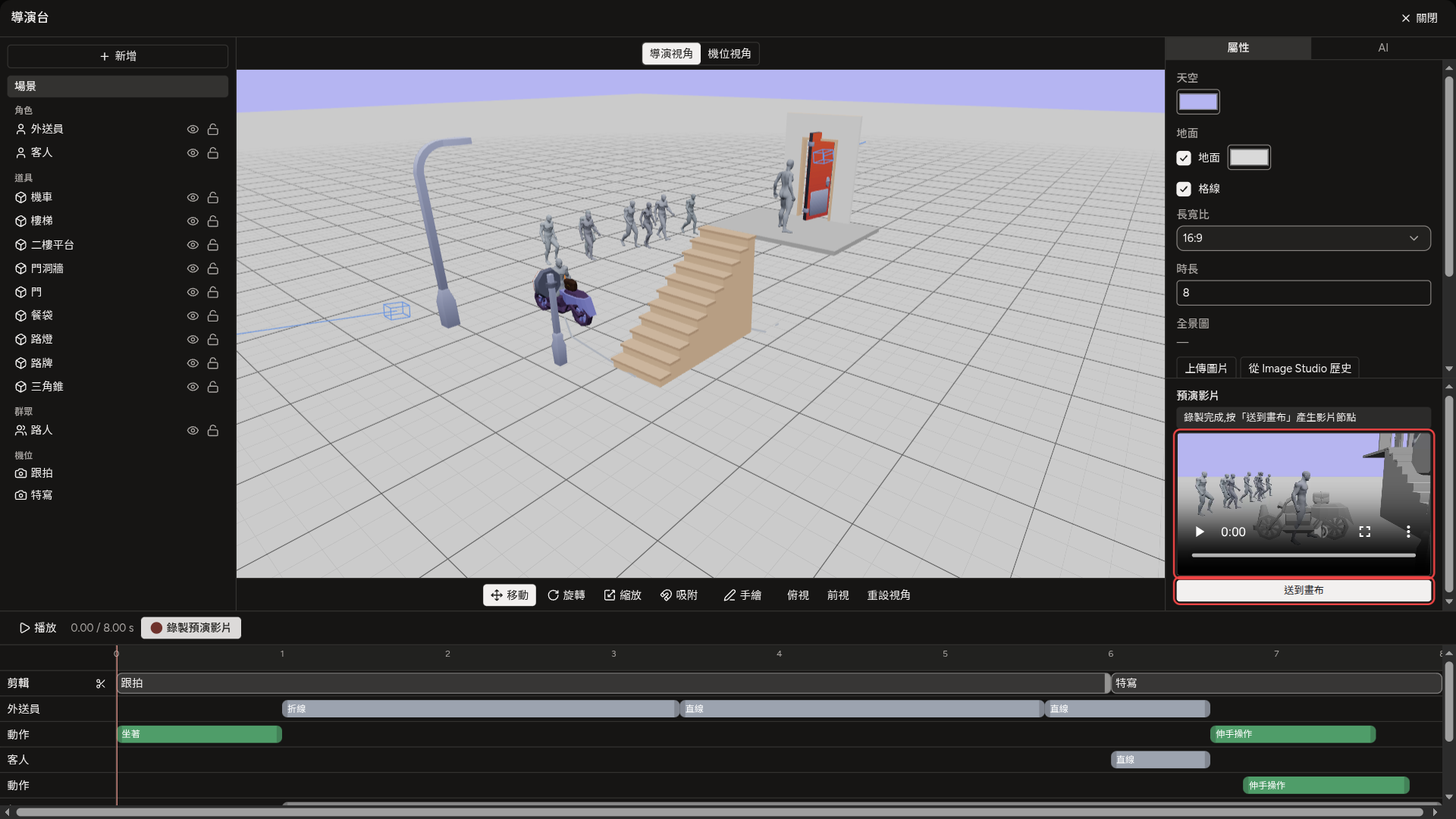
- 錄好後,「預演影片」可以直接播放檢查,確認沒問題再按「送到畫布」。
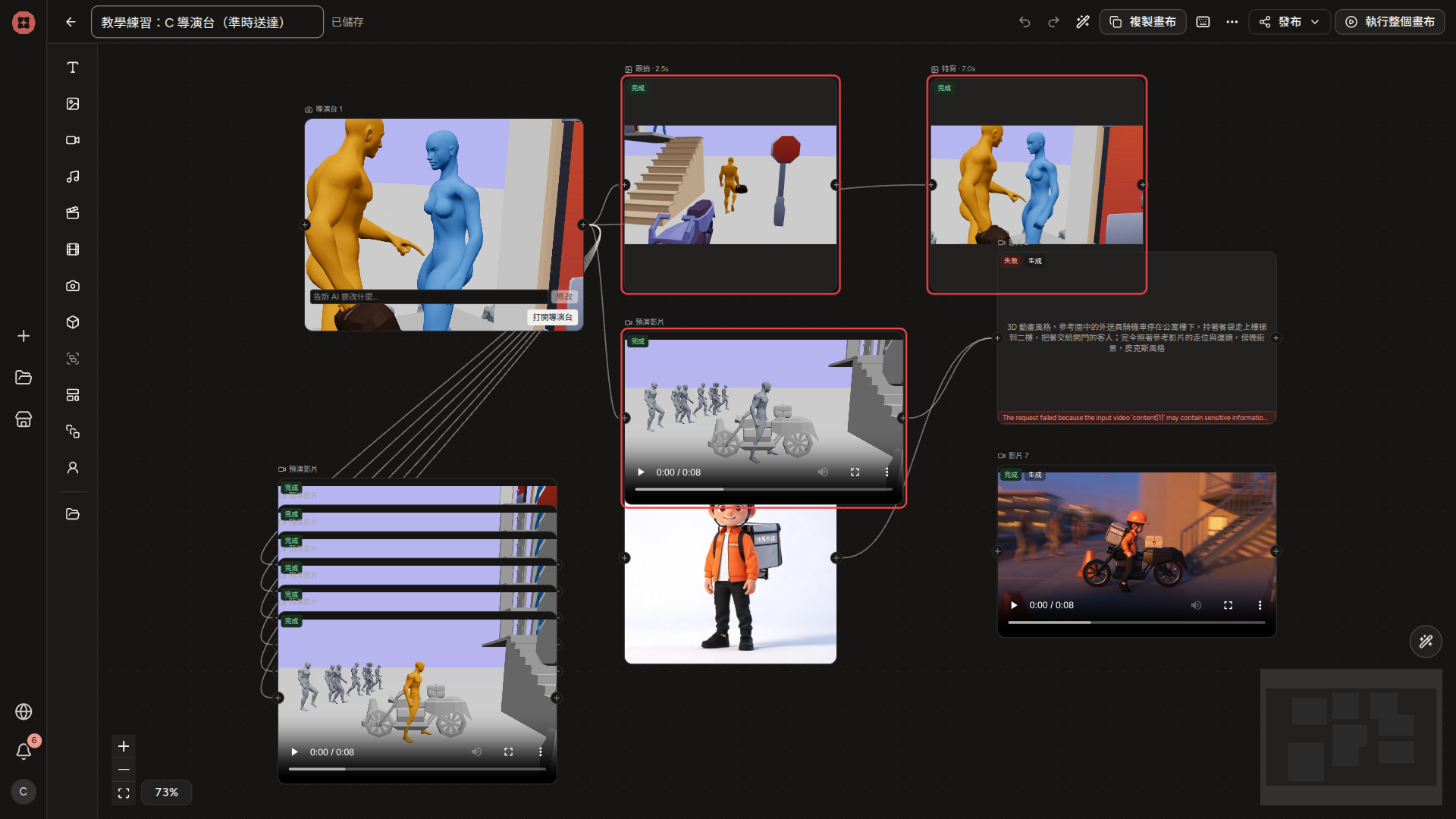
- 關閉導演台,畫布上多了兩張分鏡圖和一個預演影片節點。
- 新增一個影片節點,把預演影片和外送員的角色圖都接進來。影片節點會提示參考預演建議用 Seedance 2.5,提示詞寫清楚角色外觀、場景,以及要完全照著參考影片的走位與運鏡。尺寸設成 1280x720、8 秒,跟預演一樣長。
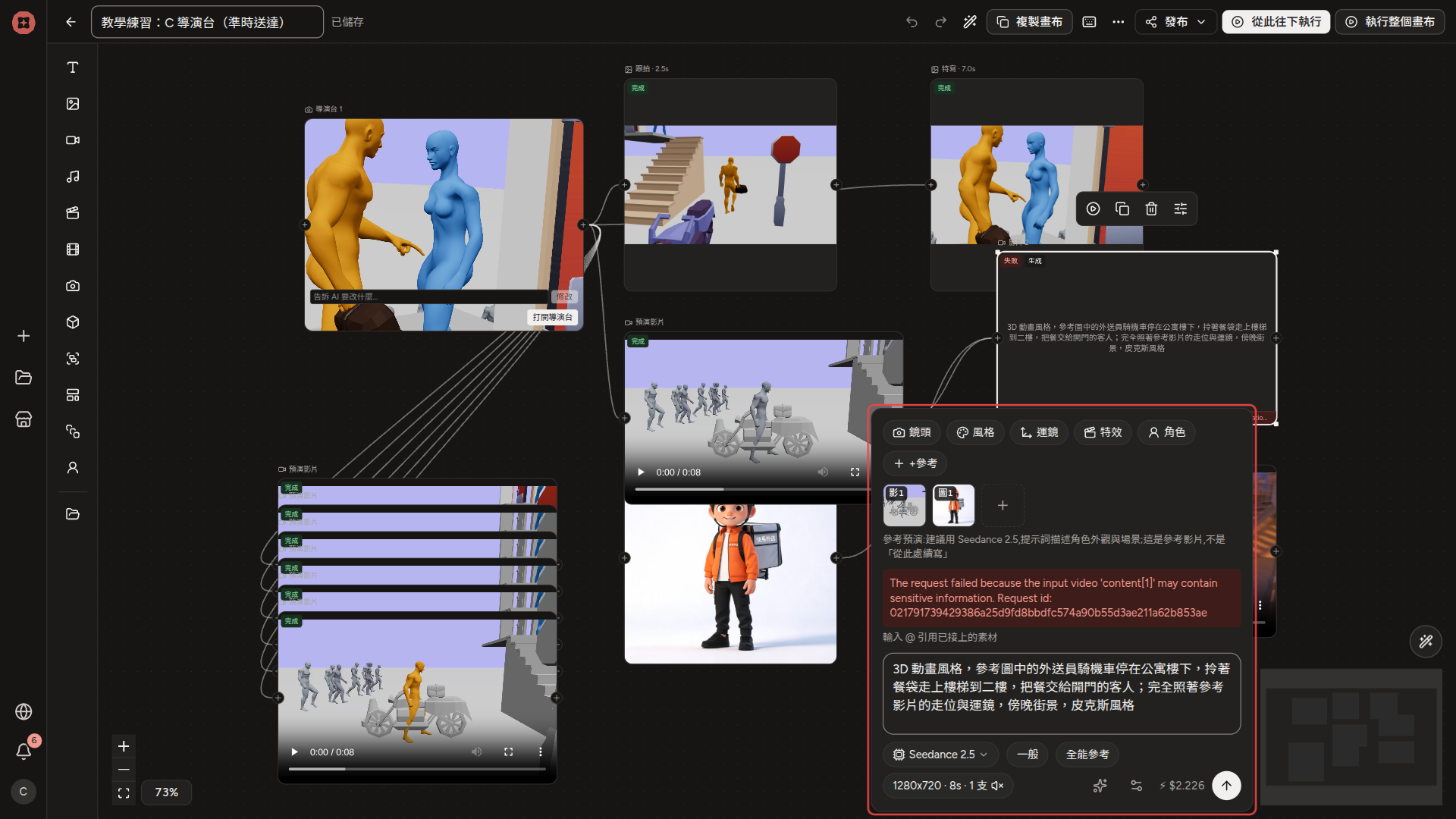
- 模型選「Seedance 2.5」,照預演走位最準確;選單裡也有比較便宜的「Seedance 2.0 Fast」。
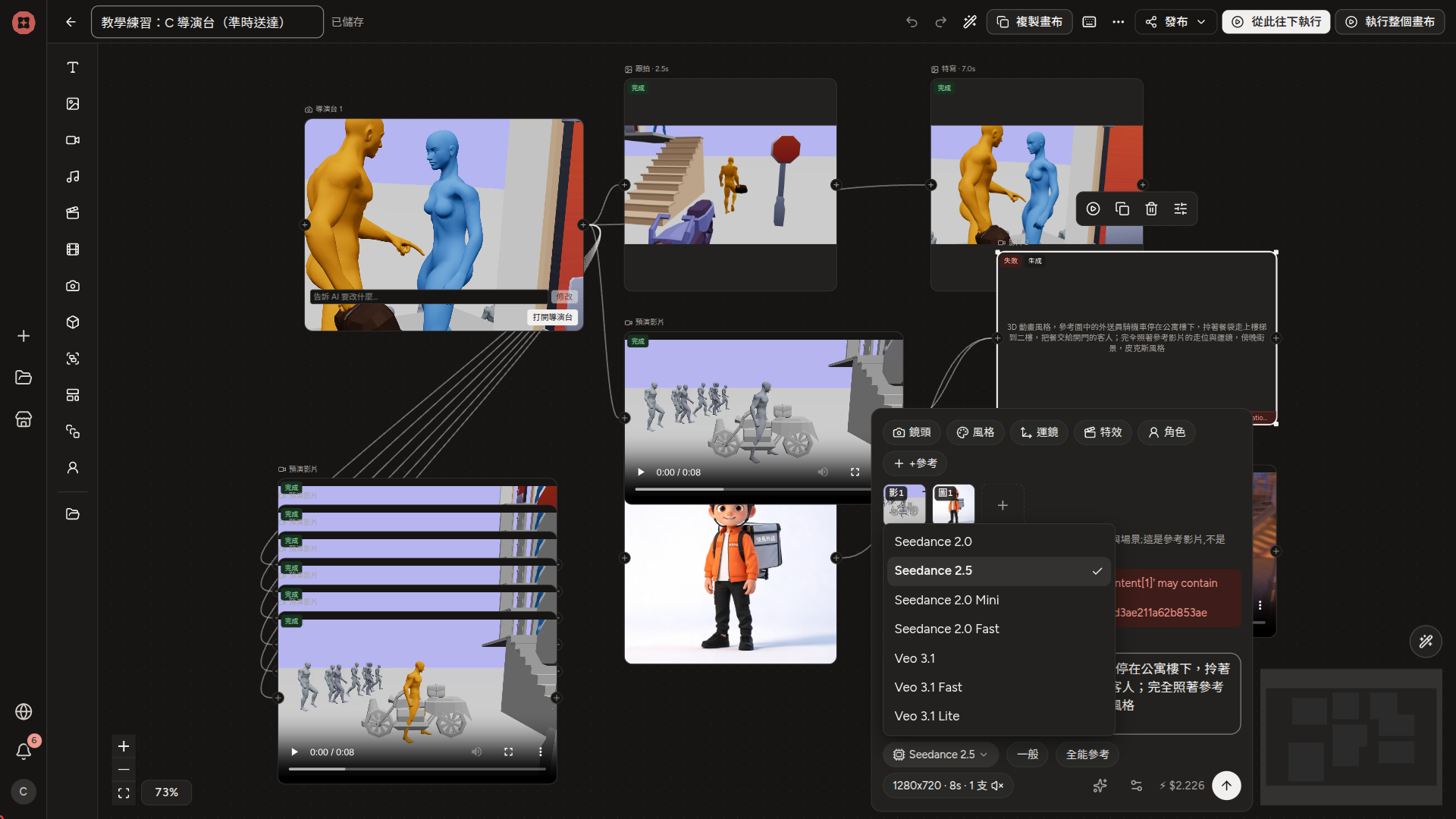
- 先執行角色圖節點,產生「快馬外送」的外送員。
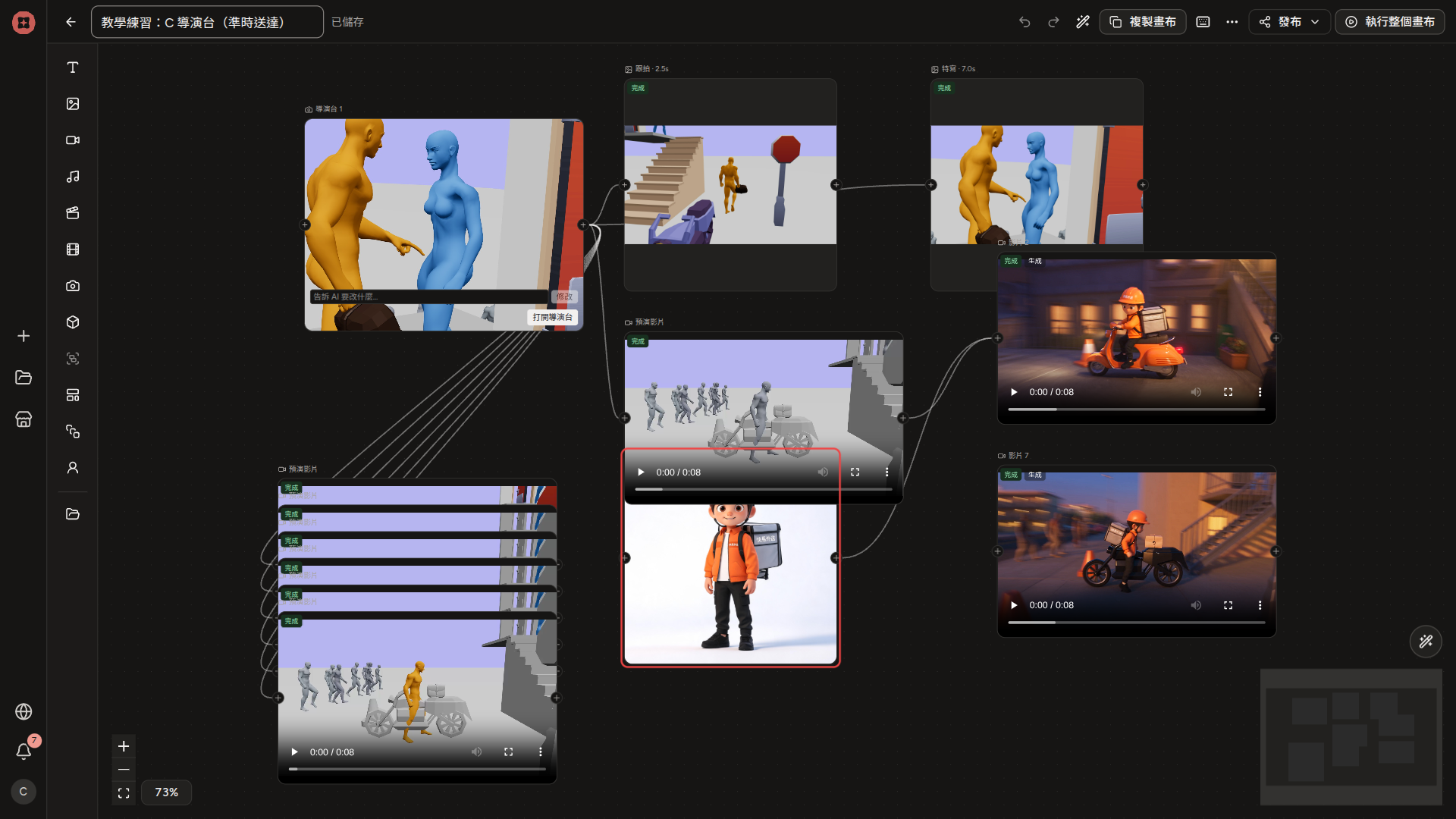
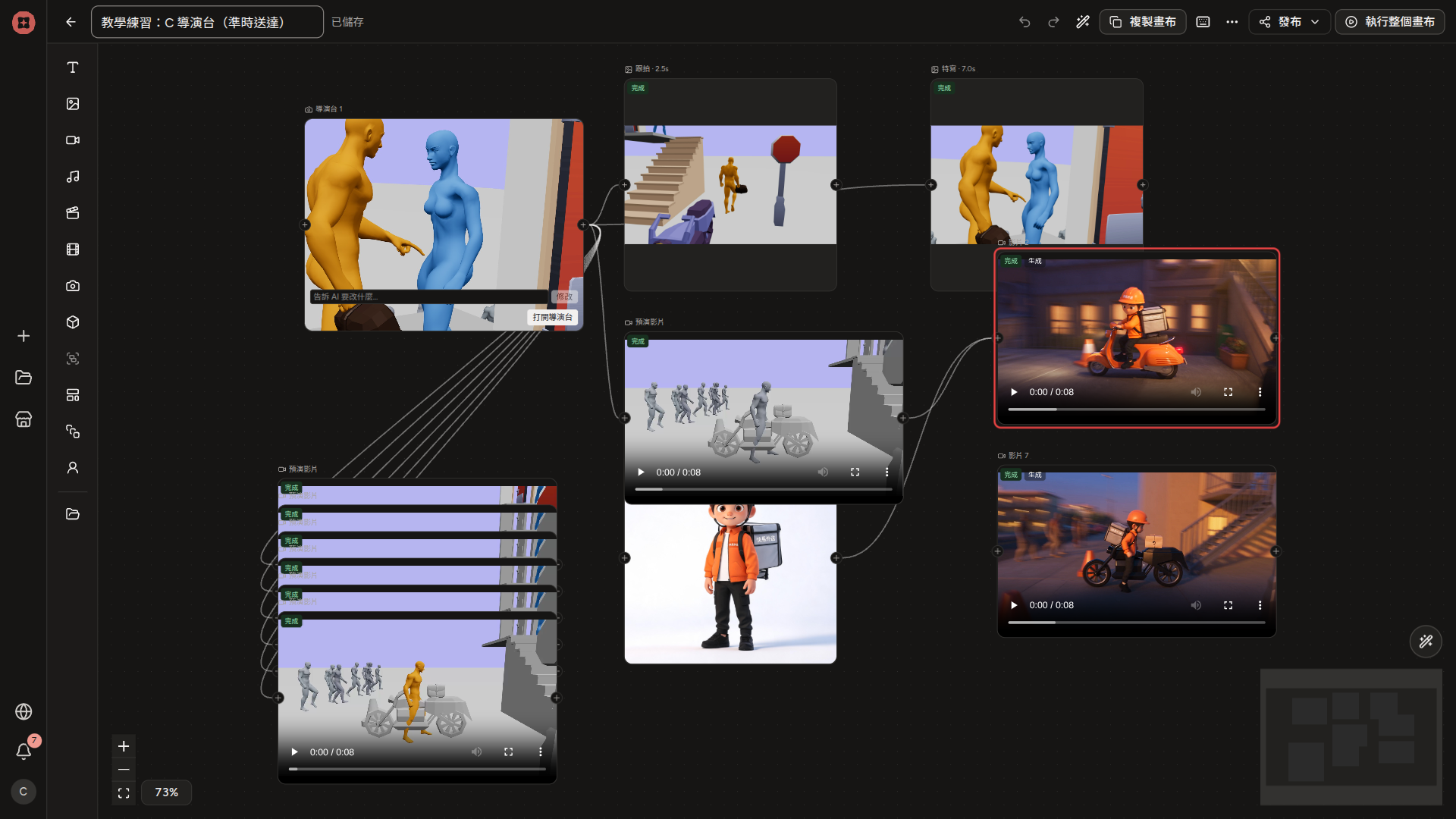
- 再執行影片節點,幾分鐘後就得到成片。
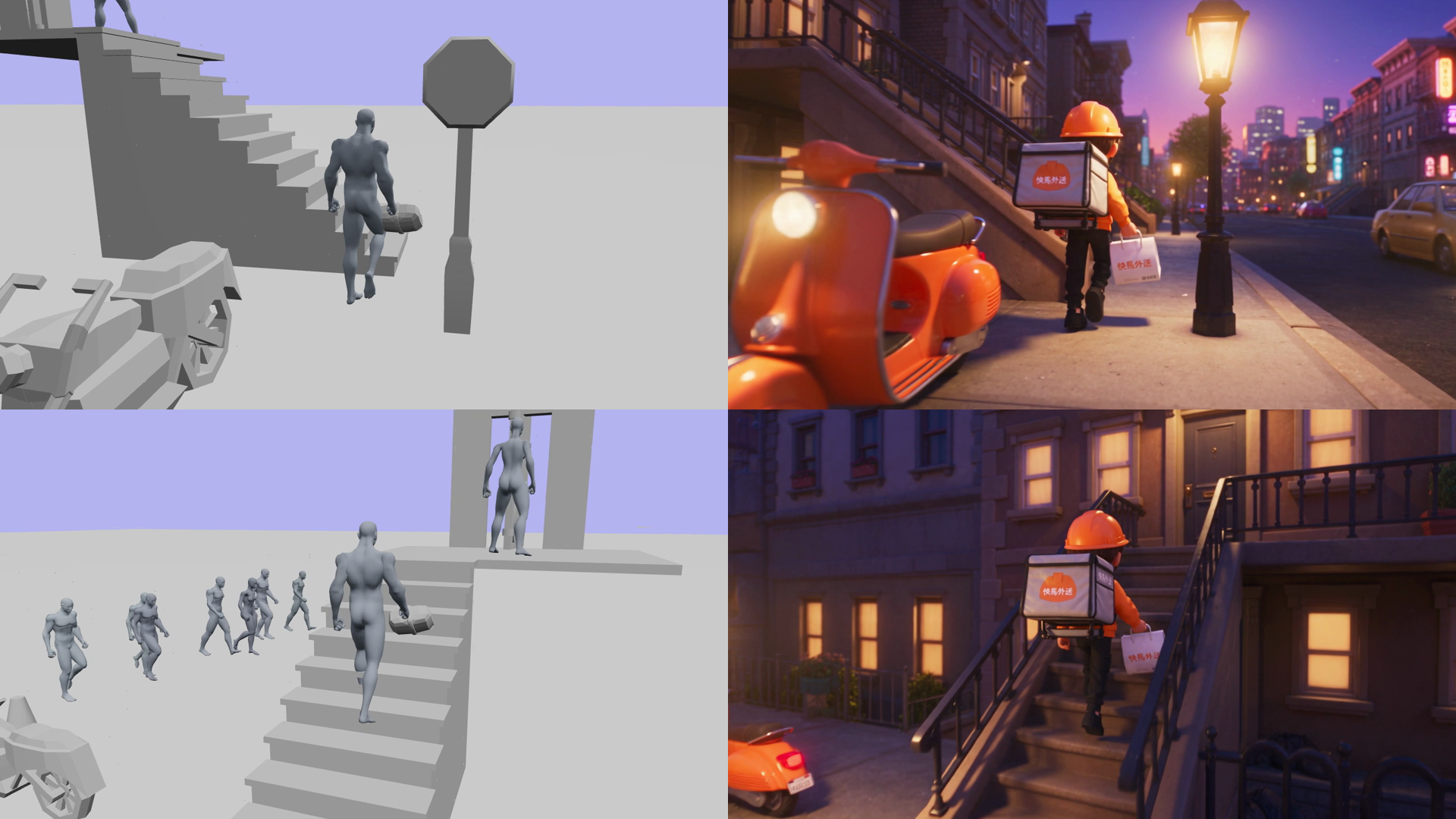
- 左邊是預演、右邊是成片(上:2.5 秒,下:4.5 秒)。機車、路牌、樓梯的位置,外送員的走位和跟拍角度,都照著預演生成。
小技巧
- 提示詞要描述每一個角色。 這次只描述了外送員,中間遠景的客人和路人就被照著人偶的樣子生成;結尾的交餐特寫因為有角色圖和描述,客人才是正常的動畫角色。
- 被拒絕「may contain sensitive information」時:預演裡的人偶是沒穿衣服的人體模型,正面特寫(尤其女性人偶)可能被影片模型判為敏感內容。可以開「白模輸出」、把特寫改成越肩或中景再錄一次。被拒絕的任務不會扣款。
- 參考影片的總長有上限:Seedance 2.5 最多 30 秒,2.0 系列最多 15 秒。
- 帶參考影片的生成,費用會把參考影片的長度也算進去,預演越長越貴;執行前看一下影片節點顯示的預估費用。
- 分鏡截圖也可以接到圖片節點,請 AI 依照構圖畫出正式的分鏡圖。