

導演台
C2 AI 建場景
不想一樣一樣擺?用一句話描述想拍的畫面,AI 會幫你建出人物、道具、走位和機位的草稿,再用「AI 修改」或手動調整成你要的樣子。
這章你會學到
- 在導演台的「AI」分頁用一句話建場景,並看懂預估費用
- 檢查 AI 草稿,用「AI 修改」改一個鏡頭
- 草稿不對時手動校正
操作步驟
- 打開一個空的導演台,切到右上角的「AI」分頁。
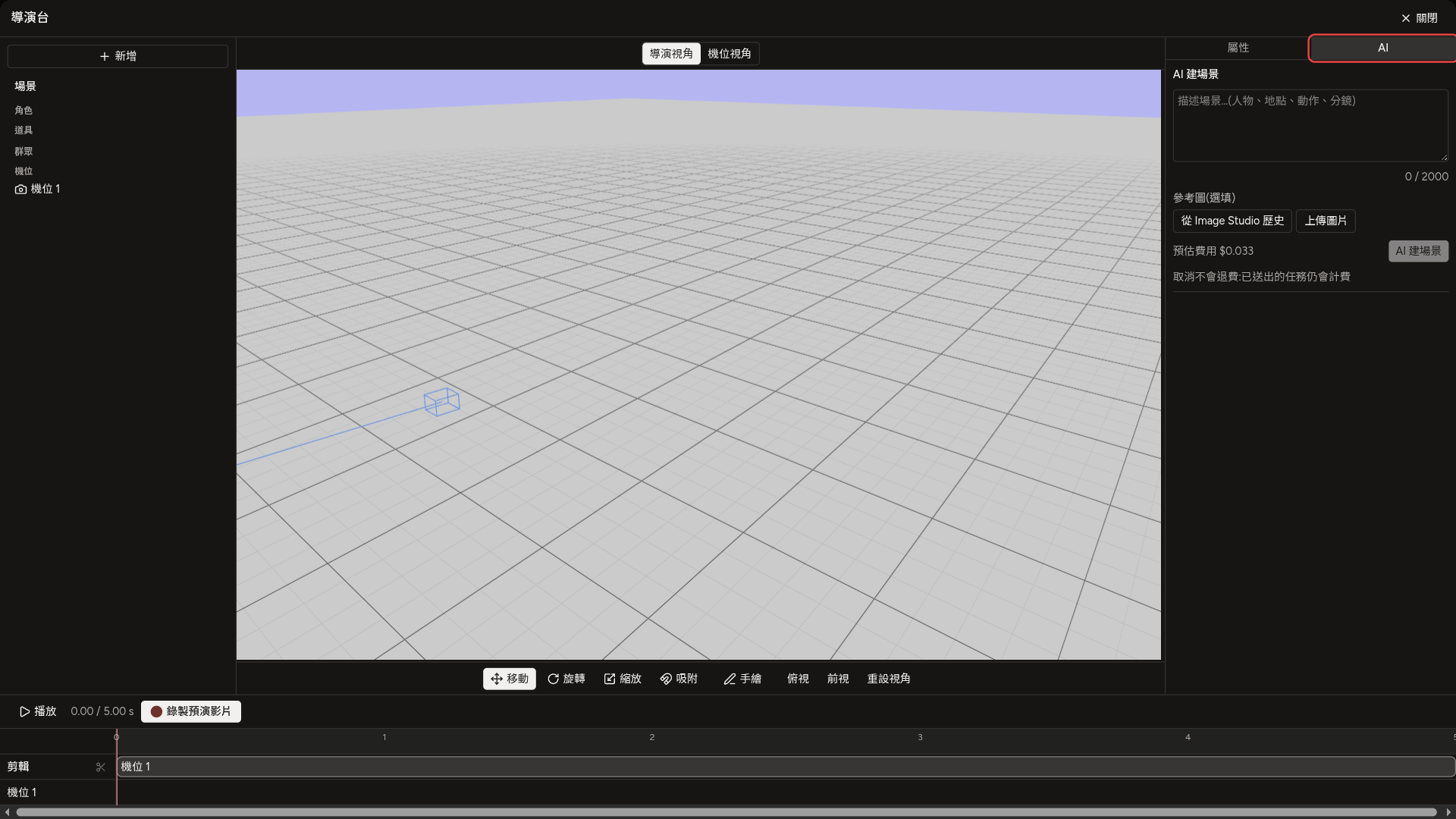
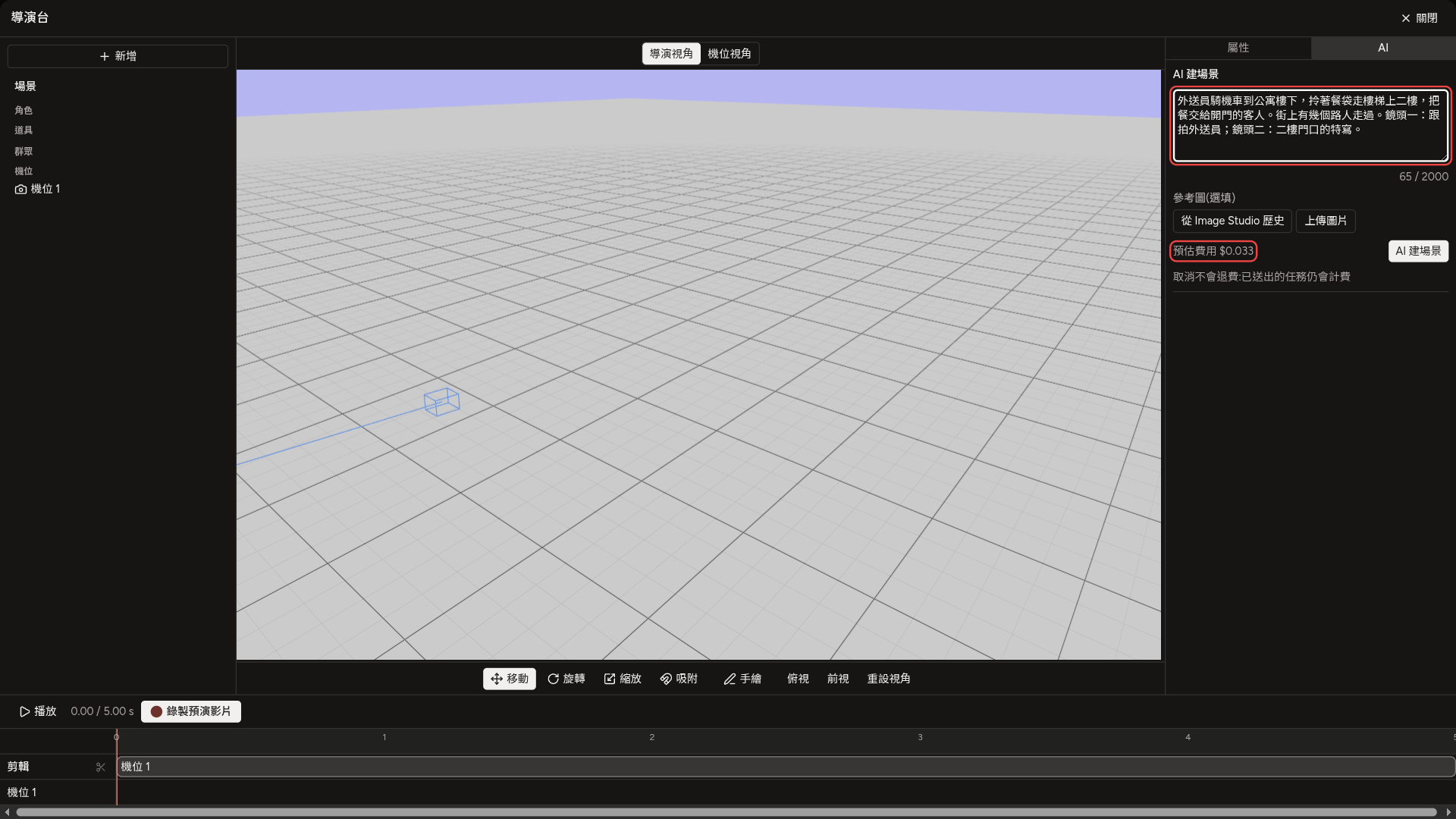
- 在「AI 建場景」輸入框描述場景:誰、在哪裡、做什麼、要幾個鏡頭。這裡輸入:「外送員騎機車到公寓樓下,拎著餐袋走樓梯上二樓,把餐交給開門的客人。街上有幾個路人走過。鏡頭一:跟拍外送員;鏡頭二:二樓門口的特寫。」下方會顯示預估費用(這次是 $0.033,實際扣款通常更低),確認後按「AI 建場景」。
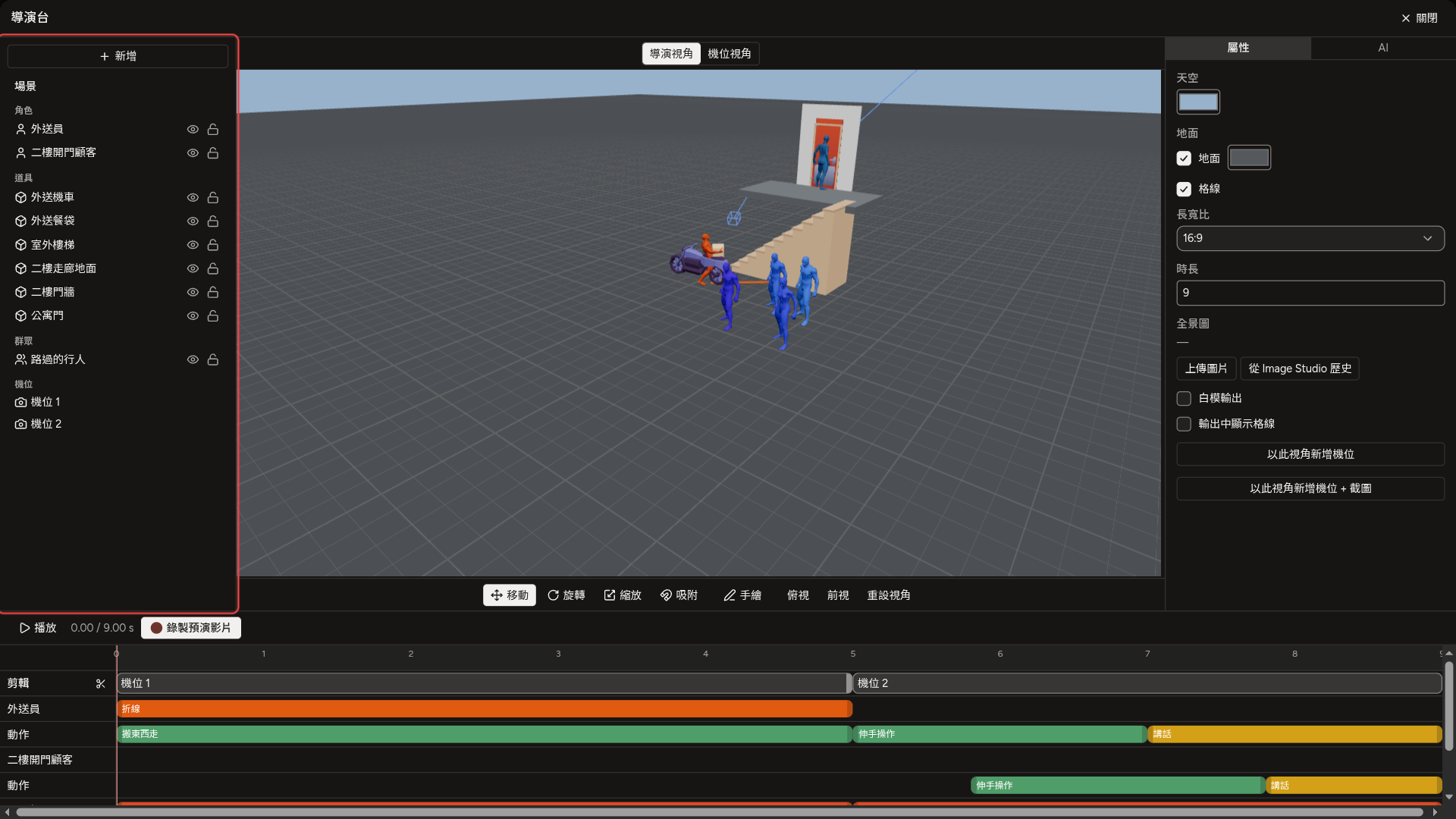
- 大約十幾秒後,草稿就建好了:外送員、開門的顧客、機車、餐袋、樓梯、二樓走廊和門,還有一群路人,以及兩個機位和剪輯。畫面左上角會提醒「由 AI 建立的草稿,請校正」。
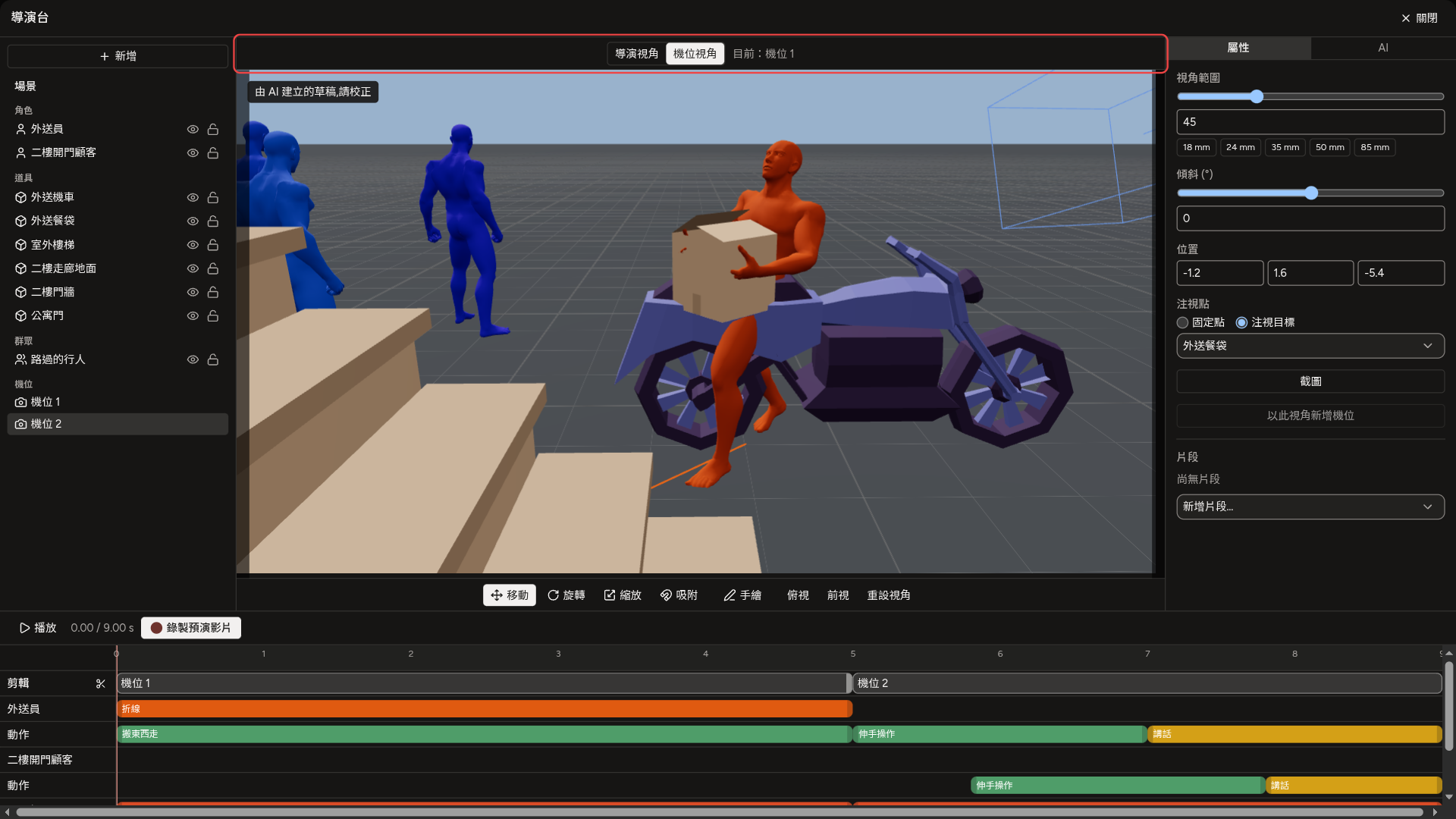
- 切到「機位視角」,逐一檢查每個機位拍到的畫面。
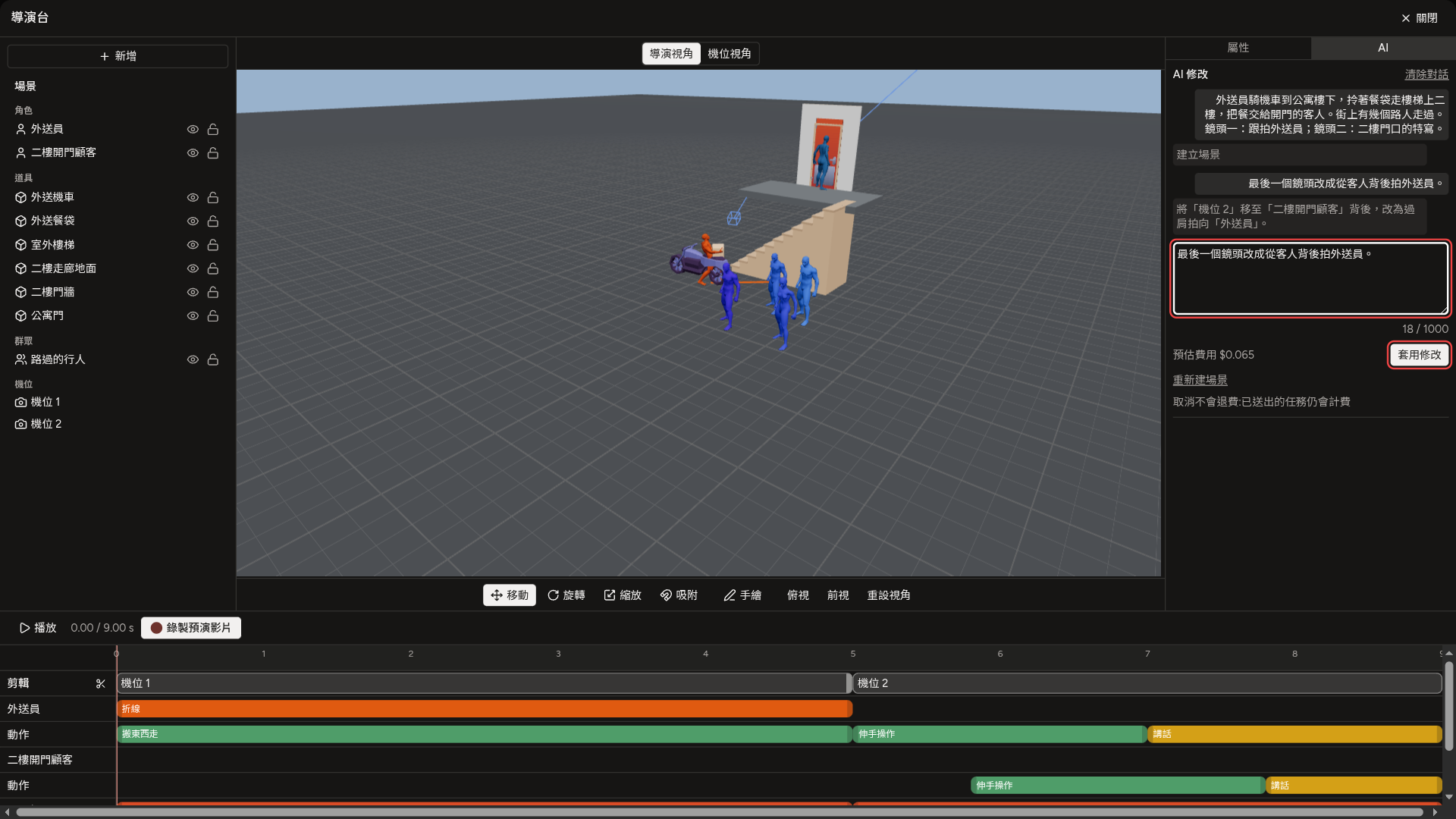
- 想改哪裡,直接跟 AI 說。建好場景後,「AI」分頁會變成「AI 修改」。輸入:「最後一個鏡頭改成從客人背後拍外送員。」再按「套用修改」。
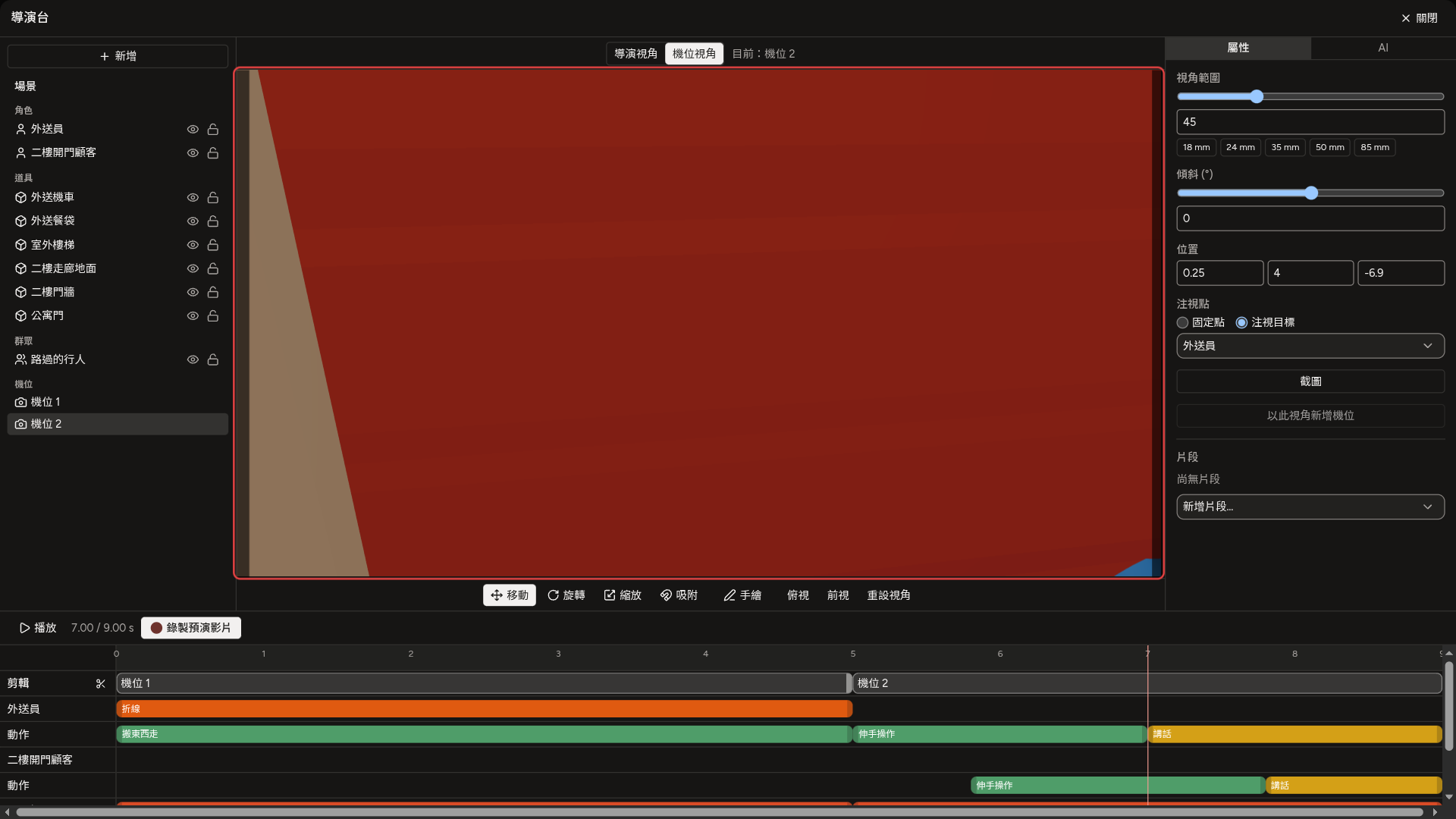
- 修改完成後再檢查一次。這次 AI 把機位 2 放到了門牆後面,畫面整個被牆擋住,這種情況就需要手動校正。
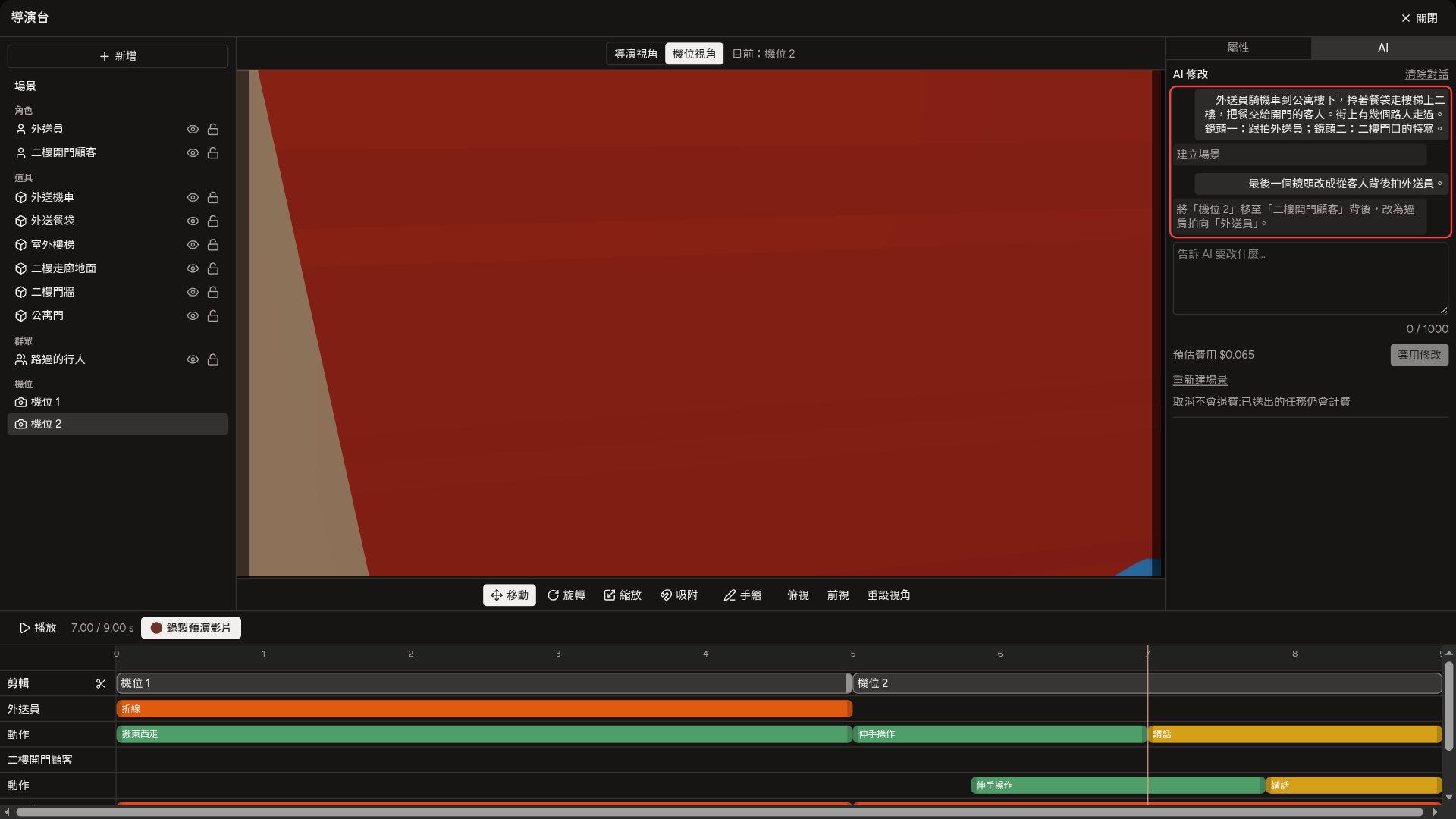
- 「AI」分頁會保留整段對話:每一輪你說了什麼、AI 改了什麼,方便之後接著修改。
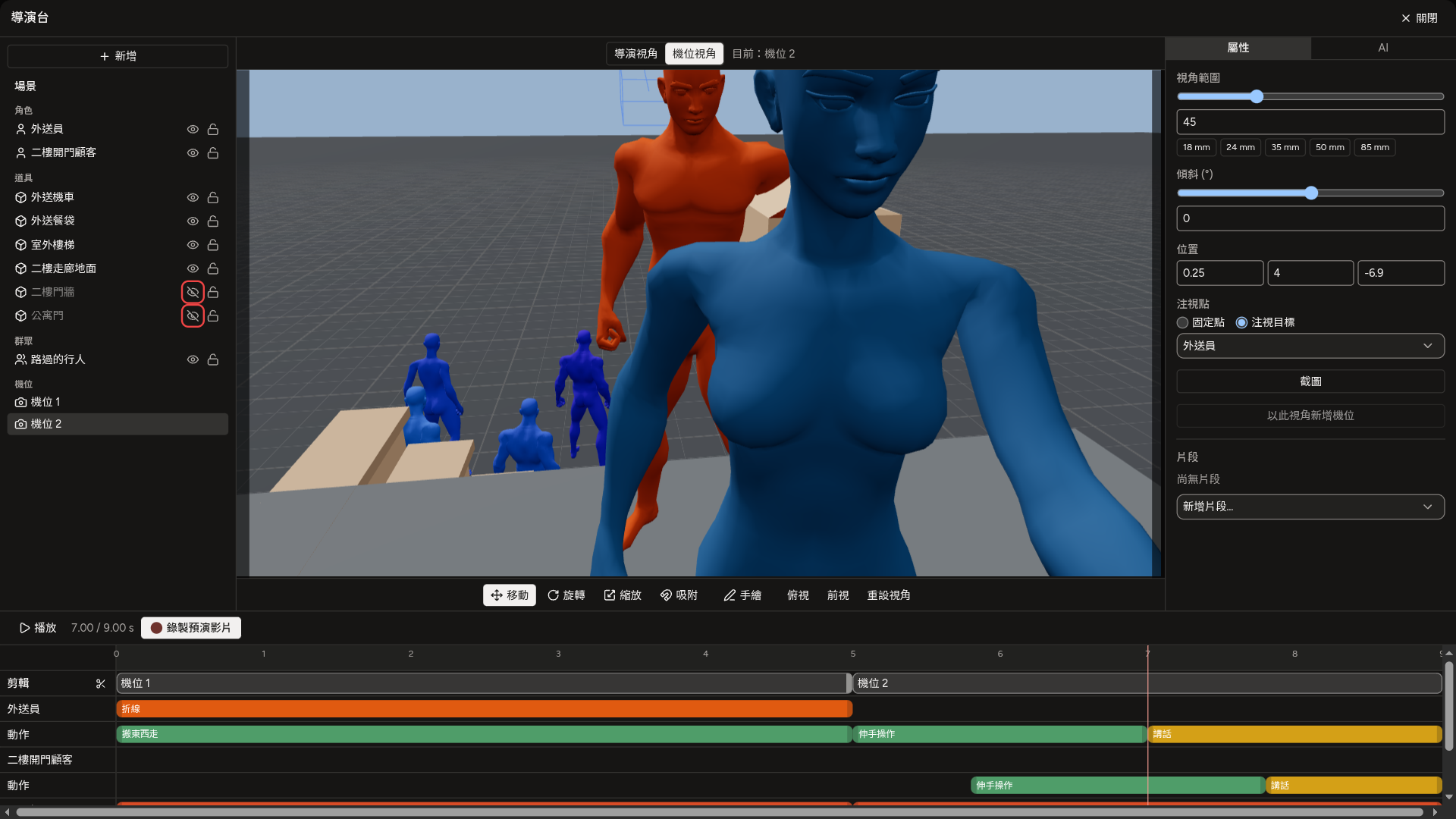
- 手動校正:在場景樹點「二樓門牆」和「公寓門」旁邊的眼睛圖示把它們藏起來。牆本來就在鏡頭後方,藏起來不影響畫面,現在就看得到客人和走上來的外送員了。也可以在「屬性」直接改機位的「位置」。
小技巧
- 描述越具體越好:寫清楚人物、地點、動作,以及每個鏡頭要怎麼拍。
- 可以在「參考圖(選填)」附一張圖,或接一張圖片節點到導演台,AI 會參考畫面裡的擺設。
- 「取消不會退費:已送出的任務仍會計費」,送出前先確認描述。
- 想整個重來,按「重新建場景」;改一小部分就用「AI 修改」,比較便宜也比較穩。
- 在畫面上用「手繪」畫一條軌跡,可以把它加到 AI 對話裡,告訴 AI 照這條路線走。
- AI 的結果是草稿,走位和機位常常需要微調;改好後記得切到「機位視角」再檢查一次。