

劇本系列
F1 爆款復刻
看到一支爆紅的短片,想拍一支自己的版本:同樣的鏡頭節奏、同樣的景別和運鏡,但主角換成自己的角色、場景換成自己的店。腳本節點的「爆款影片」來源會拆解原片,再用設定集一對一替換,重寫出自己的分鏡腳本。這章把一支兩位女生在咖啡店喝奶昔的短片,復刻成小晴在茶日子喝蜜桃烏龍的版本。
這章你會學到
- 用「爆款影片」來源上傳原片,拆解出角色、場景、道具和每個鏡頭的秒數、景別、運鏡
- 在「對應設定集」把原片的元素對應到自己的設定集條目、新增為自己的,或選「不出現」
- 「套用並重寫」後,鏡頭會用
@名稱引用設定集,秒數、景別、運鏡照原片 - 之後想改對應,用「重新對應」,不需要重新分析影片
- 接著批量生成分鏡、批量生影片,再用「成片」節點接起來,做出復刻成片
操作步驟
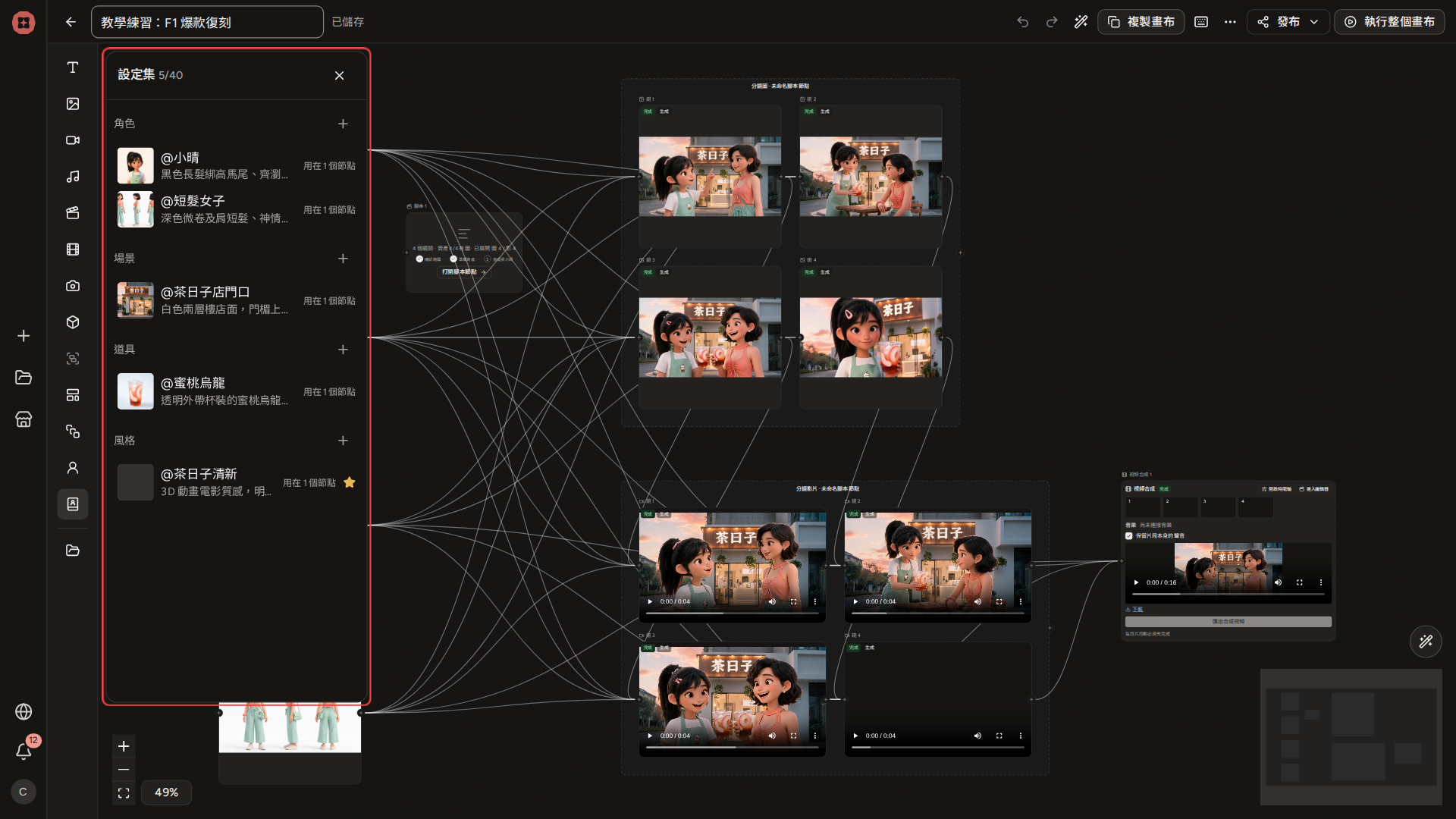
- 這章用一張已經建好設定集的畫布(做法見 F0):設定集裡有小晴、茶日子店門口、蜜桃烏龍和預設風格茶日子清新。
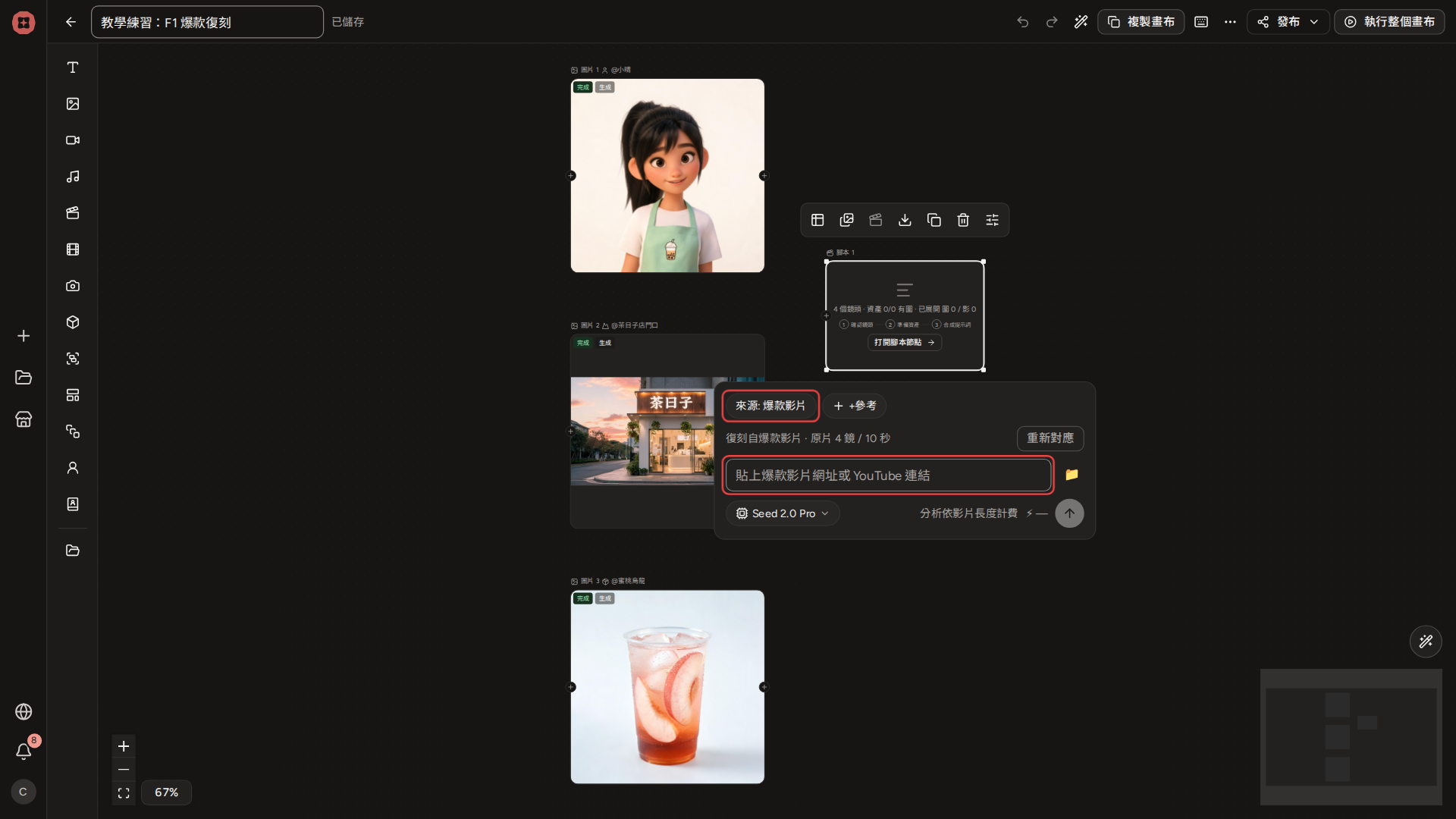
- 新增「腳本」節點,在輸入框上方的來源選「爆款影片」。可以貼上影片網址或 YouTube 連結,也可以按資料夾圖示上傳影片檔。
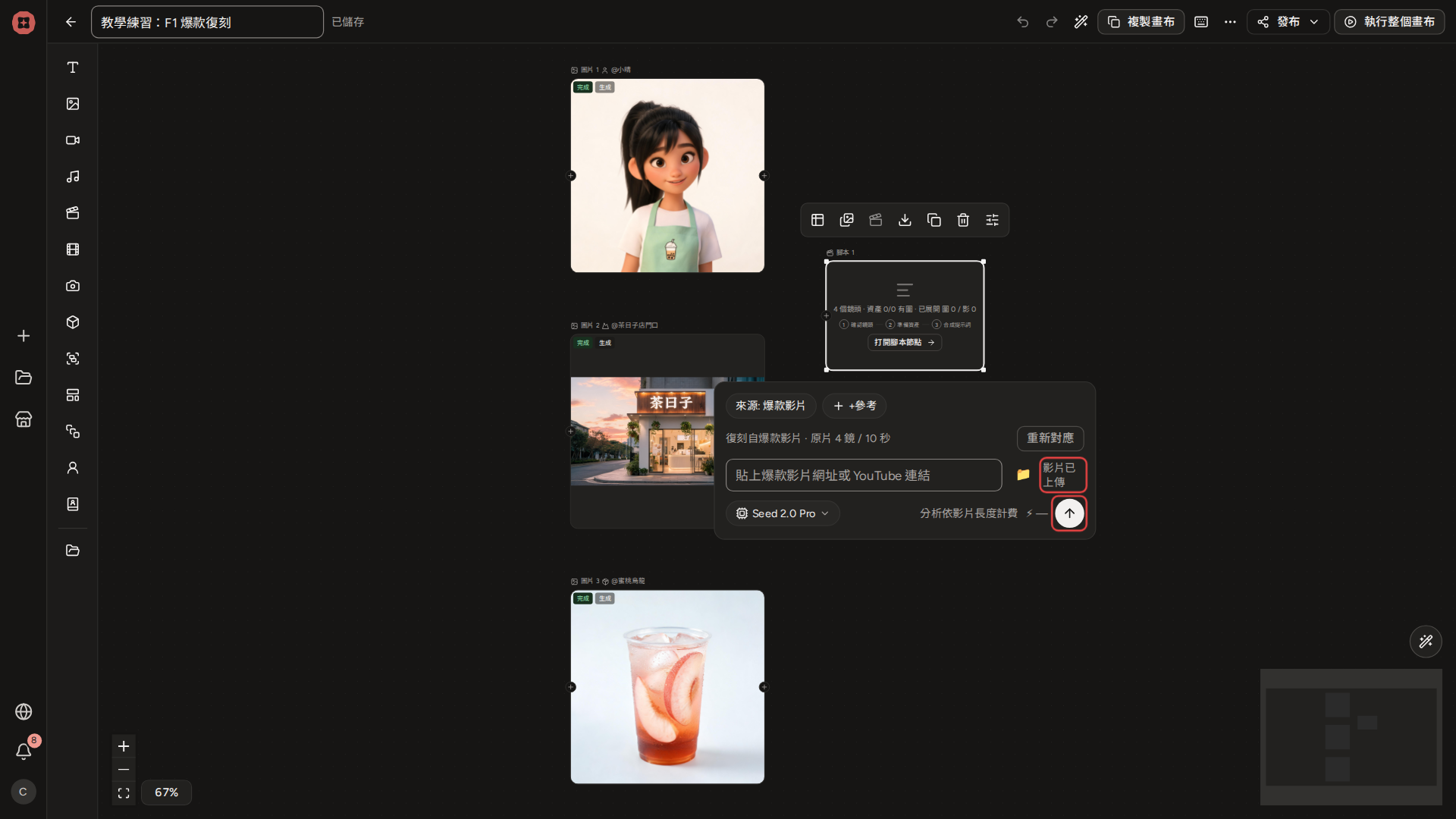
- 上傳原片,出現「影片已上傳」後按送出。分析依影片長度計費,這支 10 秒的原片約 $0.014。
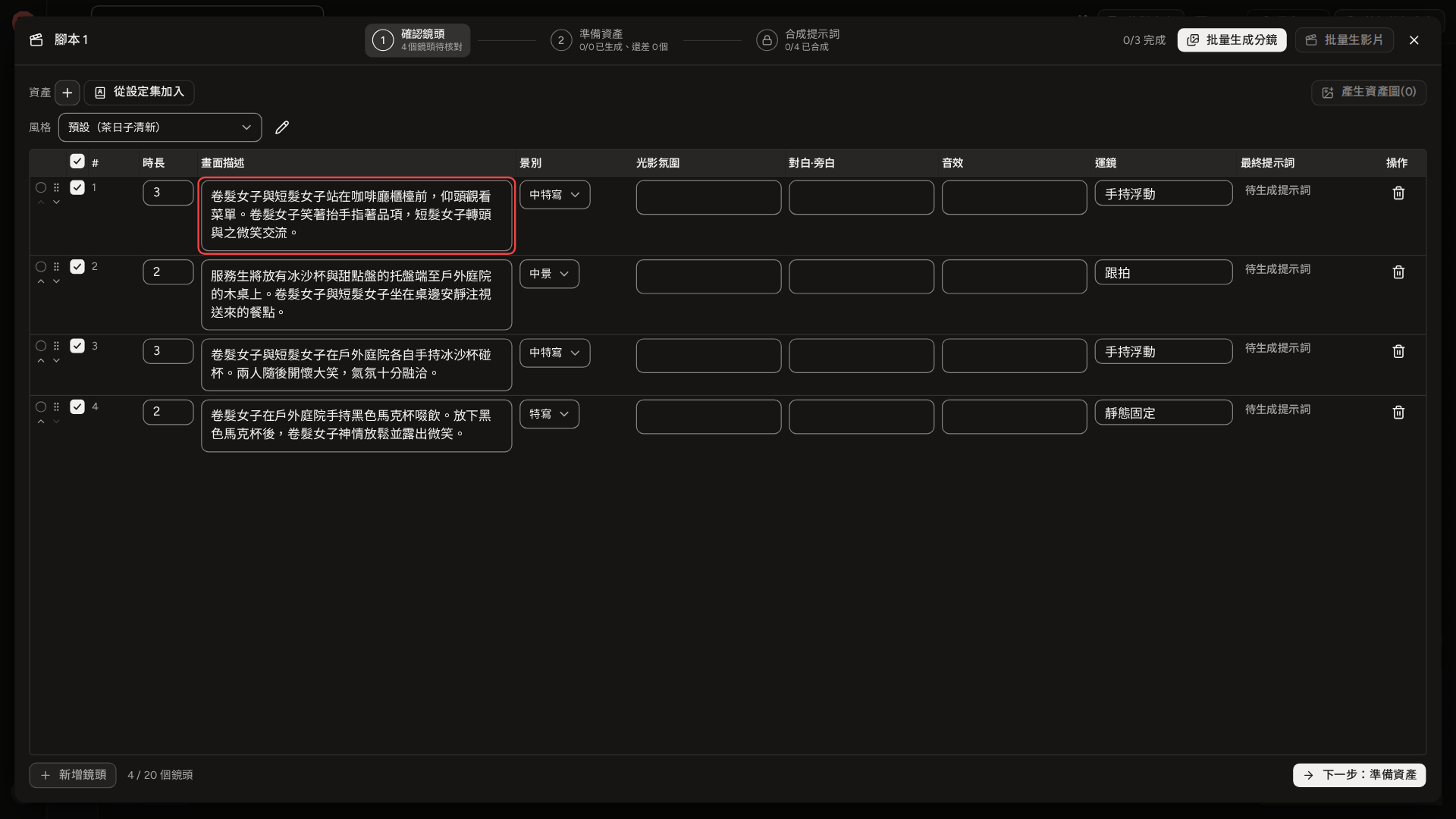
- 分析完成後,腳本會先寫入原片的鏡頭:4 個鏡頭,每個鏡頭的時長、景別、運鏡都照原片,畫面描述用原片的元素名稱(卷髮女子、短髮女子、咖啡廳櫃檯⋯)。同時會跳出「對應設定集」對話框;這裡先按「先不對應」,看看原片的鏡頭。
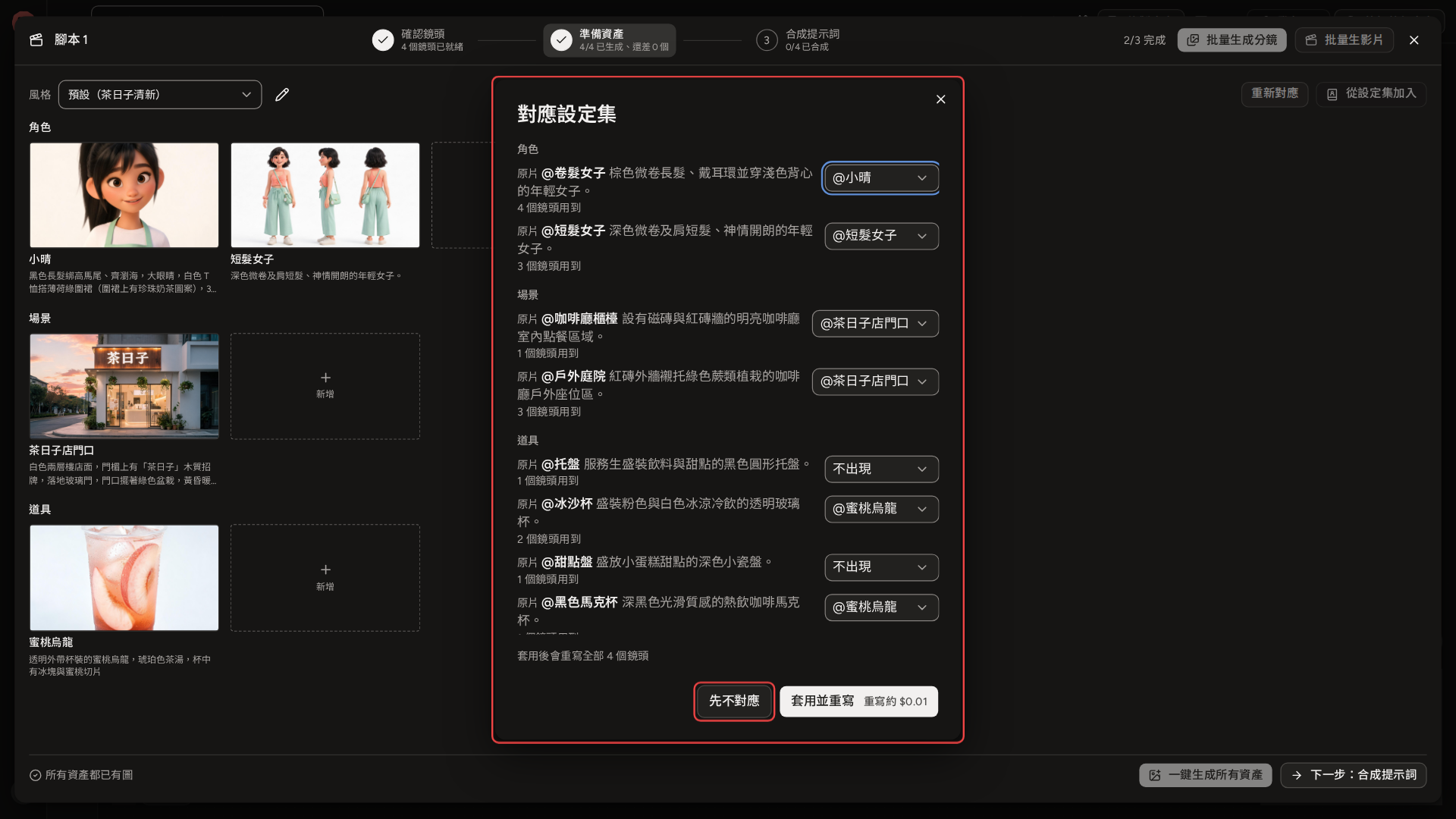
- 在腳本節點上按「重新對應」,打開「對應設定集」。左邊是原片拆出來的角色、場景、道具,以及它們出現在幾個鏡頭裡;右邊的「對應到」可以選設定集裡同類型的條目、「新增為自己的」或「不出現」。設定集裡有同名條目時會自動帶入,其他預設是「新增為自己的」。
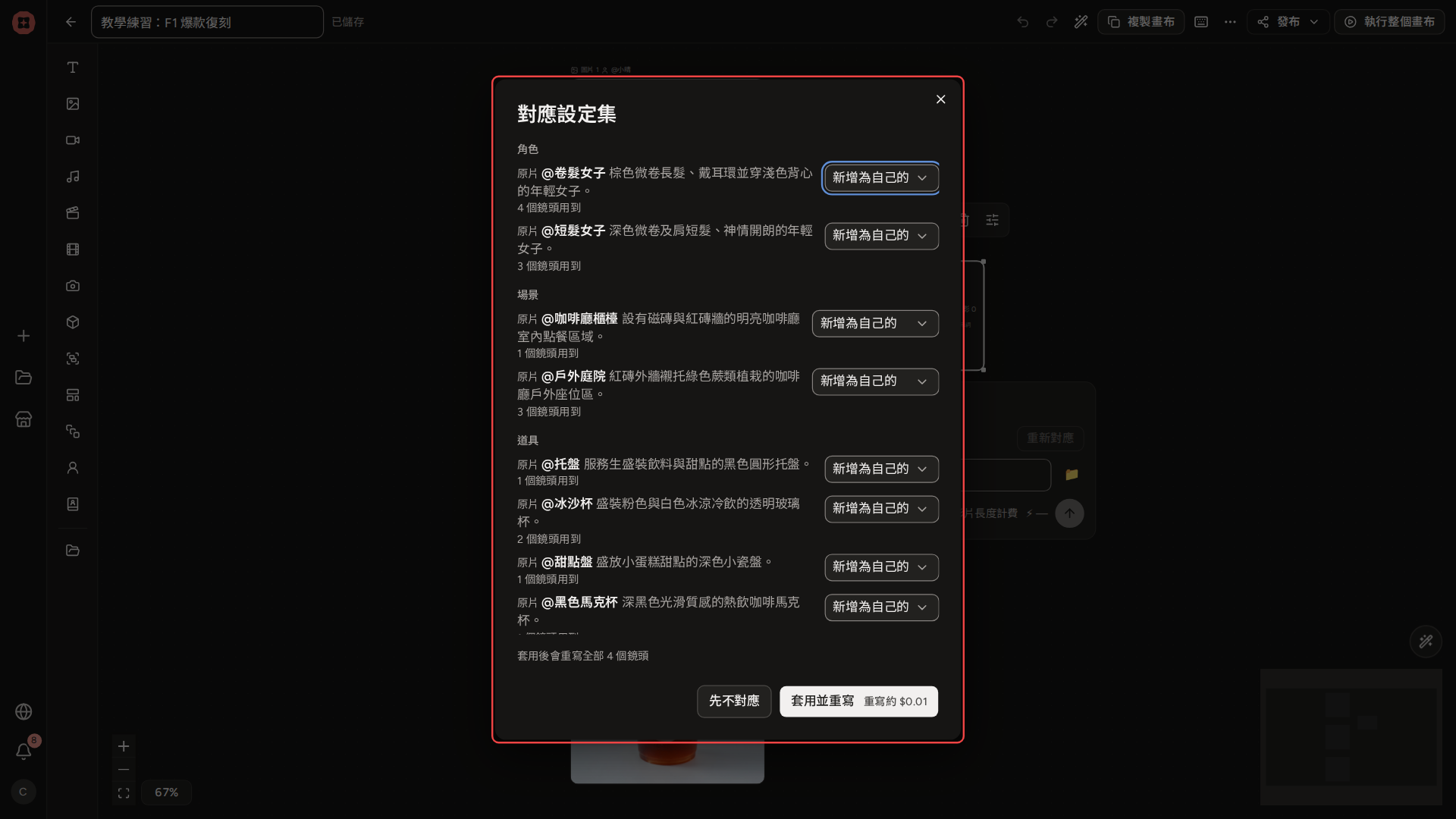
- 這次的選擇:卷髮女子對應到「@小晴」;短髮女子選「新增為自己的」,她會變成設定集的新條目;咖啡廳櫃檯和戶外庭院都對應到「@茶日子店門口」;冰沙杯和黑色馬克杯都對應到「@蜜桃烏龍」;托盤和甜點盤選「不出現」。原片的風格建議不勾,沿用茶日子清新。下方會提醒「套用後會重寫全部 4 個鏡頭」,按「套用並重寫」(按鈕上顯示重寫約 $0.01,這次實際扣款 $0.0035)。這張截圖是套用之後用「重新對應」打開的,所以短髮女子那一列已經顯示新增出來的「@短髮女子」;第一次套用時請選「新增為自己的」。
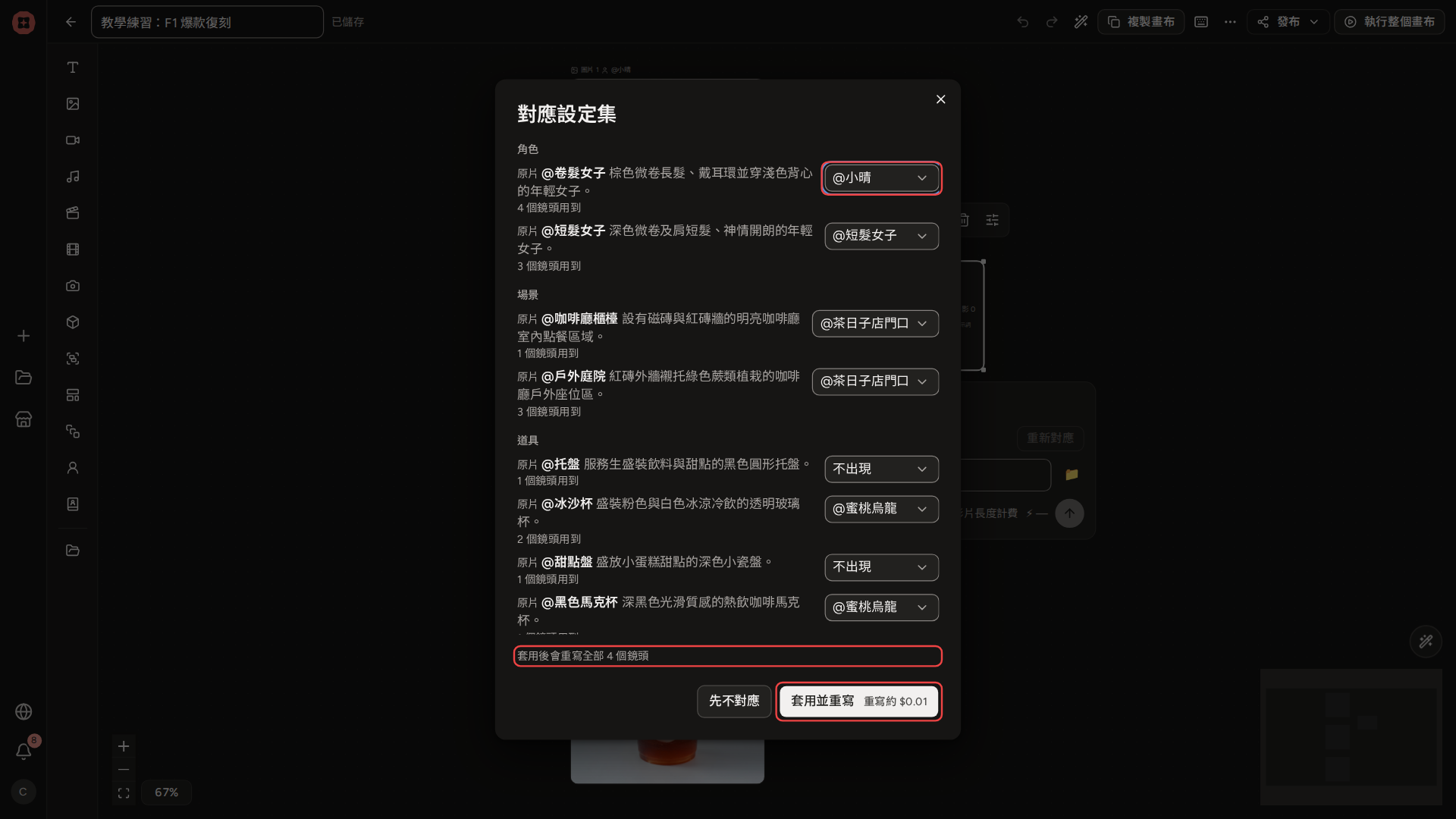
- 「打開表格」看重寫後的鏡頭:原片的人、店、飲料都換成了
@小晴、@短髮女子、@茶日子店門口、@蜜桃烏龍,托盤和甜點盤不見了;時長、景別、運鏡和原片一樣。剛套用完時,表格上方會提醒「短髮女子 還沒有圖」:新增為自己的條目還沒有參考圖,步驟 10 會補上(這張截圖是補完參考圖之後拍的,所以資產列已經有她的圖)。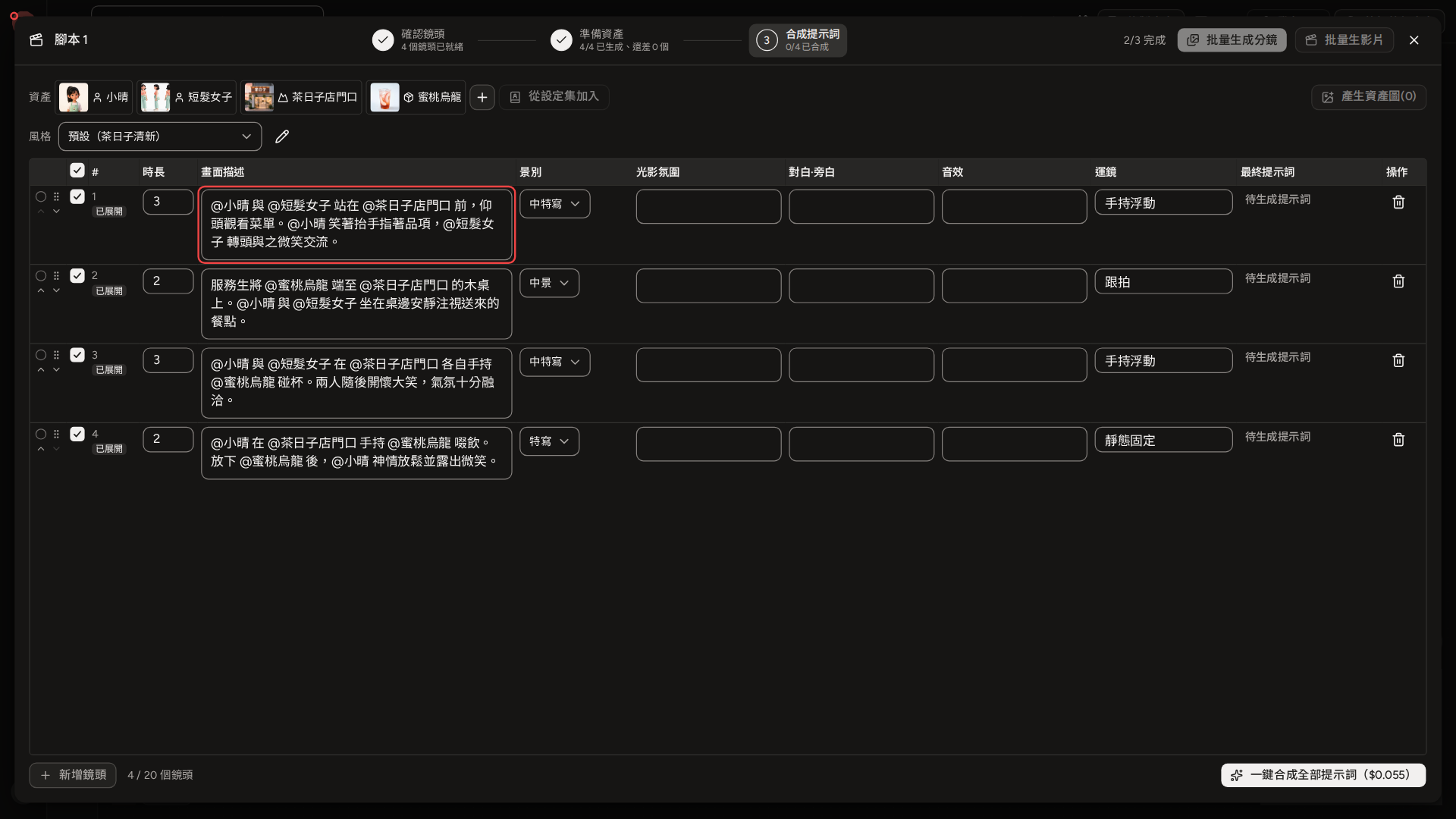
- 選取腳本節點,輸入框上方會顯示「復刻自爆款影片 · 原片 4 鏡 / 10 秒」,旁邊就是「重新對應」。
- 在表格的「準備資產」頁右上角也有「重新對應」。打開時會帶出目前的對應,改完再按一次「套用並重寫」就好,不用重新上傳或分析原片;這裡只是看看,按「先不對應」關掉,鏡頭不會變。
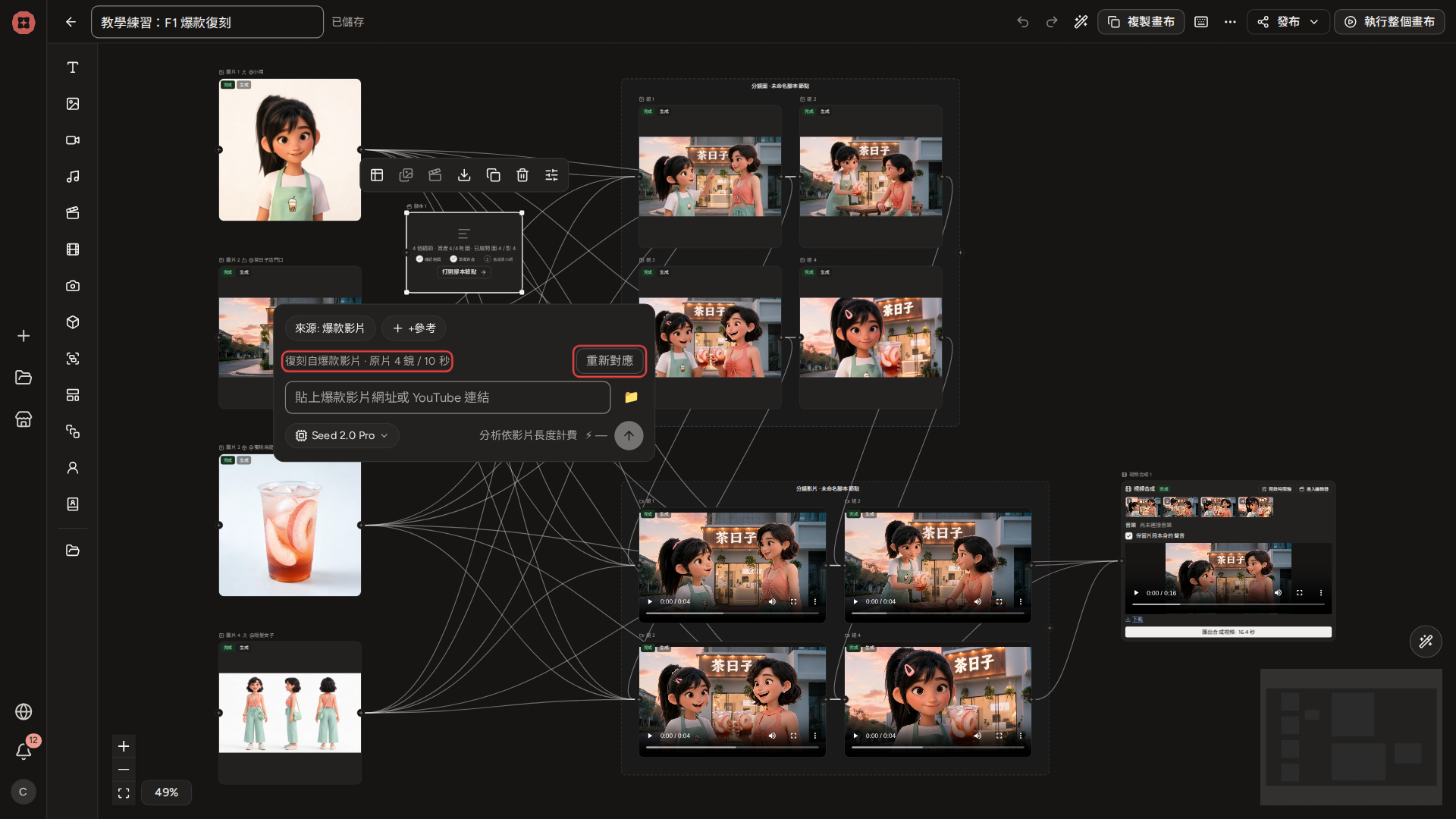
- 開始做自己的版本。先幫新增的「@短髮女子」補一張參考圖:在設定集面板打開她的條目,按「產生圖片」(這次 $0.099),之後每個鏡頭的她都會長得一樣。接著選取腳本節點按「批量生成分鏡」,圖片模型選「Seedream 5.0」,建立後選取分鏡組按「整組執行」(4 張 $0.23)。四張分鏡都是小晴和短髮女子在茶日子門口、手上拿著蜜桃烏龍,構圖照原片的鏡頭。
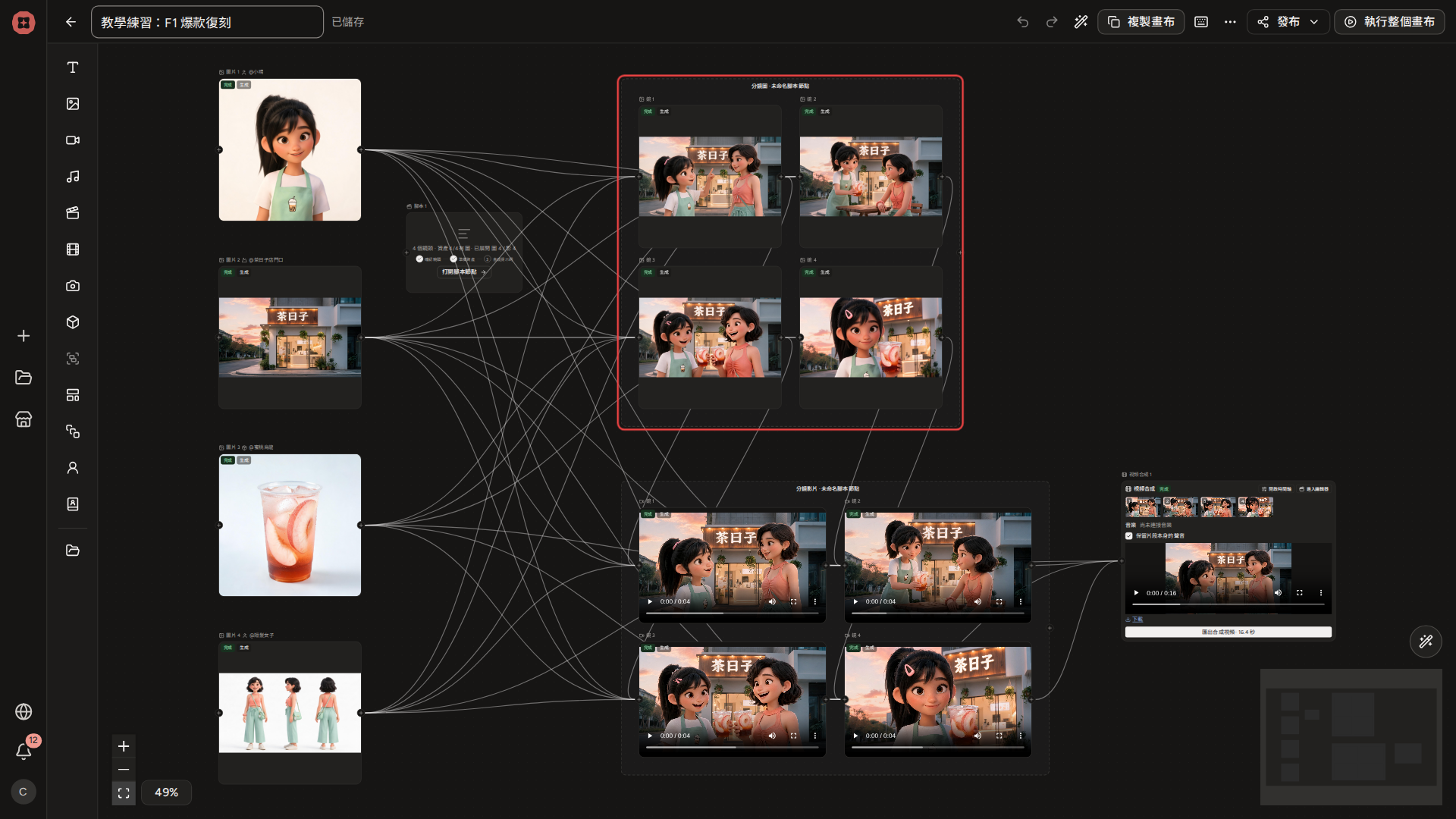
- 按「批量生影片」,每段影片會用對應的分鏡圖當首幀。這次影片模型選「Seedance 2.0 Mini」、尺寸「1280x720」,對話框下方會顯示建立後的預估($1.405)。按「確認並建立生成器組」後,再選取影片組按「整組執行」。
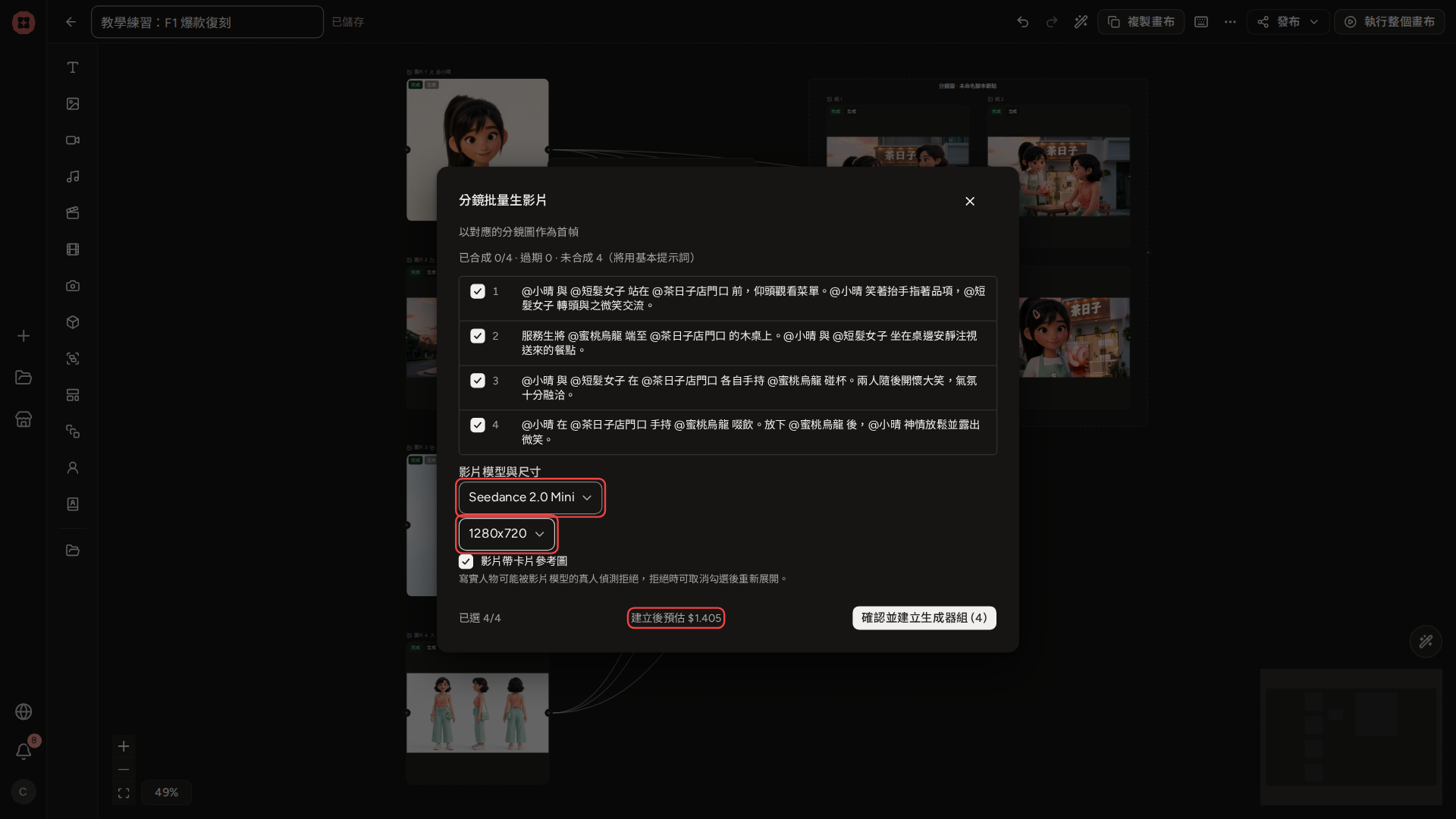
- 四段影片完成。原片的鏡頭只有 2~3 秒,影片模型最短是 4 秒,所以每段都是 4 秒。
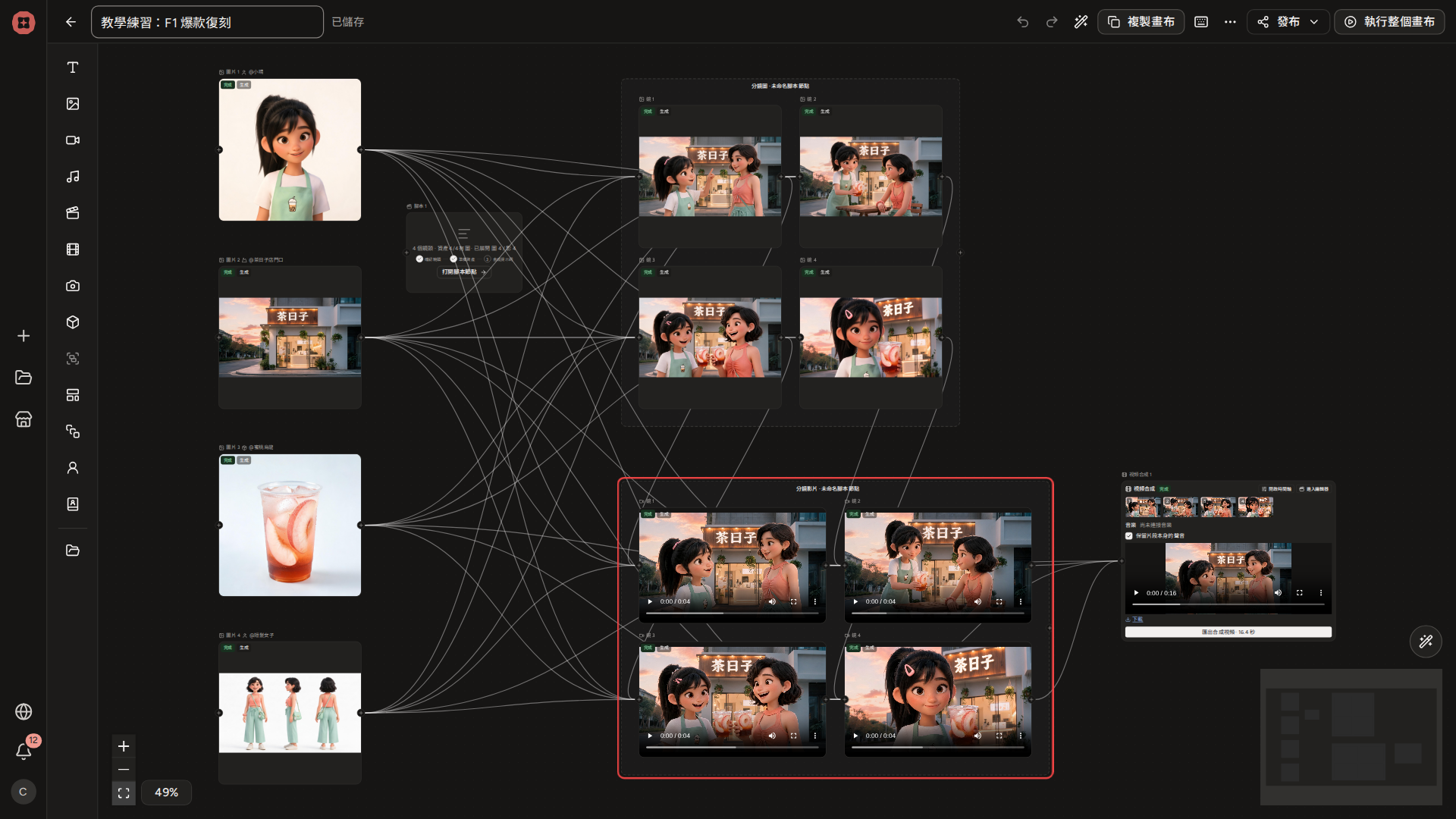
- 把四段影片依序接到「成片」節點(做法見 A7),打開時間軸確認順序,按「匯出成片」(免費),得到一支約 16 秒的復刻成片。
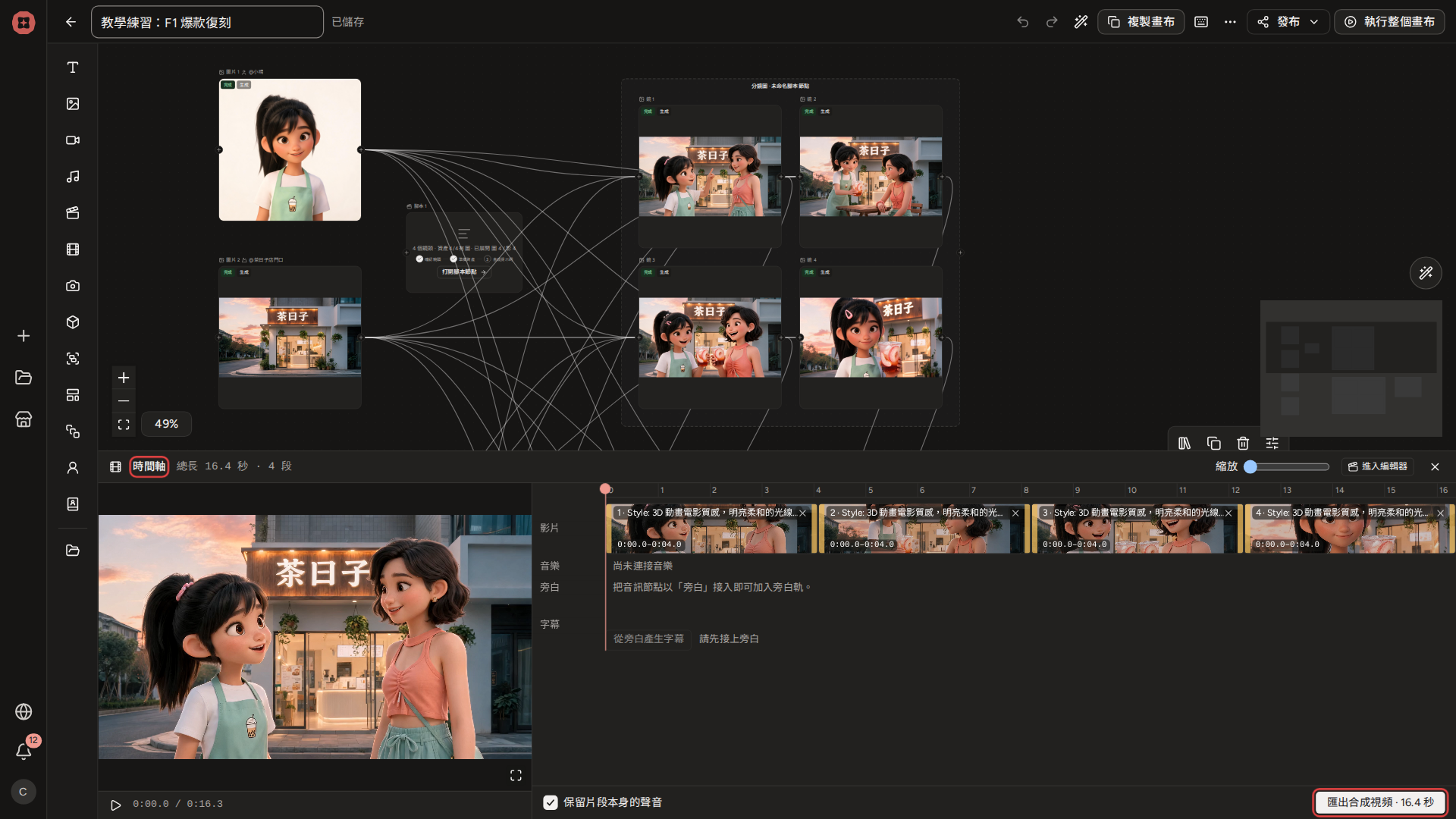
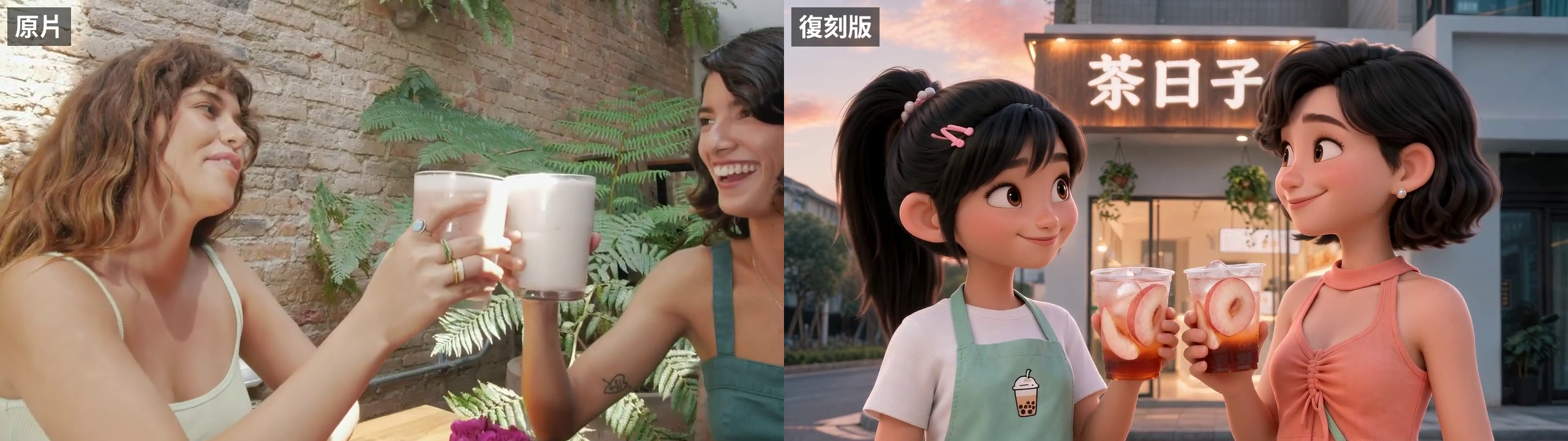
- 原片和復刻版並排比較:同一個鏡頭、同樣的動作和景別,主角換成了小晴,咖啡店換成了茶日子,奶昔換成了蜜桃烏龍。
小技巧
- 原片也可以直接貼 YouTube 或其他影片網址;請只用自己有權使用的影片,別人的作品復刻後拿去商用前要先確認授權。
- 分析只看影片內容,不會保存原片。之後改對應用「重新對應」就好,只需要付重寫的費用,不必重新分析。
- 「N 個鏡頭用到」可以幫你判斷要不要保留某個元素:用到很多次的角色或場景,選「不出現」會讓鏡頭少掉主要內容。
- 同類型的多個元素可以對應到同一個條目,例如原片的櫃檯和庭院都對應到茶日子店門口。
- 「新增為自己的」會在設定集新增條目,但還沒有參考圖;生成分鏡前先幫它產生或挑一張圖,角色才會前後一致。
- 再按一次「套用並重寫」會覆蓋全部鏡頭,手動改過的鏡頭描述也會被換掉。
- 把來源換成「前提」或其他來源,會清掉這次的復刻資料;想回來要重新分析。
- 重新分析已經有鏡頭的腳本時,會先問是否取代目前的鏡頭。
- 鏡頭秒數照原片,但影片模型有最短秒數(Seedance 2.0 系列 4 秒),短鏡頭會被拉長;合成後可以在時間軸裁短。
- 影片費用和總秒數成正比,送出前看清楚對話框的預估;練習時可以先選便宜的模型,或只勾選部分鏡頭。
原片:Mixkit(mixkit.co 影片 41229、41218、41213、41234,Mixkit Stock Video Free License),本教學剪接成 4 個鏡頭。
F0 設定集
同一部片裡,小晴每一次出現都應該是同一個人、穿同一套衣服;店門口也該是同一家店。「設定集」就是這張畫布的角色、場景、道具與風格清單:建一次,之後任何圖片、影片節點和腳本都用 @名稱 引用它,參考圖和特徵描述會自動帶進去。這章用茶日子的小晴、店門口和蜜桃烏龍示範。
F2 AI 工作流助手 × 設定集
AI 工作流助手(D0)現在看得懂這張畫布的設定集(F0):它會用 @名稱 寫腳本、幫你新增還沒有的角色、只改你指定的鏡頭,改造型時也只建議修改條目,由你決定要不要套用。這章用茶日子的設定集,請助手做一支有新角色「阿哲」的 4 鏡短片,對話四輪:新增阿哲並寫腳本 → 展開成分鏡和影片 → 改第 3 鏡 → 小晴改短髮。