

AI 助手與進階生成
D1 情緒調節與多角度
同一個角色要不同表情?同一個場景要換機位重拍?圖片節點的「情緒調節」和「多角度」會在原圖旁邊各新增一張圖,原圖不會被改掉。這章用茶日子的小晴角色圖和店門口分鏡圖示範。
這章你會學到
- 用「情緒調節」幫角色換表情:選預設表情或自己描述
- 用「框選一個人」指定要改表情的人
- 用「多角度」的圓球選方位、俯仰和景別,換一個機位重拍同一個場景
操作步驟
- 選取小晴的角色圖,在上方工具列點「情緒調節」。面板上方是說明,中間是表情預覽和 5×5 的表情格:越往上越激動、越往下越平靜,越往左越親近、越往右越疏離。
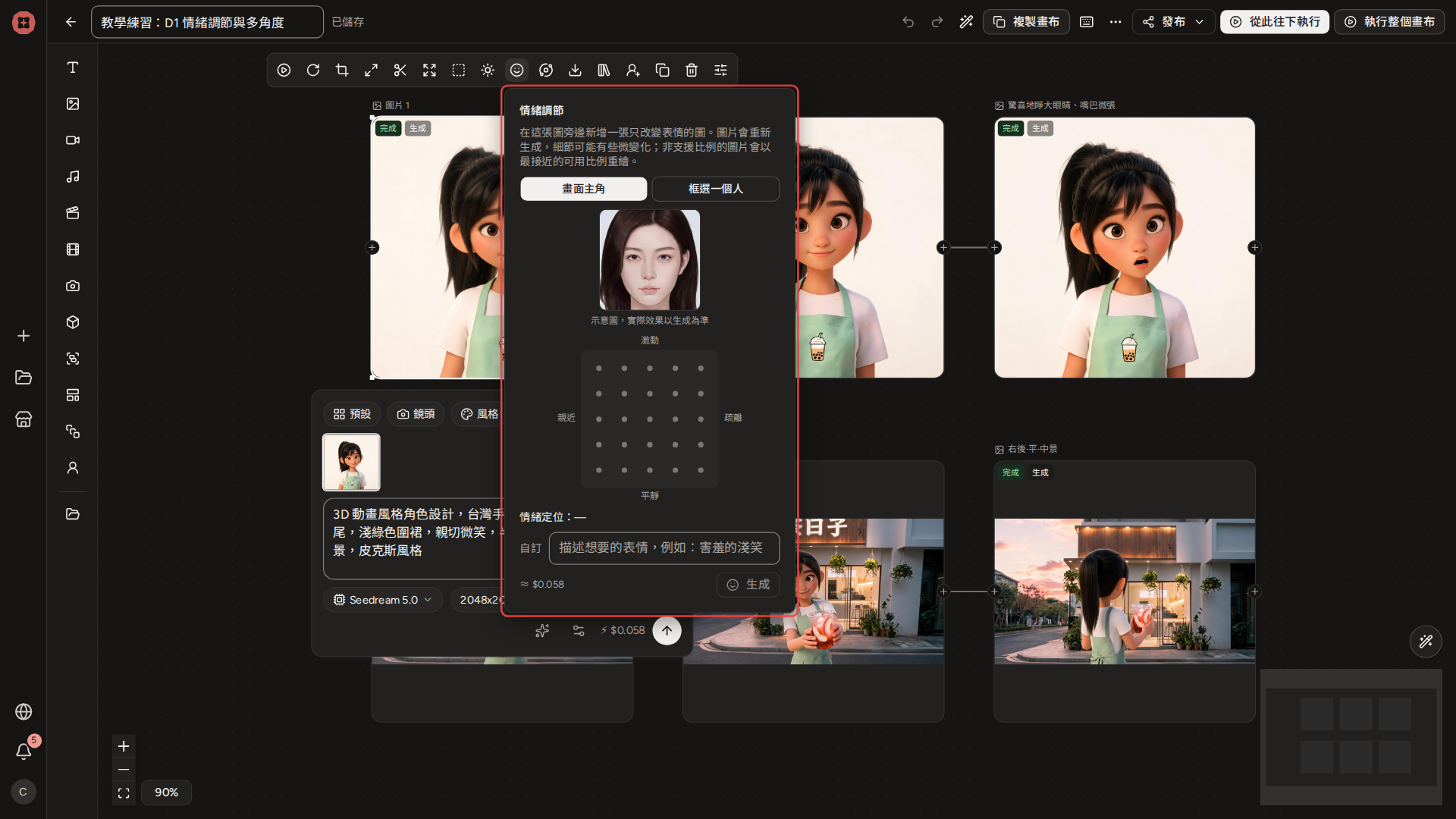
- 畫面裡只有一個人時用「畫面主角」就好;想指定某個人,點「框選一個人」,在圖上拖曳框住他。接著點一格表情,這裡選「淺然莞爾」。下方的「情緒定位」會顯示選到的表情,旁邊是預估費用(這次 ≈ $0.058),按「生成」。
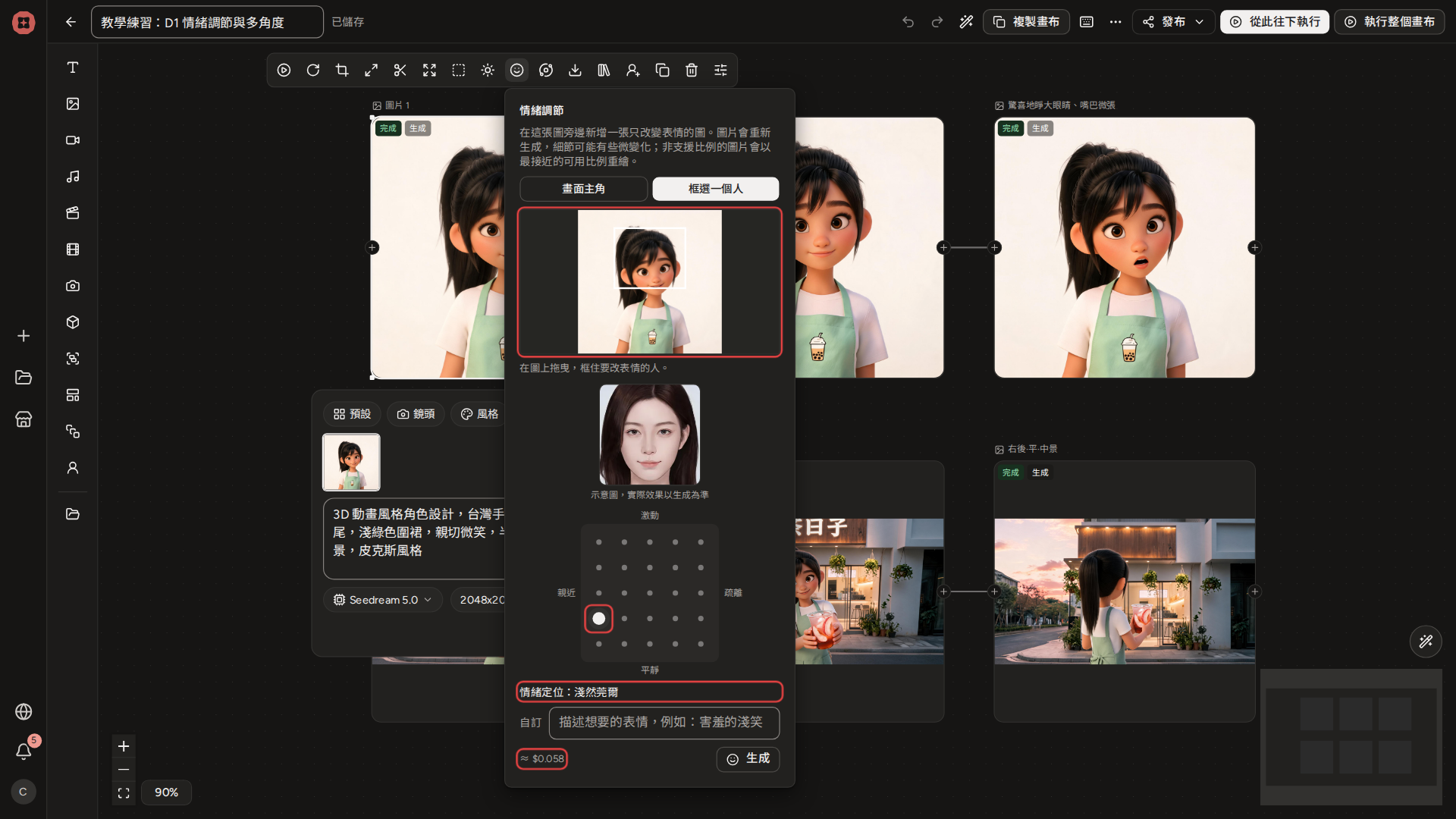
- 稍等一下,原圖右邊多了一張新的圖片節點,標題就是表情名稱,並自動接上原圖。小晴換成了抿嘴的淺笑。
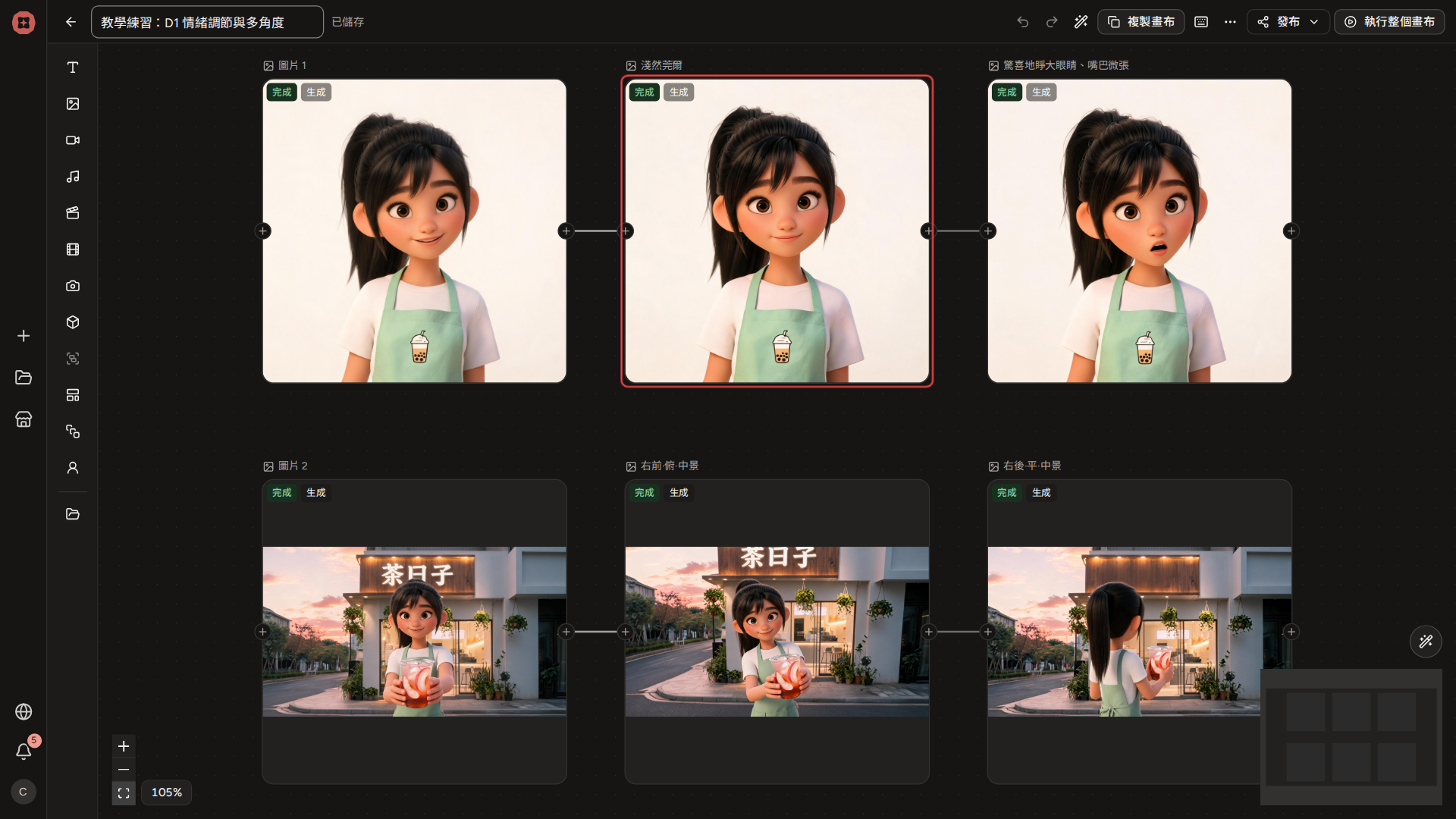
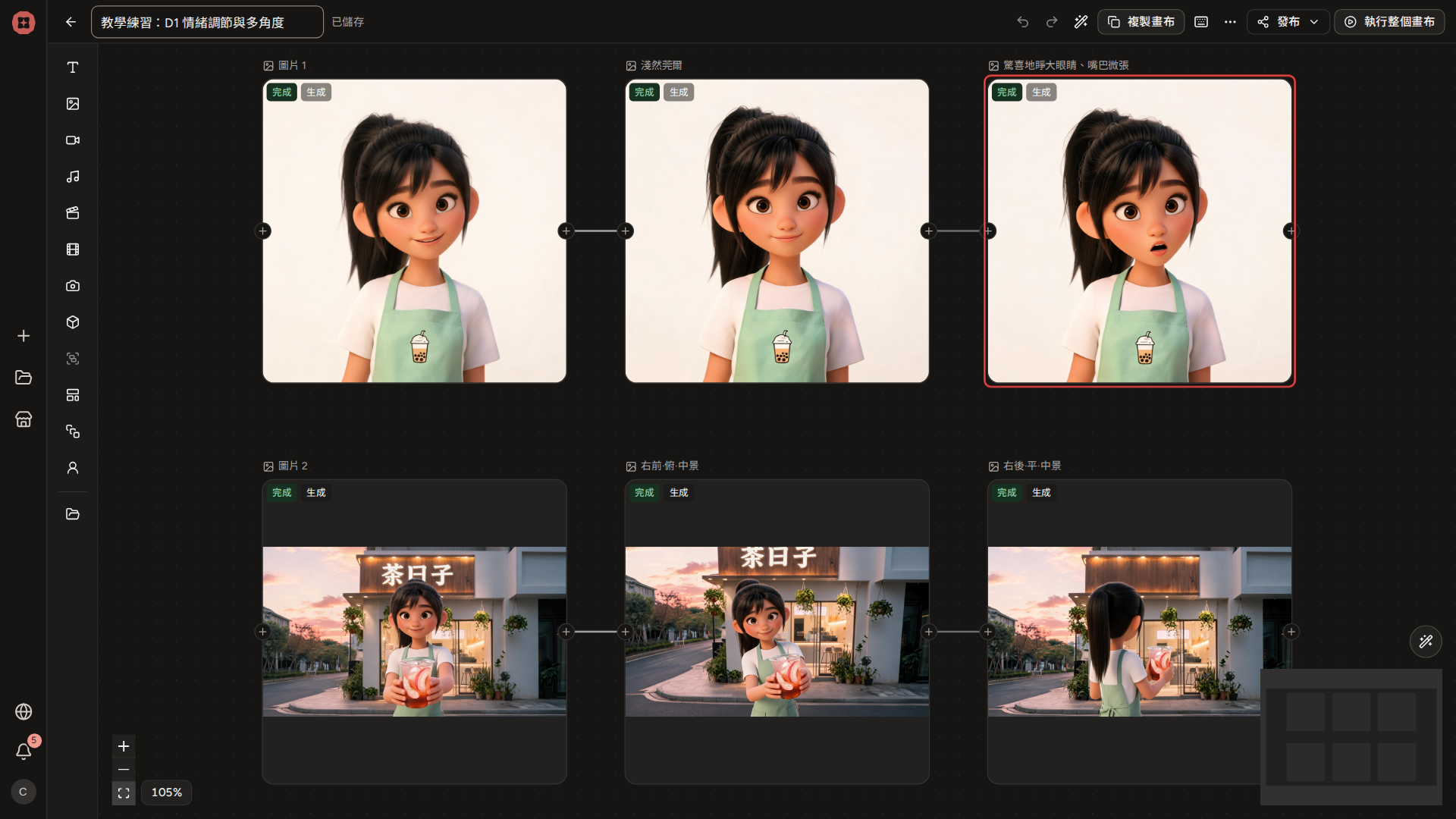
- 表情格裡沒有想要的,就在「自訂」欄位直接描述,例如「驚喜地睜大眼睛、嘴巴微張」,再按「生成」。面板不會自己關掉,可以連續生成好幾種表情。
- 換機位:選取店門口的分鏡圖,點工具列的「多角度」。圓球代表拍攝位置,人物站在中間,正面在球的下方;球上的每個點是一個方位。
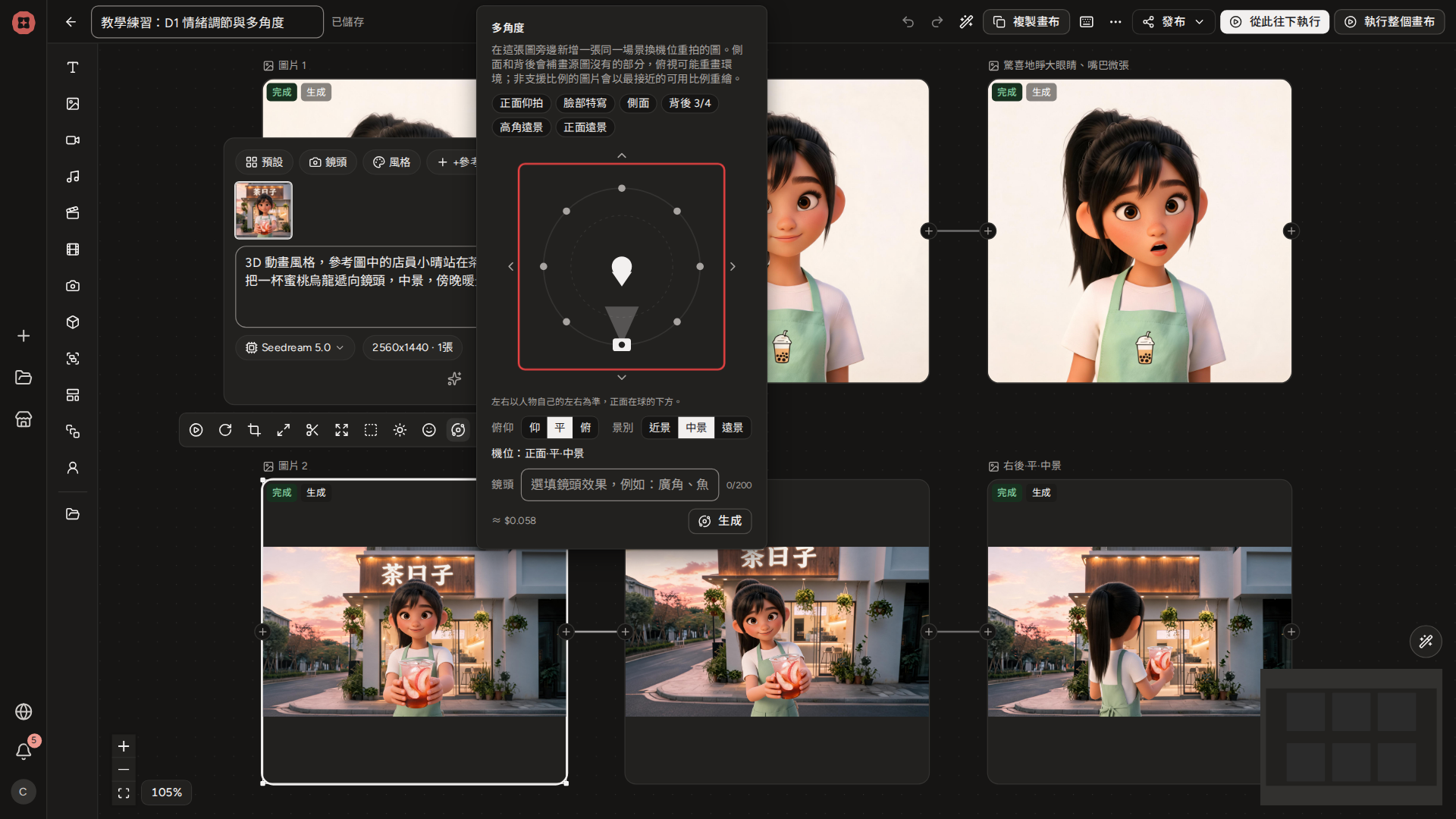
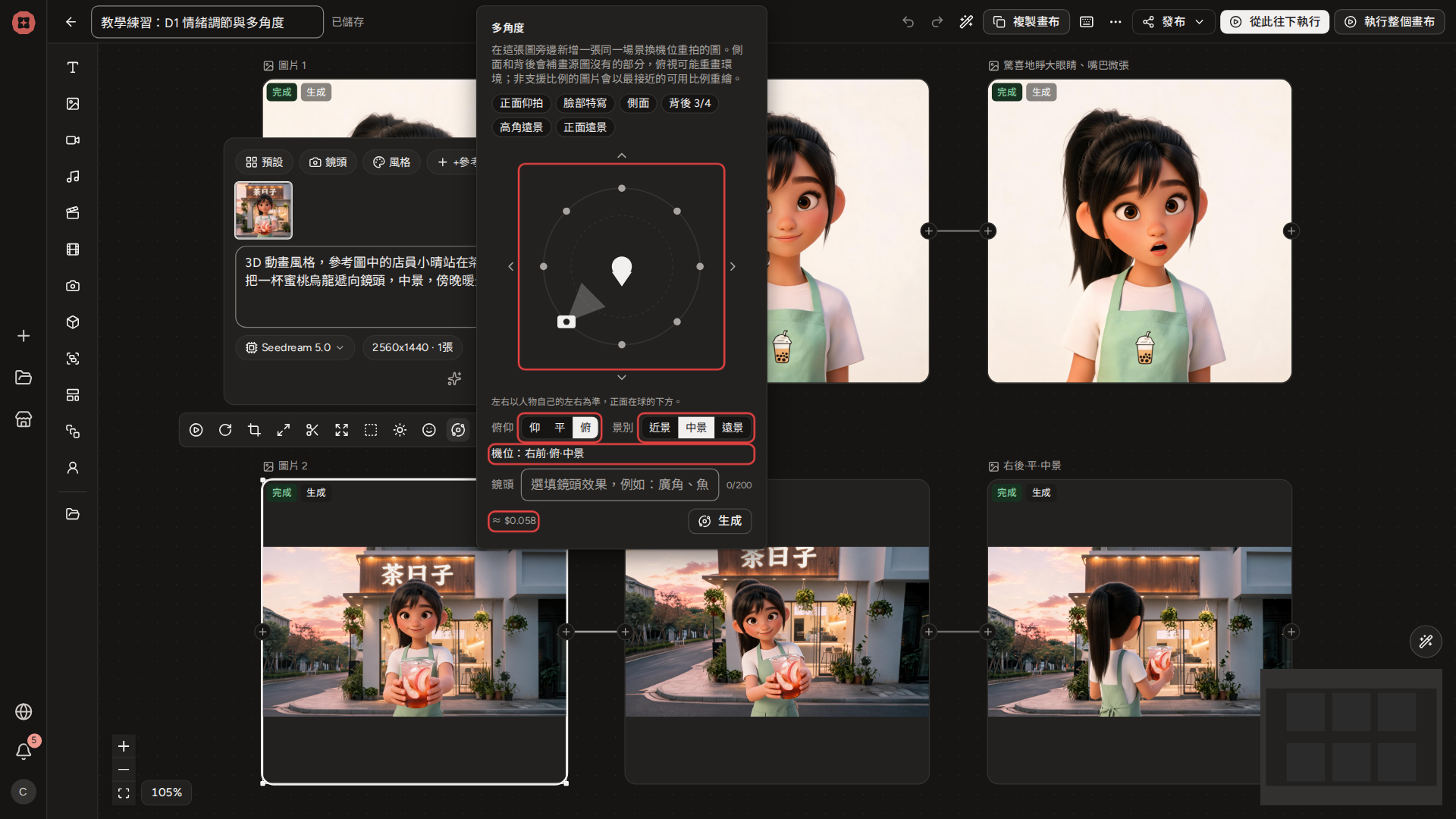
- 點圓球上的「右前」,「俯仰」選「俯」,「景別」選「中景」,下方的「機位」會顯示「右前·俯·中景」,旁邊是預估費用(≈ $0.058),按「生成」。
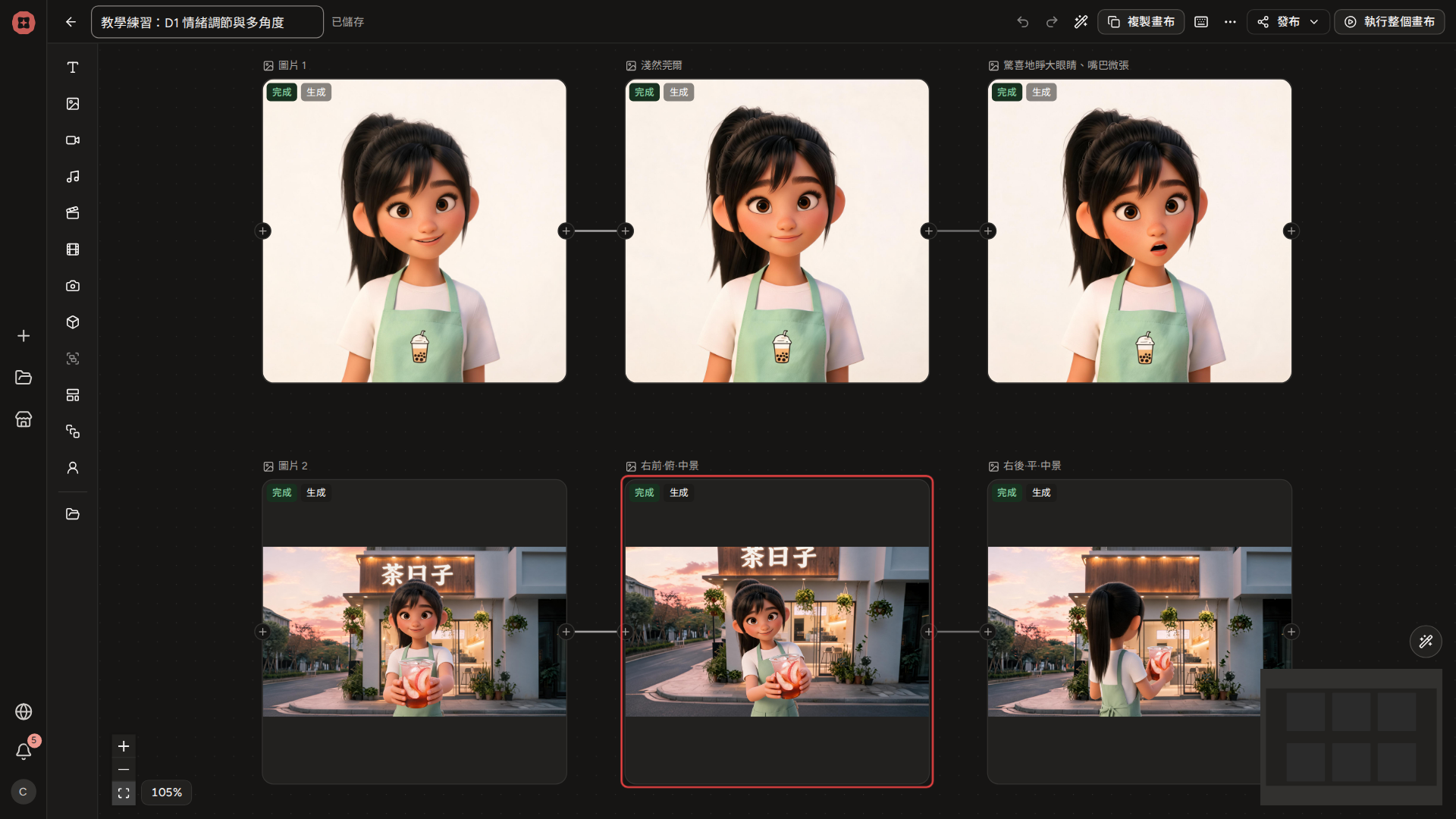
- 新角度的圖會出現在原圖右邊並自動接上,標題就是機位名稱。
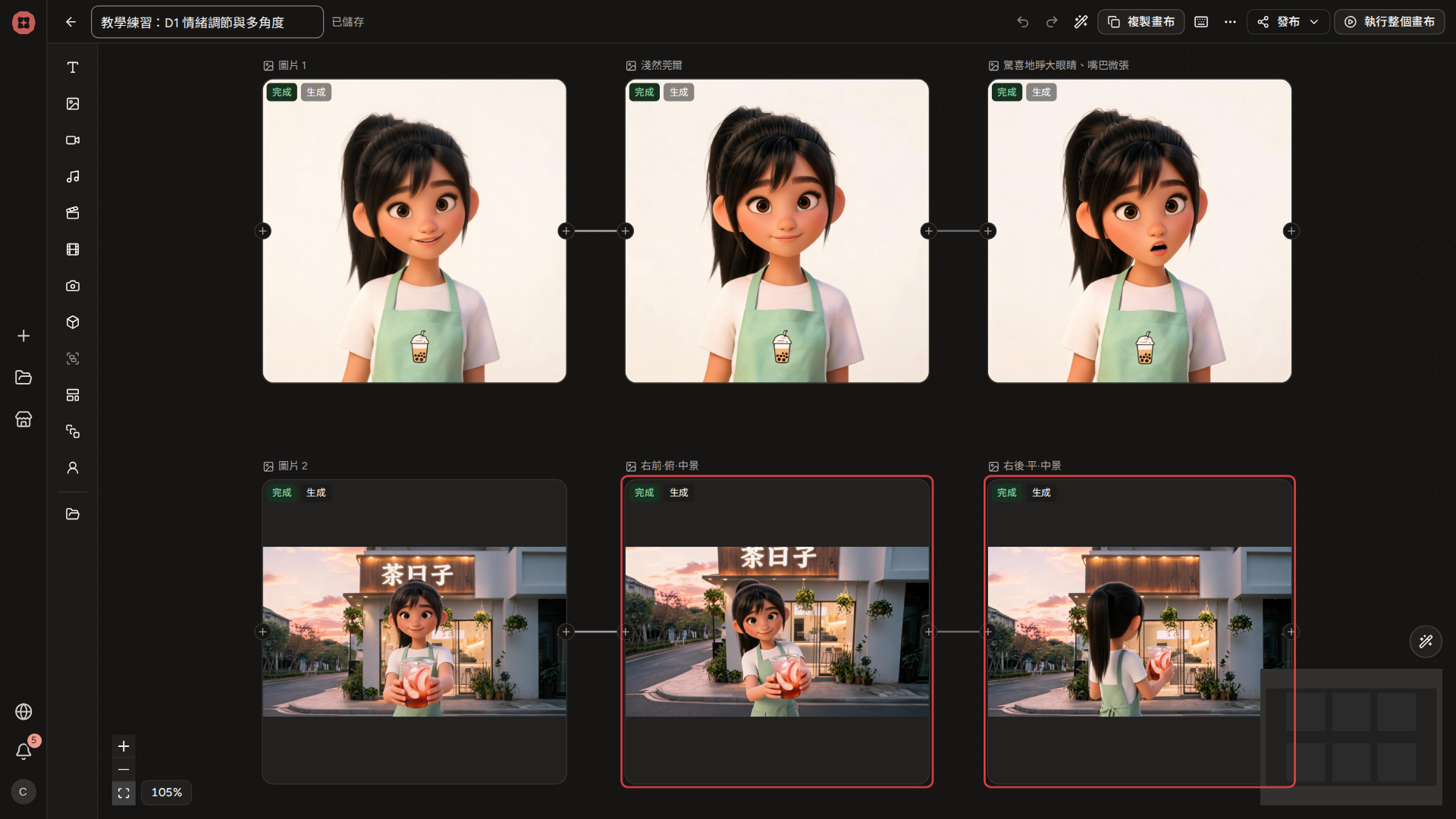
- 也可以直接點上方的「預設機位」,例如「背後 3/4」,一鍵帶入方位和俯仰。這次生成了從小晴背後拍的店門口,兩個新角度並排在原圖右邊。
小技巧
- 原圖不會被改:每按一次「生成」就新增一張圖片節點,不滿意再生一張,舊的留著比較。
- 連續生成好幾張時,新的圖片節點會在原圖右邊一張張往下排,排長了可能跟畫布上其他節點重疊,拖開就好(本章截圖已把結果排成兩列)。
- 圖片會重新生成,細節可能有些微變化;比例不是支援的尺寸時,會用最接近的比例重繪。
- 左右以人物自己的左右為準。實測左右方向大約七成準確,方向不對時多生一張,或在提示詞裡補充。
- 俯仰變化有時不明顯(這次右前俯拍的結果看起來跟原圖很接近);要明顯不同的畫面,用「背後 3/4」、「側面」這類大角度。
- 「鏡頭」欄位可以補充鏡頭效果,例如廣角、魚眼。
- 新圖片節點可以接到影片節點當參考,做出同一個角色不同表情、不同機位的鏡頭。