

AI 助手與進階生成
D0 AI 工作流助手
不知道從哪裡開始?在畫布列表的「導演模式」用一句話說你想拍什麼,AI 工作流助手(導演)會幫你規劃一整張畫布:角色圖、每個鏡頭的影片節點、最後的成片,還會依你選的導演風格寫好每個鏡頭的提示詞。
這章你會學到
- 從「導演模式」用一句話開一張新畫布
- 看懂助手提出的計畫,勾選後套用到畫布
- 用「批量優化提示詞」一次改寫所有影片節點的提示詞
- 查看歷史對話,從舊的對話接著繼續
操作步驟
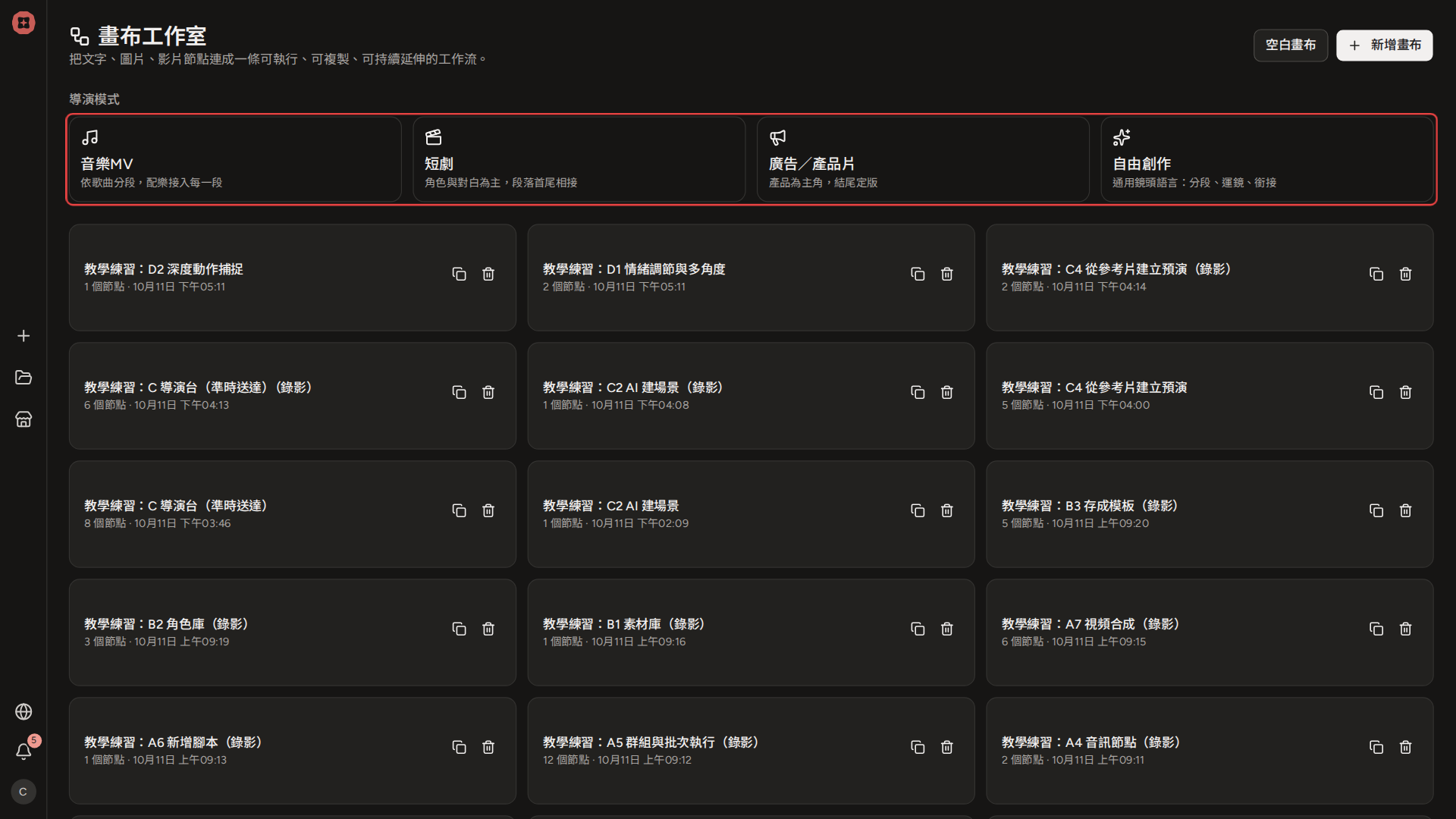
- 打開畫布列表,上方的「導演模式」有四種類型:「音樂MV」、「短劇」、「廣告/產品片」、「自由創作」。這裡點「短劇」。
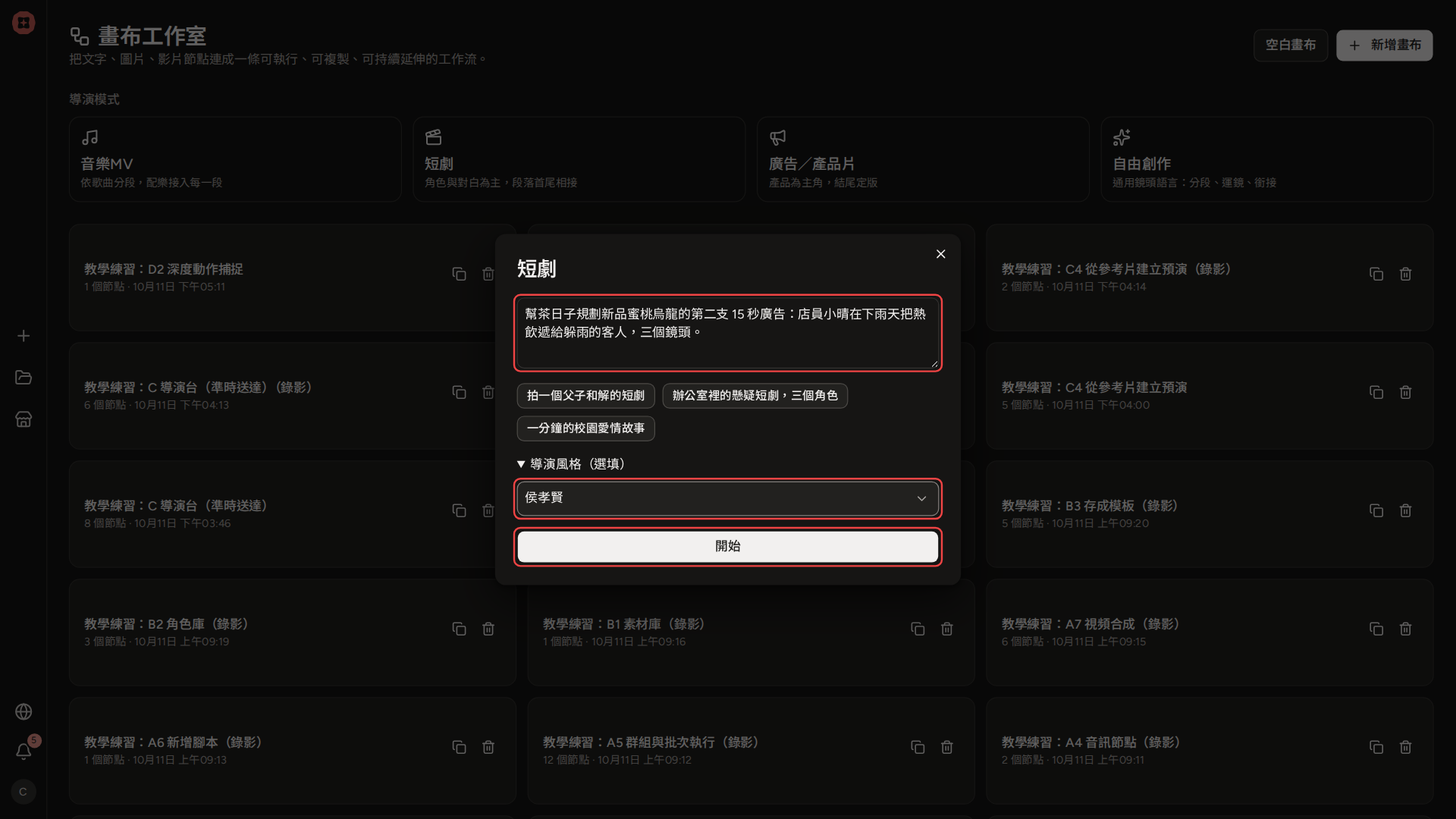
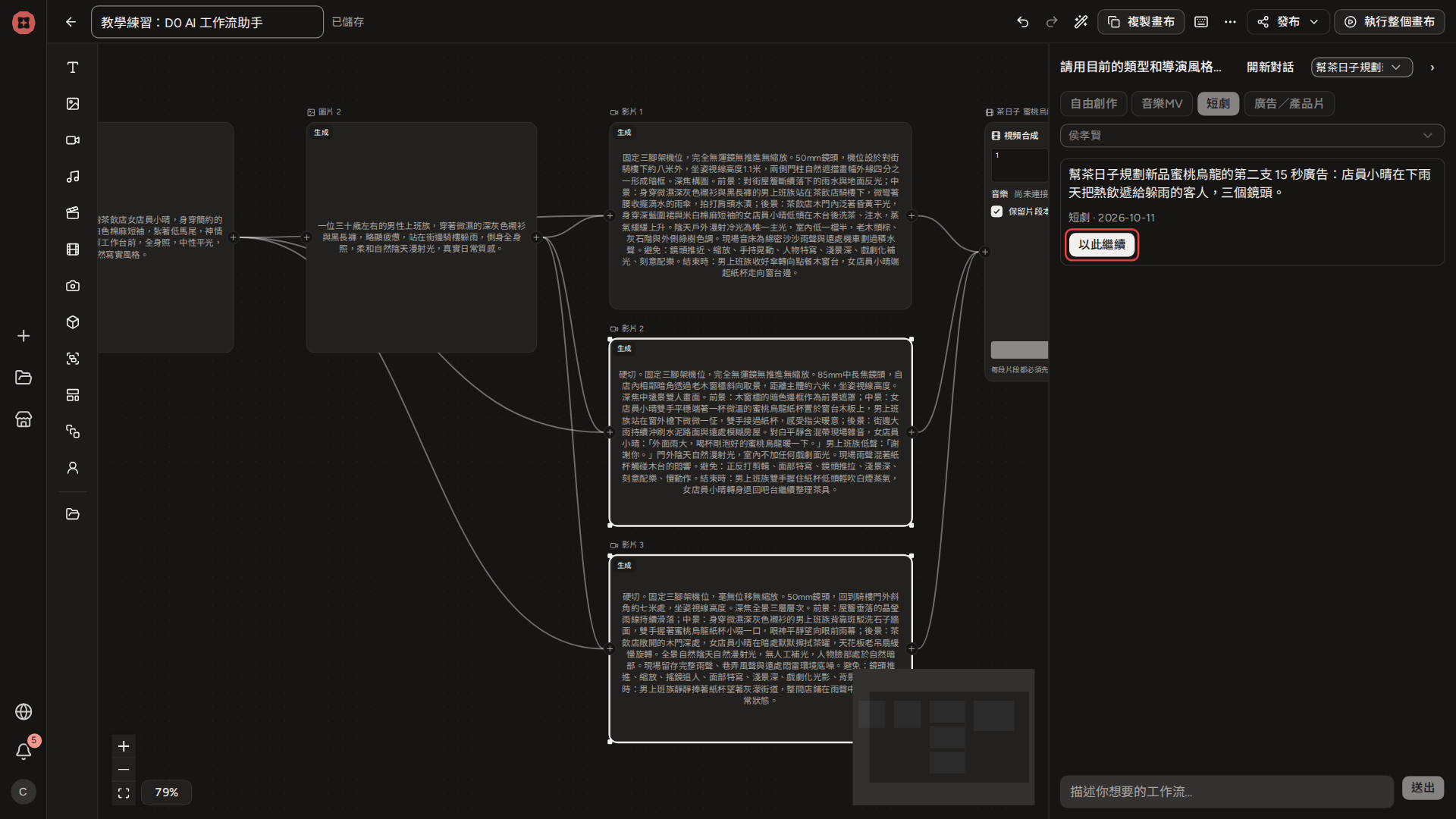
- 在「想拍什麼?」輸入框寫下你的想法。這裡輸入:「幫茶日子規劃新品蜜桃烏龍的第二支 15 秒廣告:店員小晴在下雨天把熱飲遞給躲雨的客人,三個鏡頭。」展開「導演風格(選填)」可以選一位導演的拍法,這裡選「侯孝賢」。按「開始」。
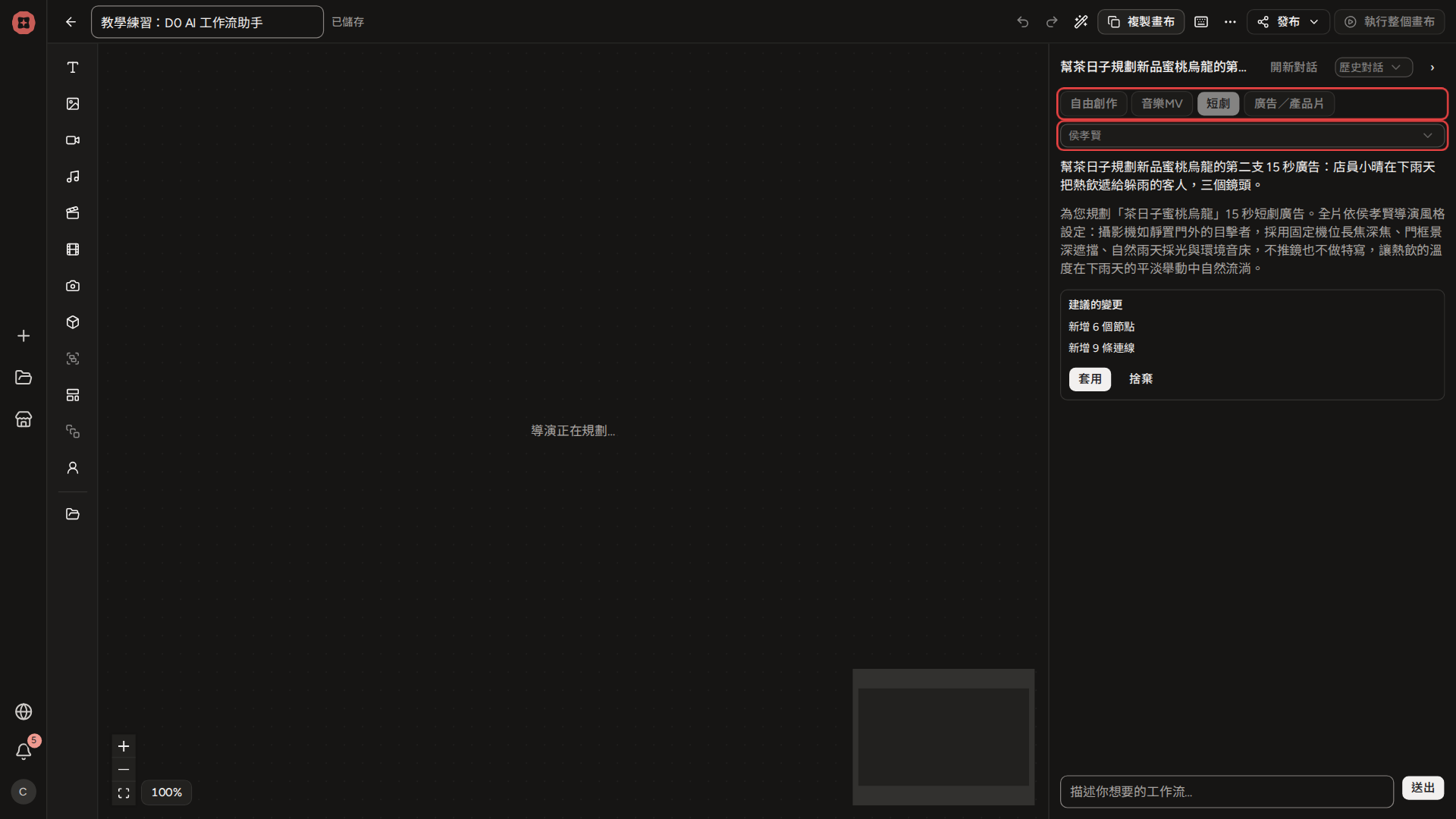
- 系統會開一張新畫布,右側打開助手面板,並自動送出你剛剛那句話。面板上方可以隨時換類型和導演風格;畫布中間會顯示導演正在規劃。
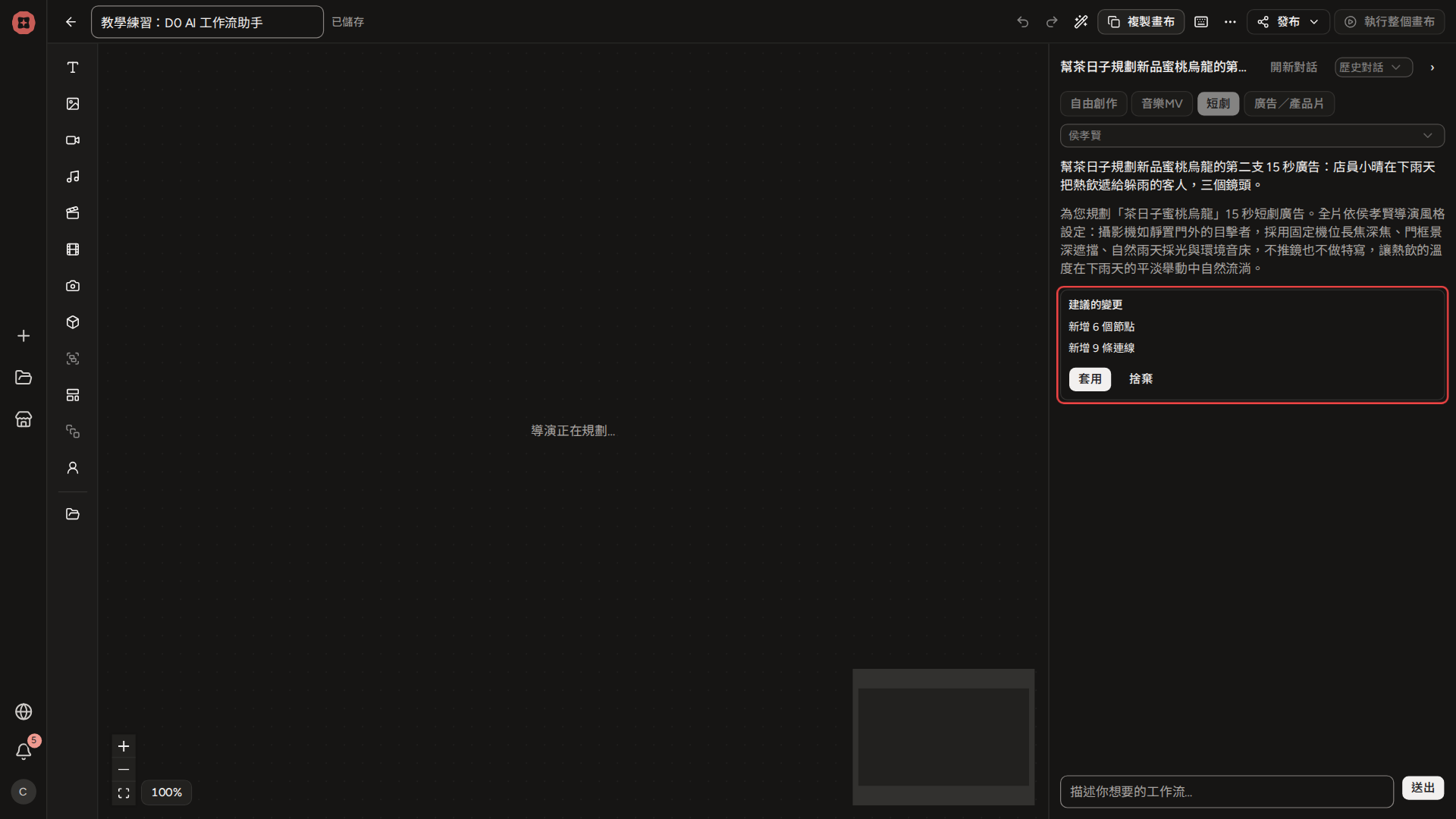
- 十幾秒後,助手先用一段話說明它的規劃(這次的說明是:依侯孝賢導演風格,攝影機像靜置在門外的目擊者,固定機位、長焦、深焦),下面的「建議的變更」列出要新增幾個節點和幾條連線。確認沒問題按「套用」;不要就按「捨棄」。
- 套用後,畫布上就有了整套工作流:兩張角色圖(小晴、躲雨的上班族)、三個鏡頭的影片節點,以及把三個鏡頭接起來的成片節點,線也都接好了。
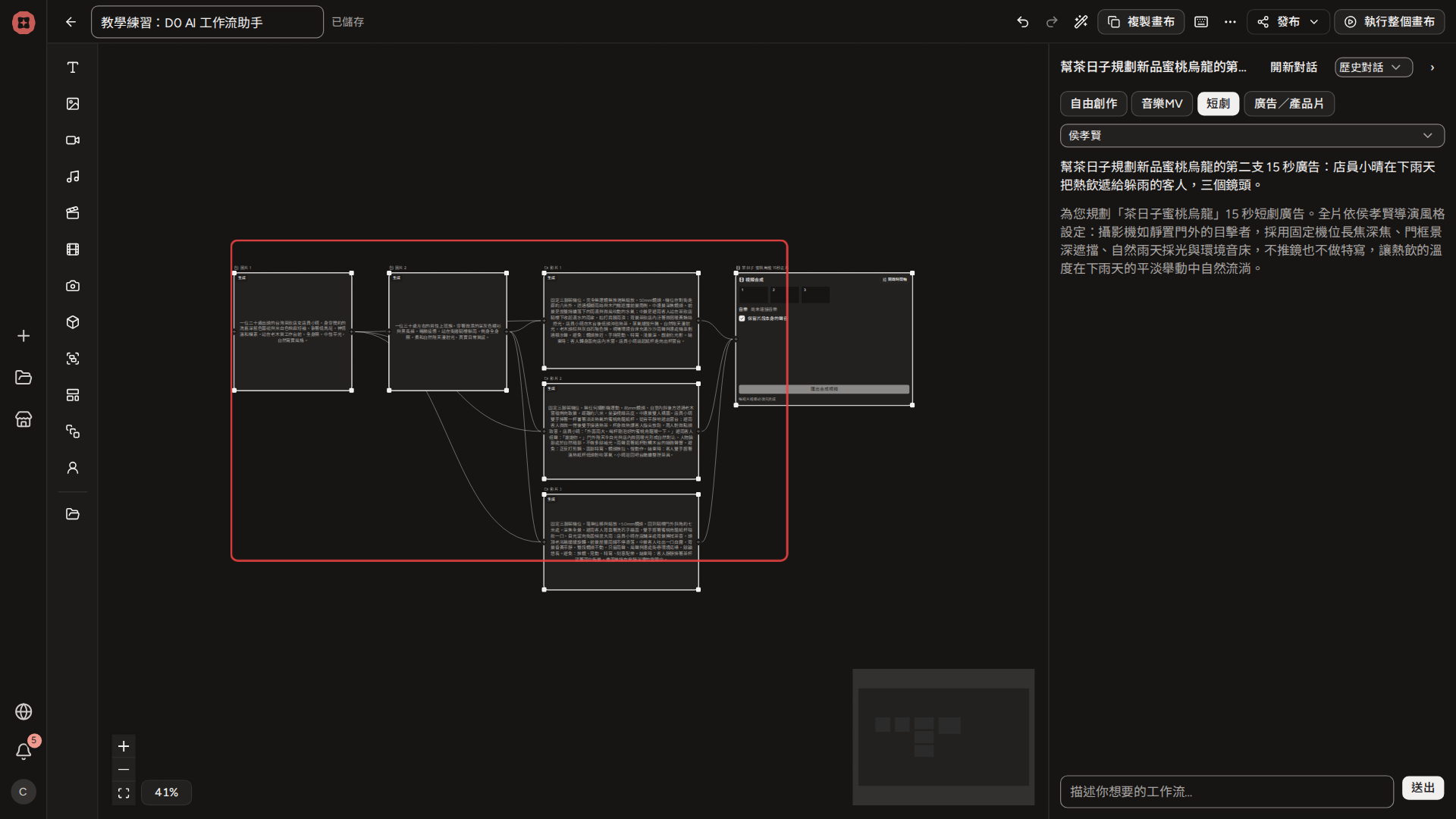
- 想讓提示詞更到位,按面板上方的「開新對話」,再按「批量優化提示詞」。助手會依目前的類型和導演風格改寫所有影片節點的提示詞,每個節點列成一行,可以只勾想要的幾個,再按「套用已勾選的 3 個」。
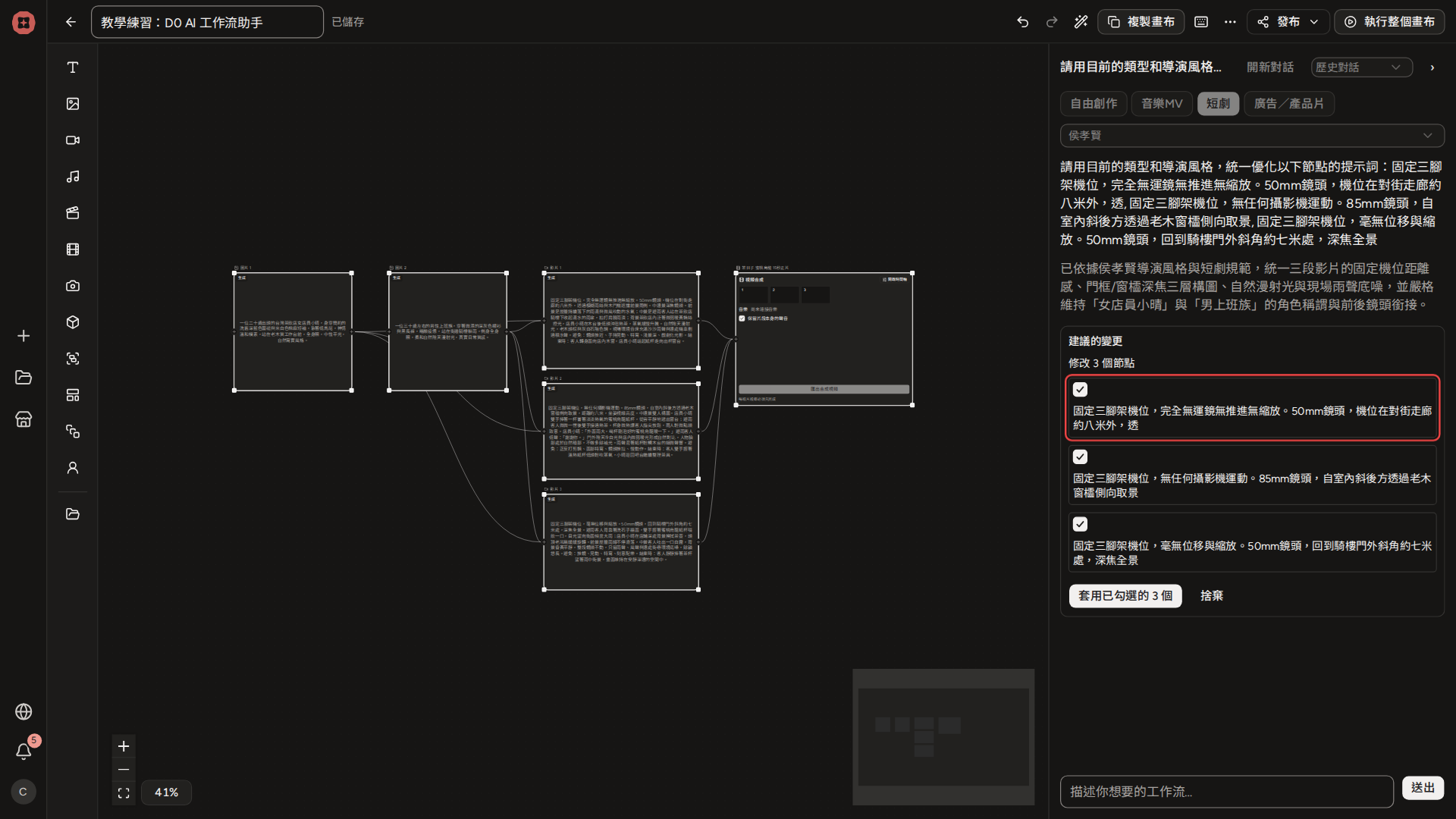
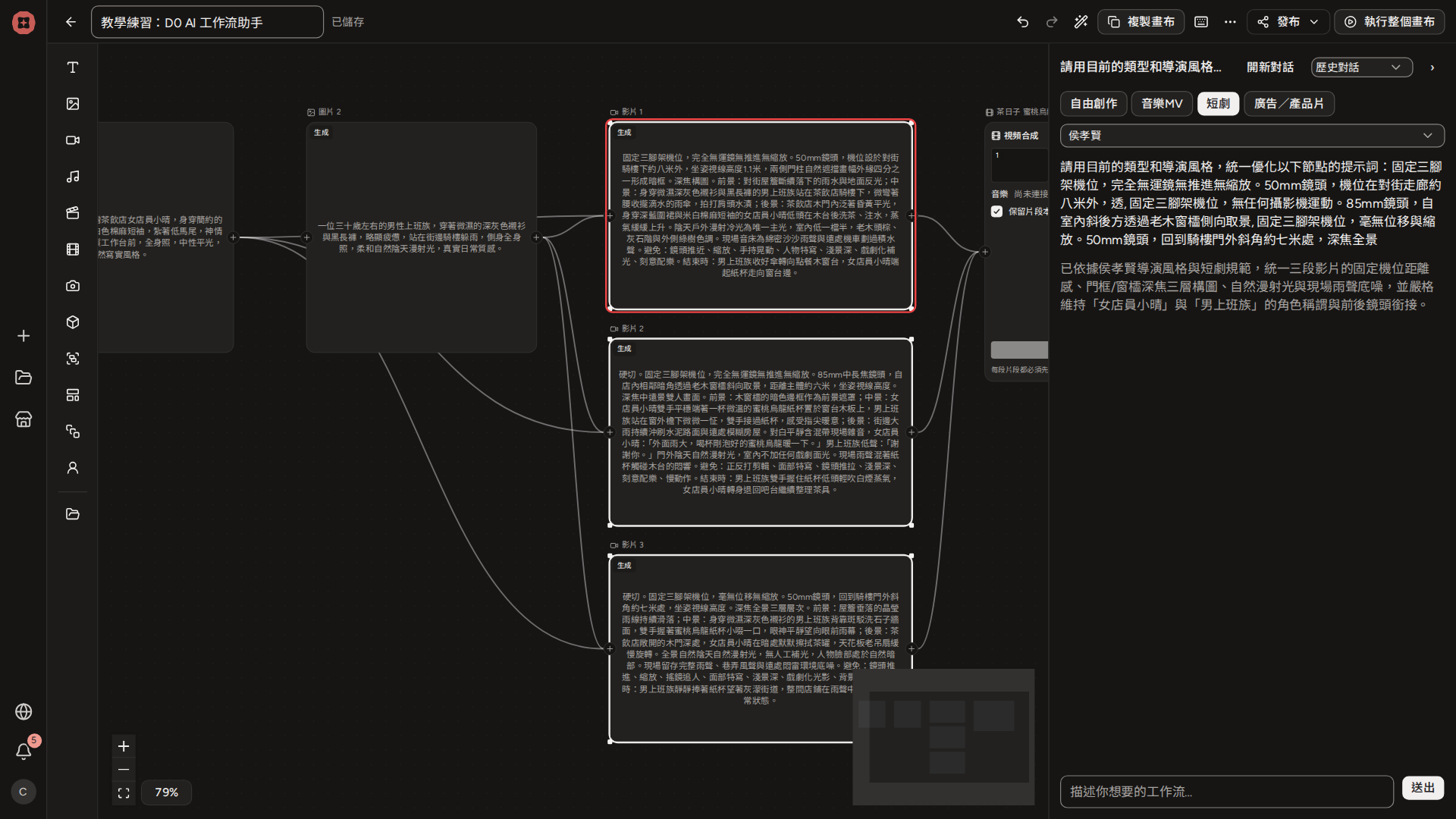
- 套用後,點影片節點就能看到改寫後的提示詞:固定機位、鏡頭焦段、機位距離都寫進去了。
- 開新對話時,舊的對話不會消失。點面板上方的「歷史對話」選單,可以找到之前的每一段對話。
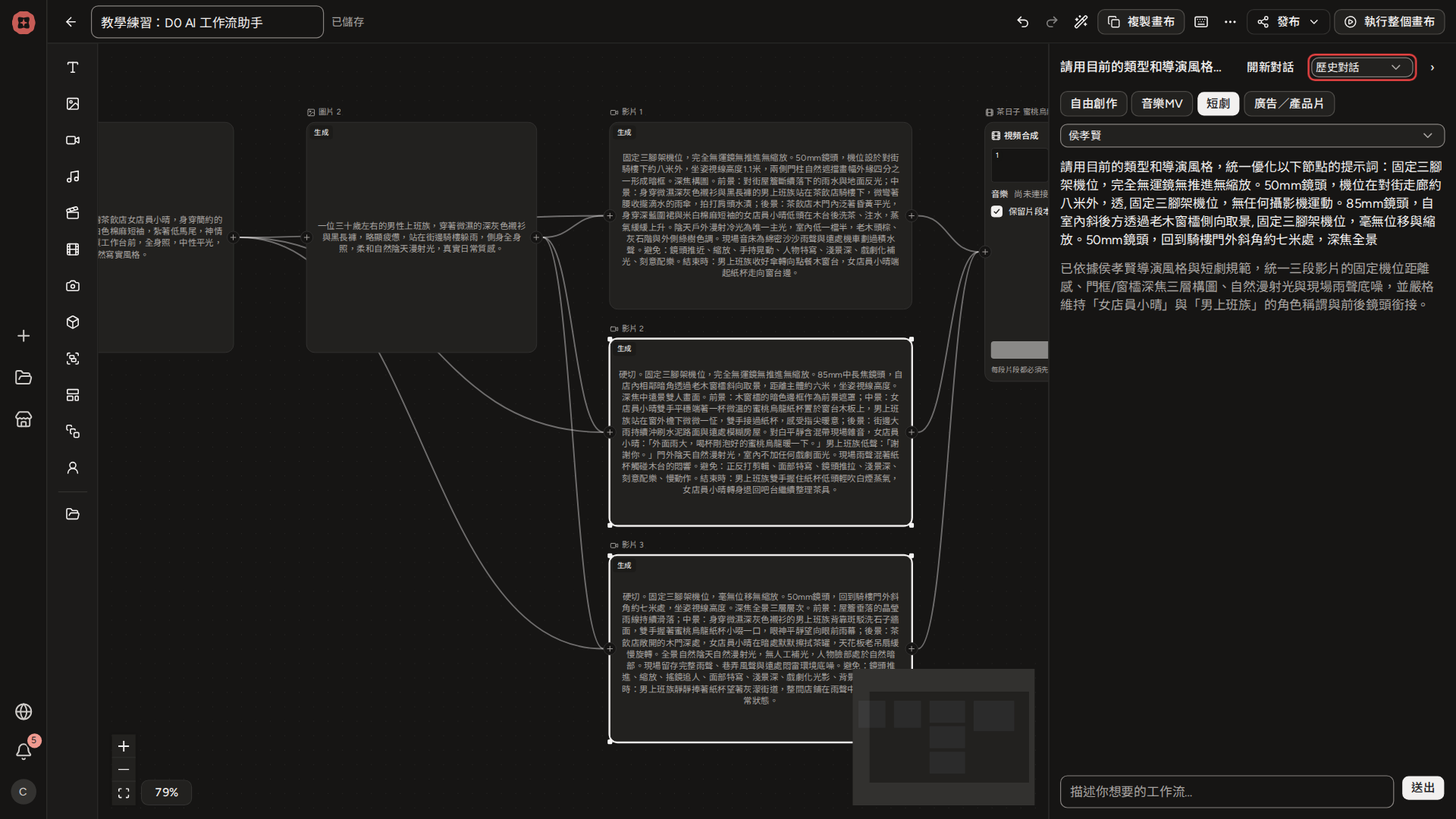
- 選一段舊對話,會看到當時的第一句話、類型和日期。按「以此繼續」,就用同樣的類型和導演風格開一段新對話接著聊。
小技巧
- 助手只會規劃和改寫,不會自己生成:套用計畫不花錢,要按節點或「執行整個畫布」才會生成並計費。執行前先看一下每個節點的模型和尺寸(這次助手選了 Seedance 2.5、1920x1080,三支影片加起來不便宜)。
- 每一輪對話都要付一點 AI 費用(這次兩輪共約 $0.02)。
- 計畫不必全收:「批量優化提示詞」的改寫可以只勾一部分;不想要的計畫按「捨棄」,之後可以請助手重新提出。
- 類型和導演風格會改變提示詞的語氣和拍法,例如「侯孝賢」偏好固定機位、長鏡頭、深焦。
- 已經有畫布時,不用從畫布列表開始:在畫布右下角點魔杖按鈕就能打開助手,也可以按「依畫布素材規劃」,讓助手依畫布上現有的素材規劃一支短片。
- 對話卡住或載入失敗時,按「重試」;想從頭再來就按「開新對話」。
C7 復刻一支打鬥片
手上有一支喜歡的動作短片,想用自己的角色拍出同樣的招式和節奏?這一章拿一支 10 秒的巷戰短片(雨夜古巷,白衣女俠拿長劍、黑衣刺客拿短刀),一路做到復刻成片:先用「爆款影片」把原片拆成 5 個鏡頭、把原片的人物和道具新增成自己的設定集,再看「拉片報告」裡每一鏡的構圖、走位和動作節拍,從原片「擷取這一格」,替每一鏡選忠實度,最後讓「幾乎一樣」的鏡頭照著原片的深度片拍。進階一節示範後備做法:把同一鏡的幾張截圖接進導演台,「從關鍵格建動作」排出兩人的姿勢,錄成預演再交給 Seedance。
D1 情緒調節與多角度
同一個角色要不同表情?同一個場景要換機位重拍?圖片節點的「情緒調節」和「多角度」會在原圖旁邊各新增一張圖,原圖不會被改掉。這章用茶日子的小晴角色圖和店門口分鏡圖示範。